Votre site Nowistay a un blog. L’IA propose des idées d’articles à partir de vos logements et de votre guide d’accueil, puis rédige le brouillon ; vous le relisez, l’approuvez dans chaque langue du site et choisissez quand il passe en ligne. L’IA peut écrire 8 nouveaux articles par site et par mois, et vous pouvez en écrire vous-même autant que vous voulez.
Pourquoi un blog est utile
- Il répond aux questions de vos futurs voyageurs. Avant de réserver, ils cherchent quoi faire, comment venir, où manger. Un article qui y répond, écrit par l’hôte, donne confiance.
- Il amène des visiteurs depuis Google et les assistants IA. Chaque article est une nouvelle page de votre site, qui peut apparaître quand quelqu’un fait une recherche sur votre région.
- Il mène les lecteurs vers vos logements. Sous chaque article, une partie « Où séjourner » présente jusqu’à 3 de vos logements, avec un lien pour réserver.
Sur votre site, un article affiche son titre, son résumé, sa photo de couverture, le nom de votre site comme auteur et sa date. Nowistay ajoute un sommaire quand l’article a au moins 3 parties, vos questions et réponses à la fin, et des liens vers vos autres articles.
Ouvrir le blog
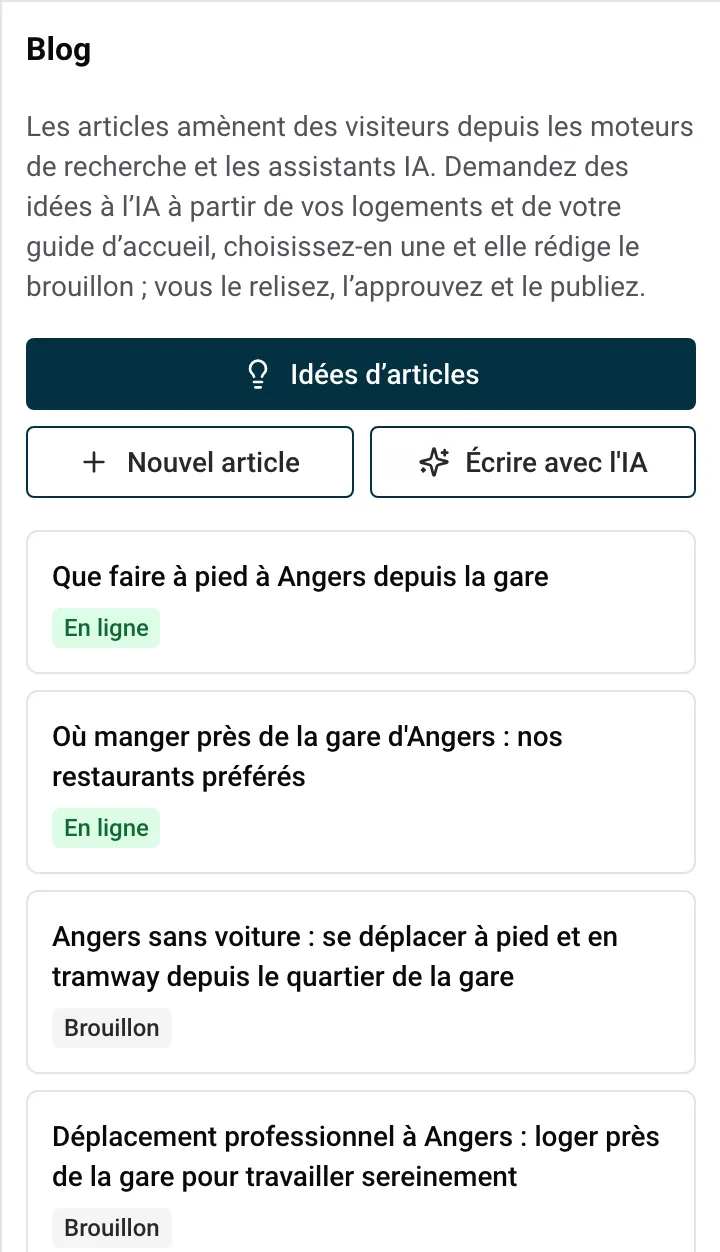
Cliquez sur Blog dans la barre de l’éditeur (sur téléphone, l’icône de journal). Le panneau liste vos articles avec leur statut et propose trois boutons : Idées d’articles, Nouvel article et Écrire avec l’IA.
Obtenir des idées et laisser l’IA écrire
- Dans le panneau Blog, cliquez sur Idées d’articles.
- L’IA lit vos logements et les bonnes adresses de votre guide d’accueil, puis propose jusqu’à 6 idées. Chaque idée a un titre, l’angle de l’article, une catégorie et les logements auxquels elle correspond.
- Cliquez sur Écrire cet article sous l’idée qui vous plaît.
- Quand l’IA a terminé, cliquez sur Ouvrir l’article sous sa réponse pour lire le brouillon.
Vous pouvez aussi proposer votre propre sujet : cliquez sur Écrire avec l’IA, complétez la phrase qui apparaît dans la zone de l’IA (« Écris un article sur… »), puis cliquez sur Envoyer.
Plus les bonnes adresses de votre guide d’accueil sont riches (restaurants, plages, balades, marchés), meilleures sont les idées. L’IA ne lit jamais les pages de votre guide qui parlent d’arrivée, de clés, de codes de porte ou de Wi-Fi. Pour compléter votre guide, voir Créer mon premier livret d’accueil avec l’IA.
Les idées, la rédaction et la traduction utilisent des crédits IA (voir Modifier votre site avec l’IA). Les articles écrits par l’IA sont toujours des brouillons : rien ne passe en ligne sans votre accord.
Écrire un article vous-même
- Dans le panneau Blog, cliquez sur Nouvel article.
- Écrivez le Titre, le Résumé et le Texte dans la langue principale de votre site.
- Cliquez sur Enregistrer l’article. Le formulaire complet de l’article s’ouvre.
Les articles que vous écrivez vous-même n’ont pas de limite mensuelle.
Le formulaire de l’article
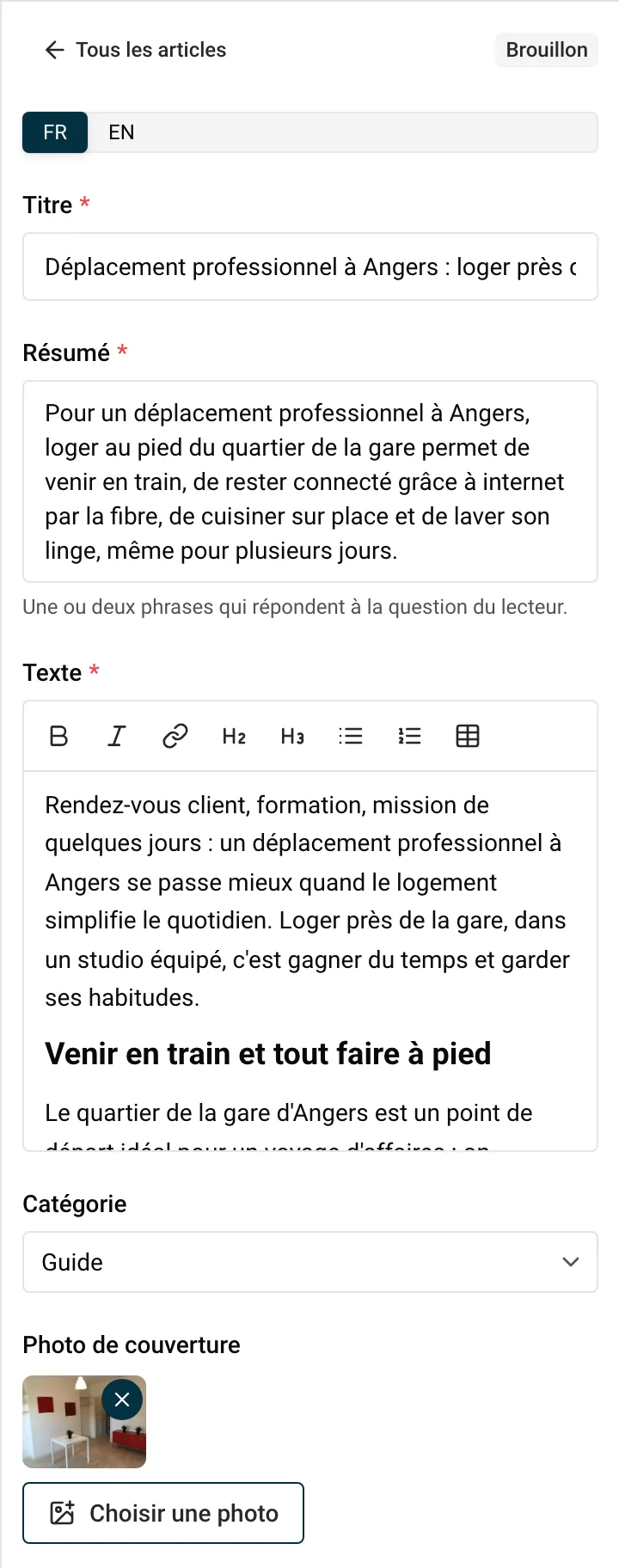
Chaque article comporte ces champs. Un sélecteur de langue en haut permet d’écrire chaque langue du site ; les langues pas encore écrites sont marquées d’un point.
- Titre : 100 caractères au maximum.
- Résumé : une ou deux phrases qui répondent à la question du lecteur (300 caractères au maximum). Il s’affiche sous le titre et dans la liste des articles.
- Texte : 20 000 caractères au maximum, avec la barre de mise en forme (Gras, Italique, Lien, Titre, Sous-titre, Liste à puces, Liste numérotée, Tableau). Le titre de l’article est son titre principal : utilisez Titre et Sous-titre pour vos parties. Les photos ne peuvent pas aller dans le texte : choisissez plutôt une photo de couverture.
- Catégorie : Alentours, Guide ou Actualités.
- Photo de couverture : une photo de la bibliothèque d’images de l’un de vos logements, ou aucune. Une couverture choisie par l’IA affiche À valider : cliquez dessus pour confirmer que vous pouvez utiliser la photo.
- Logements à suggérer sous l’article : les logements présentés dans « Où séjourner ».
- Questions et réponses : cliquez sur Ajouter une question, puis écrivez la question et sa réponse. Elles s’affichent à la fin de l’article.
- Résultats de recherche : un Titre de recherche (70 caractères au maximum) et une Description de recherche (160 au maximum) pour Google. Remplissez les deux ou aucun : laissés vides, le titre et le résumé sont utilisés. Un aperçu montre à quoi l’article peut ressembler dans Google.
- Adresse : la fin de l’adresse web de l’article, créée à partir du titre. Elle ne change plus une fois l’article mis en ligne.
Sur un ordinateur, vous pouvez aussi cliquer sur l’article dans l’aperçu et écrire directement dans son titre, son résumé, son texte et ses questions.
Approuver l’article dans chaque langue
Un article ne passe en ligne qu’une fois approuvé, et l’approbation demande un article complet dans chaque langue du site.
- Ouvrez l’article. Sous À écrire avant d’approuver, Nowistay liste, langue par langue, ce qui manque encore (titre, résumé, texte, adresse, et les textes de recherche ou les questions si vous en avez mis).
- Pour remplir les langues manquantes, cliquez sur Traduire avec l’IA, ou changez de langue et écrivez-les vous-même.
- Validez la photo de couverture si elle affiche À valider.
- Cliquez sur Approuver, ou choisissez une date (voir plus bas).
Pour que l’IA puisse modifier un article approuvé, cliquez d’abord sur Repasser en brouillon. Vous pouvez toujours modifier un article approuvé à la main.
Choisir la date de publication
- Approuver date l’article d’aujourd’hui. Il passe en ligne à votre prochaine publication, et un message le confirme : « Article approuvé : il passe en ligne à votre prochaine publication. »
- Pour le programmer, choisissez une Date de publication (aujourd’hui ou plus tard), puis cliquez sur Programmer. L’article affiche Programmé pour le et la date.
Ensuite, publiez votre site une fois. À la date choisie, Nowistay met à jour votre site en ligne tout seul, peu après minuit (dans le fuseau horaire de vos logements), tant que le site est en ligne et dans votre abonnement. Vous n’avez pas besoin de revenir.
Exemple : vous gérez 12 appartements à Lisbonne. Un lundi calme, vous demandez des idées, laissez l’IA écrire trois articles, les faites traduire et les programmez pour le 1er, le 10 et le 20 du mois suivant. Vous publiez une fois, et les trois articles apparaissent l’un après l’autre.
Les statuts d’un article
| Statut | Ce que cela veut dire |
|---|
| Brouillon | Seulement dans votre aperçu, avec la mention « Brouillon ». |
| Approuvé, en ligne à votre prochaine publication | Approuvé et daté d’aujourd’hui ou d’avant : publiez pour le mettre en ligne. |
| Programmé pour le + date | Passe en ligne à cette date, une fois que vous avez publié. |
| En ligne | Visible sur votre site en ligne. |
| Modifié depuis sa mise en ligne | Vous l’avez modifié : publiez de nouveau pour mettre les changements en ligne. |
Un article repassé en brouillon n’est plus sur votre site après votre prochaine publication, sauf si vous l’approuvez de nouveau avant. Pour retirer un article, cliquez sur Supprimer : il quitte votre site à votre prochaine publication.
Comment les articles apparaissent sur votre site
- La page Blog est créée avec votre premier article et apparaît dans le menu du site dès qu’un article est en ligne.
- Votre site en ligne n’affiche que les articles approuvés dont la date est arrivée. Les brouillons restent dans l’aperçu.
- Chaque article approuvé existe dans toutes les langues de votre site, et les visiteurs changent de langue avec les liens de langue du site.
Pour publier, voir Publier votre site et mettre en ligne vos modifications.
Afficher vos derniers articles sur une page : le bloc Articles
Vous pouvez afficher vos articles les plus récents sur toute page qui accepte des blocs, par exemple l’accueil.
- Ouvrez la page dans l’éditeur. Dans le panneau latéral, choisissez Articles dans la liste en bas, puis cliquez sur Ajouter une section (ou sélectionnez un bloc et utilisez Ajouter un bloc après).
- Réglez le Nombre affiché (de 1 à 6, 3 par défaut) et la Mise en page : Cartes ou Liste.
- Cliquez sur Ajouter, puis sur Mettre à jour quand l’aperçu le demande.
Le bloc affiche le titre « Sur le blog » avec vos derniers articles. Son bouton Gérer les articles du blog ouvre le panneau Blog. Les autres blocs sont dans Blocs du site : chaque bloc expliqué.
Limites
| Quoi | Limite |
|---|
| Nouveaux articles écrits par l’IA | 8 par site et par mois, renouvelés le 1er |
| Articles écrits par vous | pas de limite |
| Titre / résumé / texte | 100 / 300 / 20 000 caractères |
| Titre de recherche / description de recherche | 70 / 160 caractères |
| Adresse | 60 caractères |
Quand l’IA a écrit ses 8 articles du mois, elle l’indique : « L’IA a écrit les 8 nouveaux articles de ce mois. Vous pouvez encore en écrire un vous-même. »
Des idées d’articles pour une location saisonnière
Un bon article répond à une question précise que se pose un voyageur. Quelques exemples :
- « Où manger près de nos appartements : 10 adresses que nous aimons »
- « Aller à la plage sans voiture »
- « Que faire en Dordogne en hiver »
- « Un jour de pluie à Lisbonne avec des enfants : 6 idées »
- « Les marchés autour des gîtes : quel jour, quel village »
- « Une journée à Sintra : comment y aller et quoi voir »
- « Les balades qui partent de la porte »
- « Notre nouvel appartement à Graça est ouvert » (catégorie Actualités)
Avant d’approuver, vérifiez chaque information donnée par l’article (horaires, prix, distances, lignes de bus) : l’article est publié sous le nom de votre site.
