Mis à jour le
Créer mon site tient en quatre étapes courtes : choisir vos logements, compléter leurs détails si besoin, donner un nom à votre site et accepter les conditions. Nowistay rédige ensuite tout le site seul et vous montre un aperçu privé, gratuit et conservé 30 jours. Rien n’est publié ni facturé tant que vous n’avez pas décidé.
Avant de commencer, vérifiez que vos logements sont prêts : Préparer vos logements pour votre site explique chaque vérification.
Les étapes sont Logements, Détails des logements (seulement s’il manque quelque chose), Votre site et Conditions. Retour vous ramène à l’étape précédente sans perdre ce que vous avez saisi.
Cochez les logements à présenter sur le site, 25 au maximum. Chacun affiche Prêt ou ce qui manque, avec un bouton Corriger. Les logements déjà présents sur un autre site sont grisés. Cliquez ensuite sur Continuer.
Cette étape n’apparaît que si un logement coché n’a pas ses chambres, lits, salles de bain ou photos. Nowistay importe ce qu’il peut depuis l’annonce Airbnb et vous complétez le reste, dont au moins 5 photos : voir Préparer vos logements pour votre site.
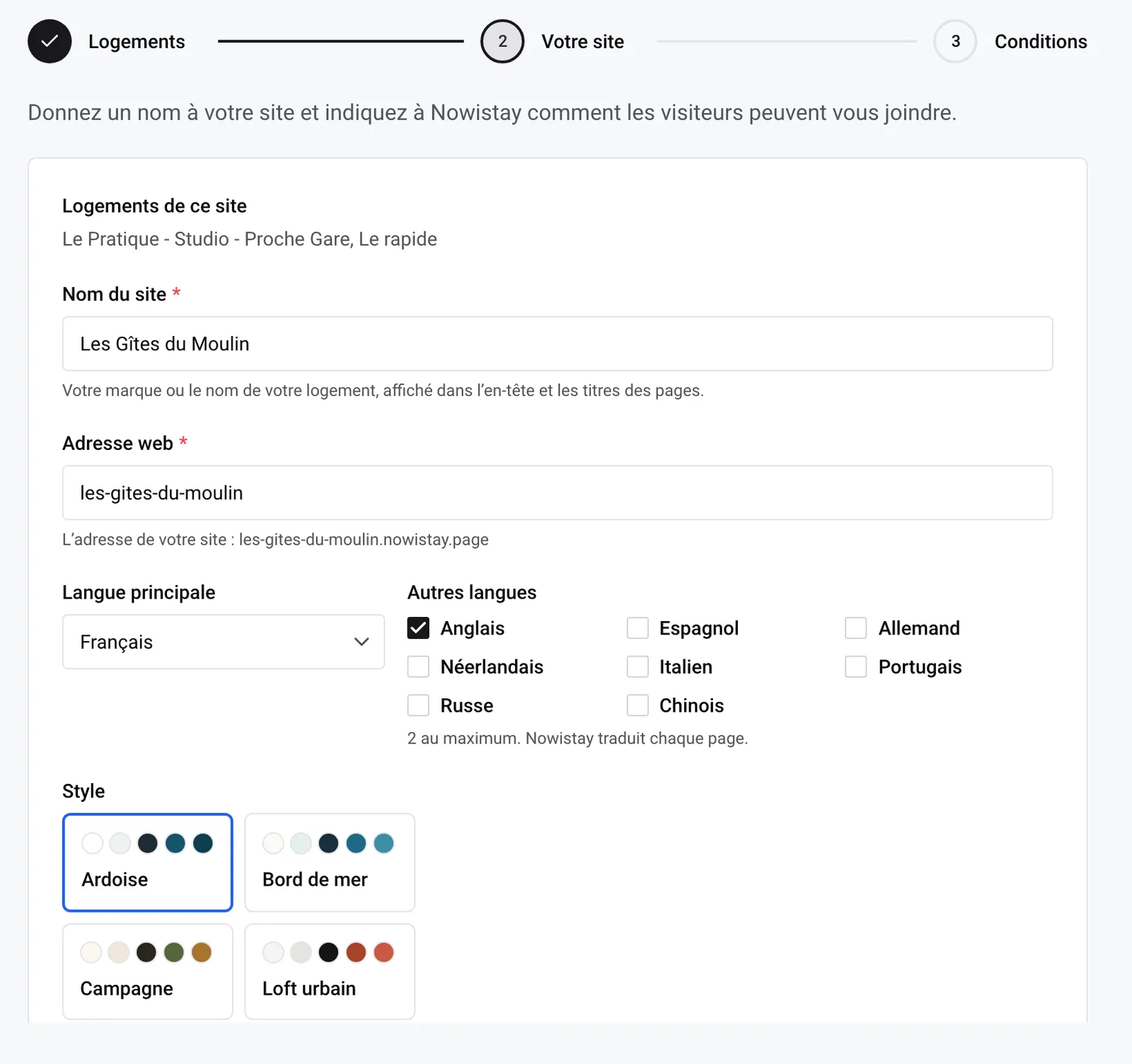
Votre marque ou le nom de votre logement, affiché en haut de chaque page et dans les titres des pages (120 caractères au maximum). Nowistay en propose un : le nom du logement si vous en avez choisi un seul, le nom de votre activité si vous en avez choisi plusieurs. Vous pourrez le changer plus tard dans les Réglages du site de l’éditeur.
Vous choisissez ce qui vient avant .nowistay.page. Nowistay propose une adresse à partir du nom du site (accents retirés, espaces remplacées par des tirets), affiche l’adresse complète sous Adresse web et la vérifie pendant que vous tapez. Les règles :
| Adresse saisie | Résultat |
|---|---|
gites-du-moulin | Acceptée |
villa-azur-2 | Acceptée |
gîtes du moulin | Refusée : accent et espaces. « Utilisez uniquement des lettres minuscules, des chiffres et des tirets. » |
villa--azur | Refusée : deux tirets à la suite (même message) |
blog | Refusée : « Cette adresse est réservée. Choisissez-en une autre. » |
villa-booking | Refusée : contient « booking ». « Cette adresse contient une marque que vous ne pouvez pas utiliser. Choisissez-en une autre. » |
pagoda-house | Refusée : contient « agoda » (même message) |
b00king-nice | Refusée : lue comme « booking » (même message) |
| une adresse utilisée par un autre site | Refusée : « Cette adresse est déjà prise. Choisissez-en une autre. » |
Quand l’adresse est réservée ou prise, Nowistay en propose une libre à côté de Disponible :, sur laquelle il suffit de cliquer.
Vous pourrez la changer plus tard, et connecter votre propre nom de domaine une fois le site publié : voir Adresse du site et nom de domaine.
Vous pourrez ajouter ou retirer une langue plus tard depuis l’éditeur (un site compte 3 langues au plus) : voir Langues et traductions du site.
Quatre styles de départ, chacun avec ses couleurs et ses polices : Ardoise (choisi par défaut), Bord de mer, Campagne et Loft urbain. Vous pourrez changer le style, les polices et les couleurs à tout moment dans l’éditeur : voir Changer l’apparence de votre site.
Obligatoire. Affiché dans le pied de page, sur chaque page logement et dans les mentions légales, pour que les visiteurs puissent vous écrire. Nowistay indique l’e-mail avec lequel vous vous connectez : remplacez-le par une adresse professionnelle si vous préférez. Vous pourrez le changer plus tard dans les Réglages du site, sous Coordonnées publiques.
Tous deux sont facultatifs (Importer, Remplacer, Retirer), et peuvent être ajoutés plus tard dans les Réglages du site, sous Identité du site.
Facultatif, jusqu’à 2 000 caractères : ce qu’il faut mettre en avant, le ton souhaité, ce qu’il faut éviter. Nowistay lit ce texte quand il rédige votre site. Trois exemples qui fonctionnent bien :
Nous sommes une entreprise familiale : écrivez sur un ton chaleureux et simple, et dites « nous ». Mettez en avant la piscine chauffée et le grand jardin, la plupart de nos voyageurs viennent avec des enfants. Évitez les mots comme « luxe » ou « paradis ».
La plupart des voyageurs sont en déplacement professionnel pour de courts séjours. Mettez en avant l’arrivée autonome, le bureau dans chaque appartement et la gare à cinq minutes à pied. Faites des phrases courtes.
Ton calme et élégant. Précisez que la maison est une ferme du XVIIIe siècle restaurée, louée en entier et jamais à la chambre. Ne promettez jamais de vue sur la mer : seule la chambre de l’étage en a une.
N’y écrivez jamais de code d’accès, de mot de passe Wi-Fi ni de nom de voyageur. Ce qui concerne un seul logement a sa place dans ses notes Ce qui rend le lieu unique.
Cliquez ensuite sur Continuer.
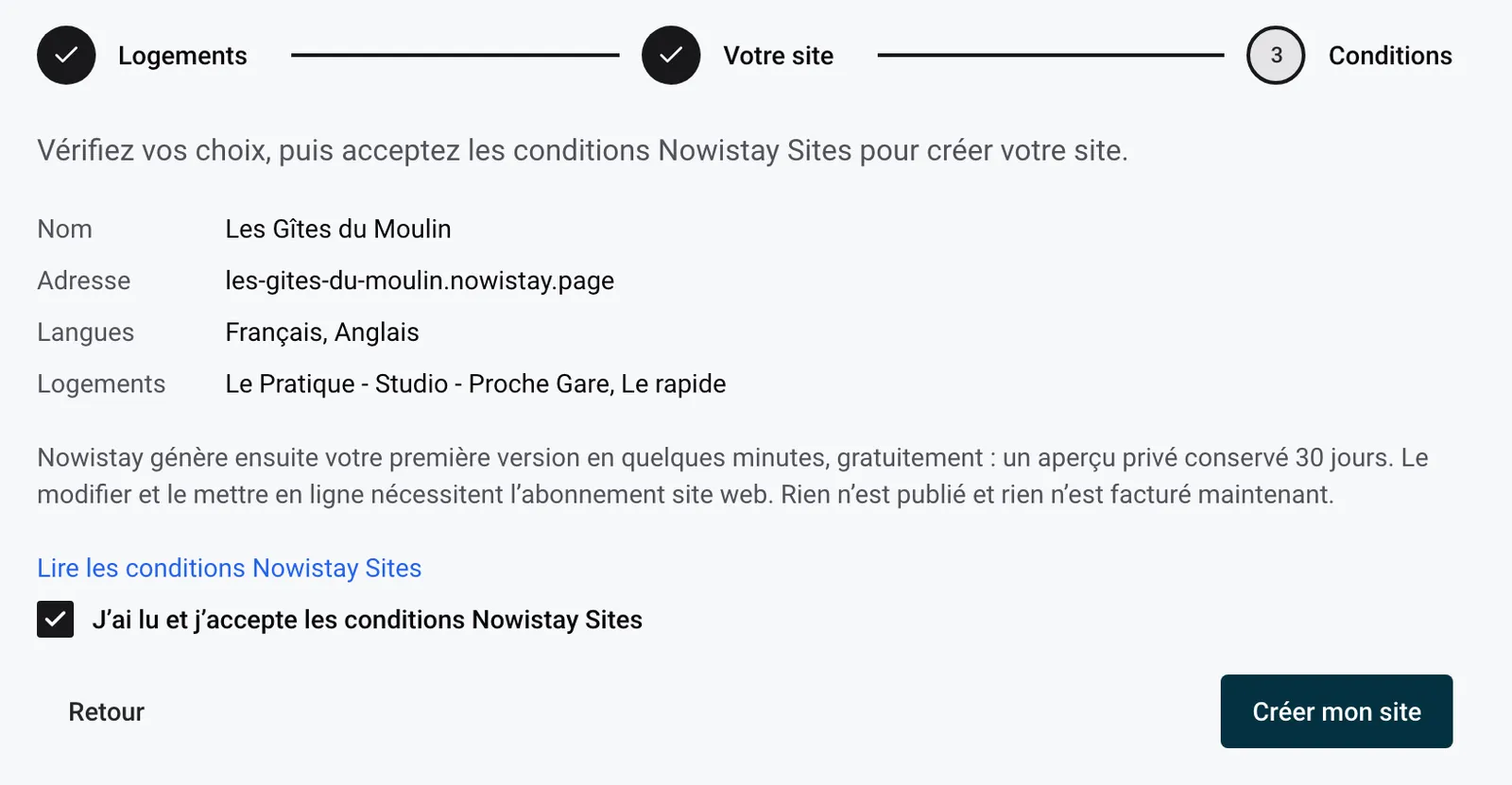
Vous pouvez créer jusqu’à 3 sites par période de 24 heures.
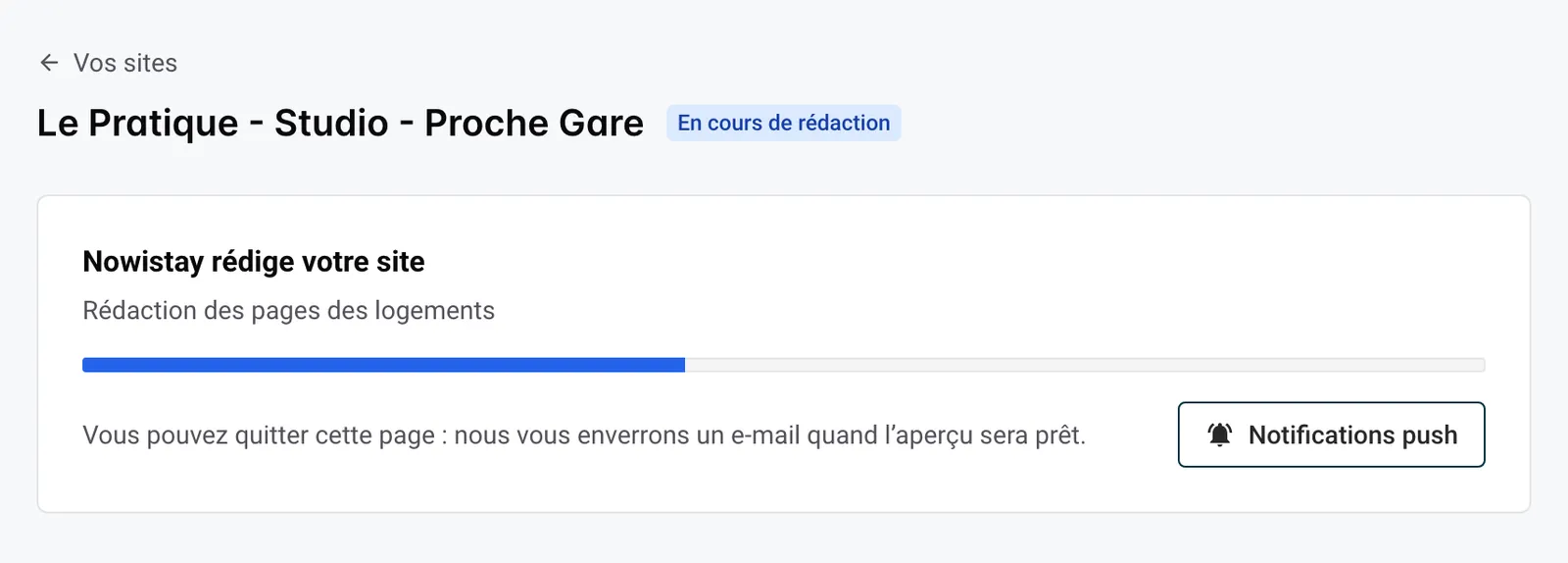
La page affiche Nowistay rédige votre site avec son avancement : Plan des pages, Rédaction des pages des logements, puis Traduction si vous avez choisi d’autres langues. Cela prend quelques minutes, un peu plus quand le site compte beaucoup de logements.
Vous pouvez fermer la page : Nowistay vous envoie un e-mail quand l’aperçu est prêt. Ces e-mails suivent vos réglages de notifications pour Site web (l’e-mail est activé par défaut).
Quand le badge indique Aperçu prêt, ouvrez le site :
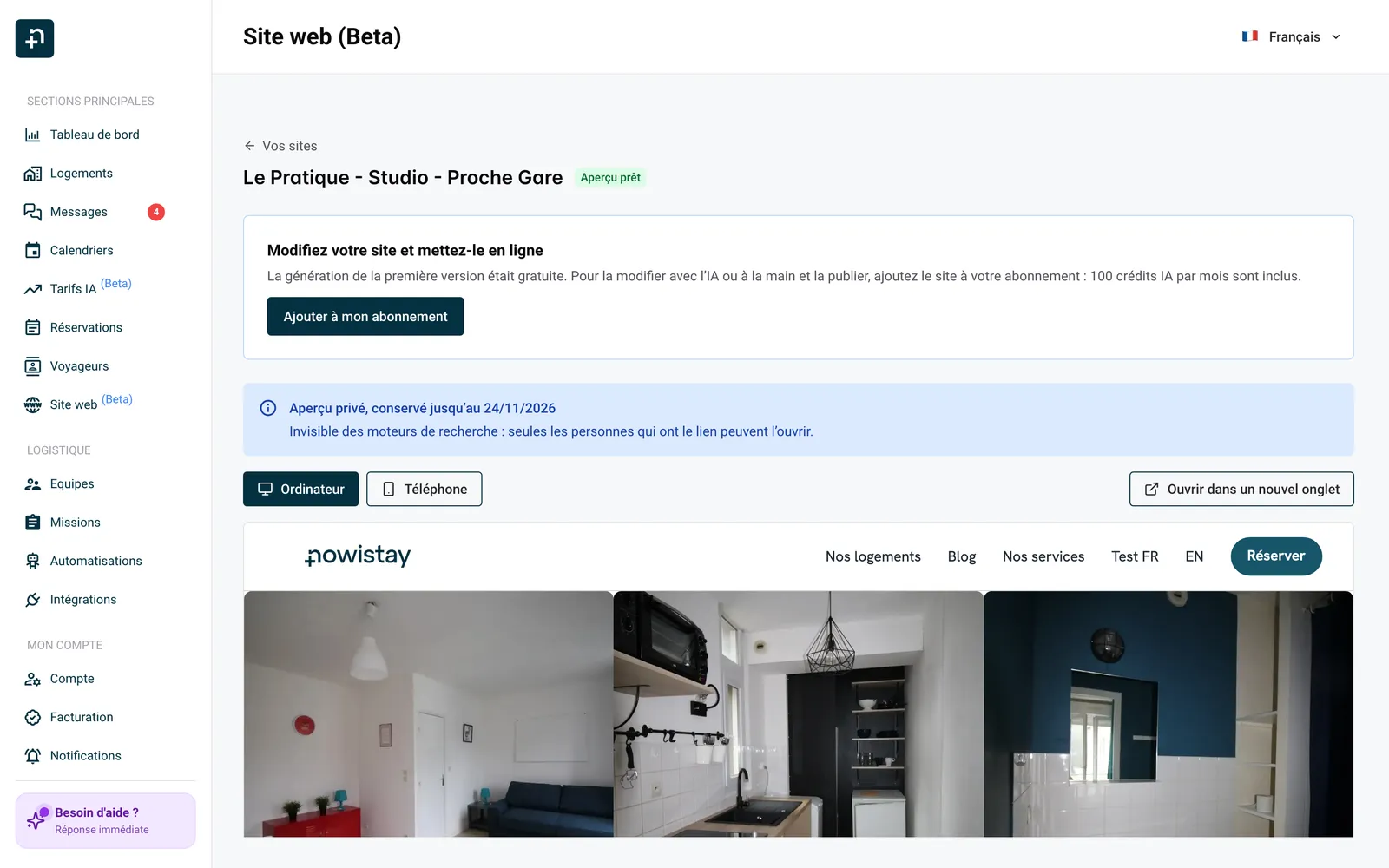
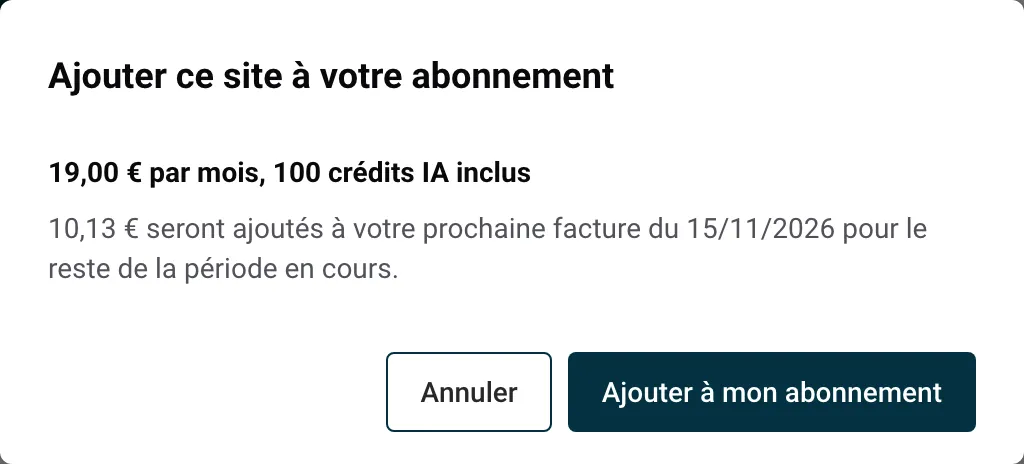
Sans l’abonnement, vous pouvez regarder l’aperçu mais pas le modifier. Nowistay vous le rappelle environ une semaine avant la fin des 30 jours, puis la veille. Ensuite, le badge indique Aperçu expiré : contactez-nous si vous souhaitez récupérer l’aperçu.
L’éditeur s’ouvre : commencez par L’éditeur de site : les bases.
Les autres cas sont traités dans la FAQ et le dépannage du site.
Exemple : vous louez trois gîtes en Dordogne sous le nom Les Gîtes du Moulin. Vous cochez les trois gîtes, gardez le nom et l’adresse proposés, les-gites-du-moulin, choisissez le français avec l’anglais et le néerlandais pour vos nombreux voyageurs des Pays-Bas, prenez Campagne et importez votre logo. À l’arrivée de l’e-mail, vous regardez l’aperçu sur votre téléphone avec votre associé, puis ajoutez le site à votre abonnement pour commencer les modifications.
La génération gratuite d’une première version est unique par compte. Pour votre site suivant :
Si vous fermez cette fenêtre sans confirmer, le site est conservé mais pas rédigé. Ouvrez-le depuis Vos sites, cliquez sur Générer mon site, puis sur Ajouter à mon abonnement, et cliquez de nouveau sur Générer mon site.
Les logements déjà présents sur votre premier site sont grisés : un logement ne peut figurer que sur un seul site. Pour en déplacer un, retirez-le du premier site dans l’éditeur et publiez : il peut alors rejoindre le nouveau.
Guides pour les hôtes : lisez le blog.
Prêt à Mettre Votre Airbnb en Pilote Automatique ?
