Mis à jour le
Chaque site Nowistay a une adresse gratuite du type votrenom.nowistay.page. Vous pouvez la changer à tout moment et, une fois le site publié, l’ouvrir aussi sur votre propre nom de domaine, comme www.votredomaine.com, en ajoutant deux enregistrements chez la société qui vous a vendu le domaine.
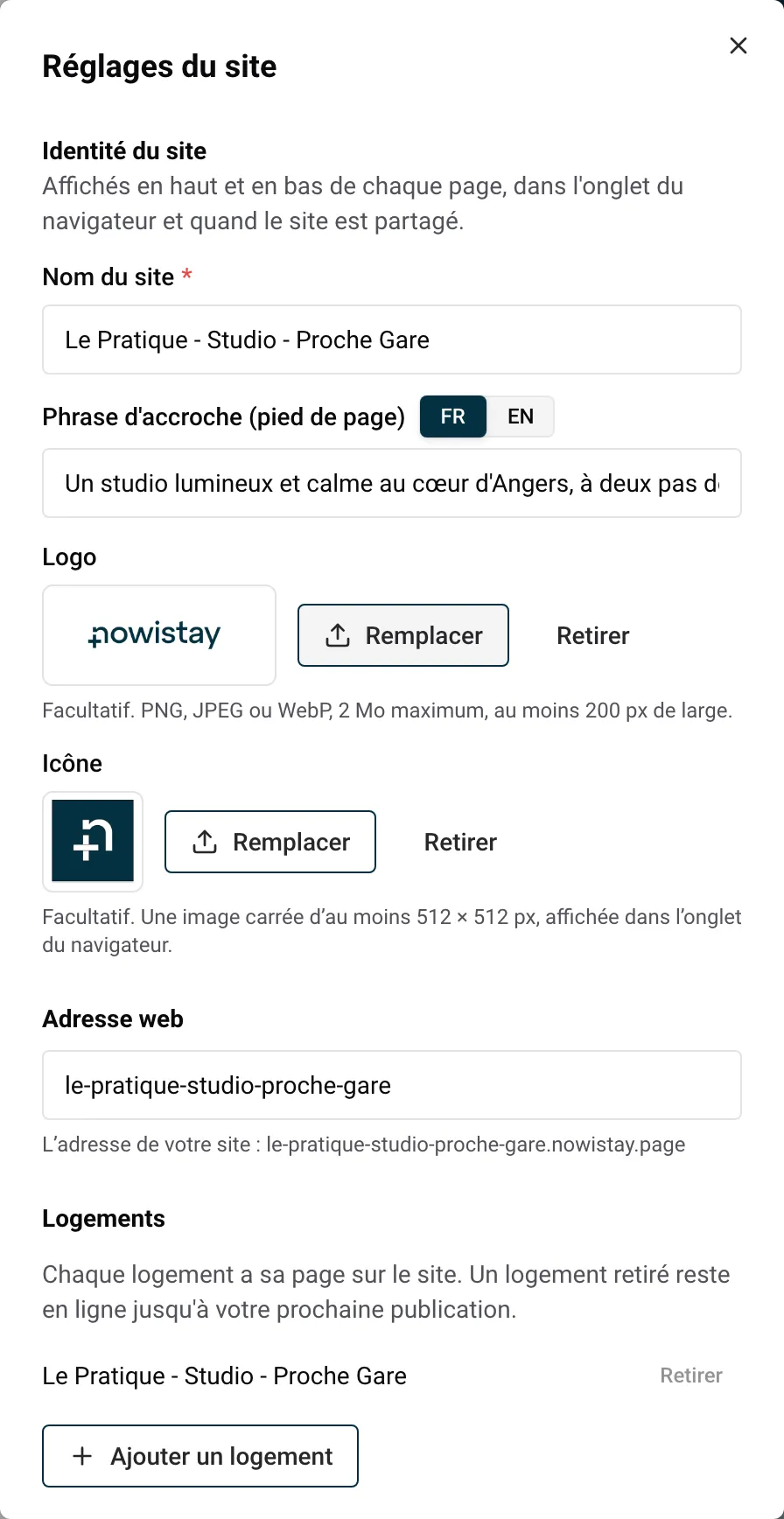
Vous choisissez l’adresse à la création du site, dans le champ Adresse web de l’étape Votre site. Votre site se trouve alors sur votrenom.nowistay.page.
Les règles pour la partie avant .nowistay.page :
www, blog, help, admin ou mail ;villa-booking ou mon-b00king-villa sont refusés avec « Cette adresse contient une marque que vous ne pouvez pas utiliser. Choisissez-en une autre. »Quand l’adresse saisie est déjà prise, Nowistay en propose une libre à côté de Disponible :. Cliquez dessus pour l’utiliser.
Ce que devient l’ancienne adresse :
Exemple : vous avez créé gites-moulin.nowistay.page, puis renommé votre activité Le Moulin des Trois Gîtes. Vous changez l’adresse en moulin-des-trois-gites.nowistay.page. Les voyageurs qui ont gardé l’ancien lien de l’e-mail de confirmation de l’été dernier arrivent toujours sur votre site, et vous avez un an pour mettre à jour vos réseaux sociaux et votre signature d’e-mail.
Si votre site est hors ligne quand vous changez l’adresse, ses liens sont mis à jour à votre prochaine publication. Si votre propre domaine est connecté, votre site reste sur votre domaine : la nouvelle adresse nowistay.page mène simplement vers lui.
Vous achetez un nom de domaine chez un registraire (une société qui vend des noms de domaine). Nowistay ne vend pas de domaines. Ensuite, vous le connectez dans l’éditeur.
Avant de commencer :
Votre site a besoin d’un enregistrement CNAME, qui fait pointer votre adresse vers Nowistay. Les règles des noms de domaine n’autorisent pas de CNAME sur le domaine seul (votredomaine.com) : Nowistay utilise donc une adresse avec un préfixe, en général www. Si vous saisissez le domaine seul, l’application répond « Utilisez une adresse en www (par exemple www.mon-logement.com) : votre registraire peut y rediriger le domaine seul. »
Pour que les visiteurs qui tapent votredomaine.com vous trouvent quand même, mettez en place une redirection chez votre registraire :
votredomaine.com vers https://www.votredomaine.com, en redirection permanente si on vous le demande.www.Si votre registraire ne propose pas de redirection, demandez à son support.
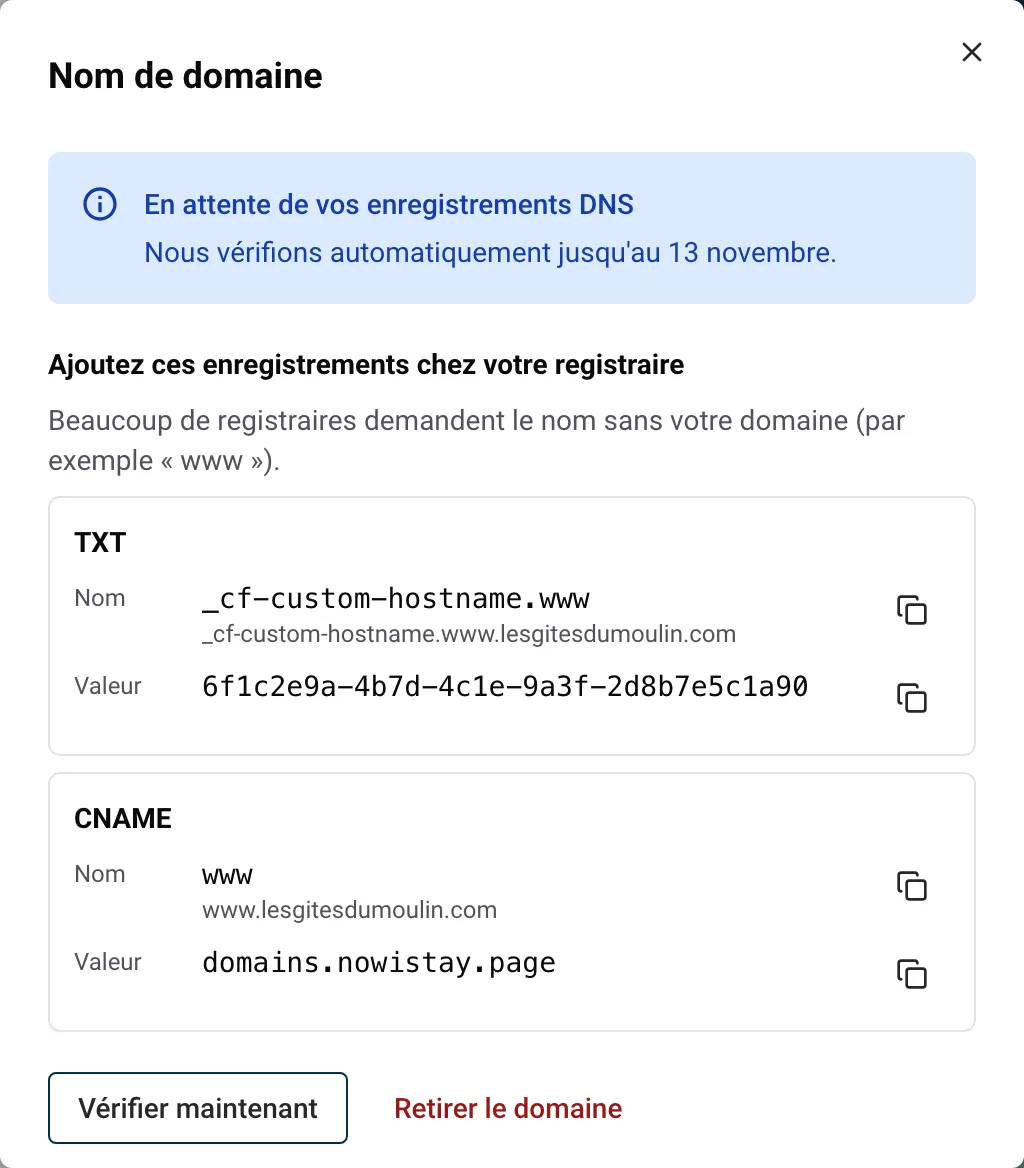
www, par exemple www.votredomaine.com. Vous pouvez coller un lien complet : Nowistay ne garde que l’adresse.Le panneau affiche alors Ajoutez ces enregistrements chez votre registraire avec deux cartes. Chaque carte donne un Nom et une Valeur, avec un bouton Copier à côté de chacun.
www vers Nowistay. Son nom est votre préfixe (www) et sa valeur est domains.nowistay.page.Beaucoup de registraires demandent le nom sans votre domaine (par exemple « www ») : c’est pourquoi l’application affiche d’abord le nom court, avec le nom complet en dessous.
www. Valeur : domains.nowistay.page.www existe déjà (souvent une page de parking du registraire, ou votre ancien site), supprimez-le ou transformez-le en ce CNAME : www ne peut pas pointer vers deux endroits.Vous louez trois gîtes en Dordogne sous le nom Le Moulin des Trois Gîtes. Votre site est sur moulin-des-trois-gites.nowistay.page et vous venez d’acheter moulin-des-trois-gites.com.
www.moulin-des-trois-gites.com et cliquez sur Connecter.| Type | Nom | Valeur |
|---|---|---|
| TXT | le nom affiché dans le panneau (copiez-le) | la valeur affichée dans le panneau (copiez-la) |
| CNAME | www | domains.nowistay.page |
www qui affichait la page de parking du registraire.moulin-des-trois-gites.com vers https://www.moulin-des-trois-gites.com.Après votre clic sur Connecter, Nowistay vérifie vos enregistrements toutes les 5 minutes pendant la première heure, puis toutes les heures, pendant 14 jours au maximum. Le panneau indique la date de fin : « Nous vérifions automatiquement jusqu’au » suivi de la date. Pour vérifier tout de suite, cliquez sur Vérifier maintenant.
| Statut dans le panneau | Ce que cela signifie | Que faire |
|---|---|---|
| En attente de vos enregistrements DNS | Nowistay ne voit pas encore vos enregistrements. Une ligne précise lequel : « Le CNAME n’est pas encore visible. » ou « Le TXT n’est pas encore visible. » | Vérifiez l’enregistrement chez votre registraire. Les changements peuvent mettre quelques heures à apparaître. |
| Enregistrements trouvés : votre domaine est presque prêt | Les deux enregistrements sont trouvés. Le certificat de sécurité (le cadenas du https) est en cours de création. | Rien. Votre site s’ouvre sur votre domaine dans quelques minutes et Nowistay vous prévient. |
| Votre site est en ligne sur votre domaine | Votre domaine est connecté. | Gardez les deux enregistrements chez votre registraire. |
| Votre domaine ne pointe plus vers votre site | Cela fonctionnait, mais vos enregistrements ne sont plus trouvés. | Vérifiez-les chez votre registraire. Après 7 jours, votre site revient sur son adresse nowistay.page. |
| Vos enregistrements n’ont pas été trouvés en 14 jours | Les vérifications sont arrêtées. | Cliquez sur Réessayer, puis connectez de nouveau le domaine (vous obtenez une nouvelle valeur TXT). |
Nowistay vous envoie aussi une notification quand le domaine est connecté (« Votre nom de domaine est connecté »), quand il ne pointe plus vers votre site depuis 24 heures, et quand les enregistrements n’ont pas été trouvés en 14 jours.
Si le panneau indique « Un enregistrement CAA de votre domaine bloque le certificat : autorisez letsencrypt.org et pki.goog, ou retirez-le. », votre domaine a un enregistrement CAA qui limite qui peut créer des certificats pour lui. Ajoutez-y ces deux noms chez votre registraire, ou supprimez-le.
https://www.votredomaine.com.www.Votre site revient sur son adresse nowistay.page, avec ses liens à jour. Vous pouvez ensuite supprimer les deux enregistrements chez votre registraire. Pour passer à un autre domaine, retirez d’abord l’actuel, puis connectez le nouveau.
www.votredomaine.com et redirigez le domaine seul chez votre registraire.www.votredomaine.com devient www.votredomaine.com.votredomaine.com. Saisissez le nom court affiché dans l’application.www empêche le CNAME de fonctionner. Supprimez-le.Guides pour les hôtes : lisez le blog.
Prêt à Mettre Votre Airbnb en Pilote Automatique ?
