Votre site peut exister en 3 langues au maximum : une langue principale et jusqu’à 2 autres, choisies parmi 9. Nowistay traduit chaque page pour vous, vous pouvez modifier chaque langue à la main, et ajouter ou retirer une langue plus tard dans les réglages du site.
Les langues proposées
Les sites Nowistay existent en anglais, français, espagnol, allemand, néerlandais, italien, portugais, russe et chinois.
Vous choisissez les langues en créant le site, à l’étape Votre site : une Langue principale, puis jusqu’à 2 Autres langues. La langue principale est celle dans laquelle votre site s’ouvre. Elle ne peut plus changer une fois la première version du site écrite. Les autres langues peuvent être ajoutées ou retirées plus tard.
Exemple : vous louez trois chalets à Chamonix et la plupart de vos voyageurs sont français, britanniques ou allemands. Vous choisissez le français comme langue principale, avec l’anglais et l’allemand comme autres langues. Chaque page du site existe alors dans les trois langues.
- À la création du site, Nowistay écrit chaque page dans chacune de vos langues.
- Quand l’IA modifie un texte à votre demande, elle l’écrit dans toutes vos langues à la fois.
- Quand vous modifiez un texte vous-même, seule la langue que vous modifiez change. Mettez aussi à jour les autres langues, ou demandez-le à l’IA, par exemple : « J’ai changé le texte d’accueil en français : mets à jour les versions anglaise et allemande. »
- Les textes fixes du site (menu, bouton Réserver, pied de page, calendrier de réservation, formulaire de contact) sont traduits par Nowistay.
- Pages légales : la partie remplie par Nowistay (votre identité, l’hébergeur du site, le vendeur de chaque logement) apparaît dans chaque langue. Votre propre texte est obligatoire dans la langue principale ; dans les autres langues, la page affiche votre texte de la langue principale tant que vous n’écrivez pas de traduction. Voir Pages légales de votre site.
- Les articles du blog doivent exister dans chaque langue avant de pouvoir être approuvés. Traduire avec l’IA remplit les langues manquantes. Voir Écrire le blog de votre site avec l’IA.
Modifier un texte dans chaque langue
- Sélectionnez un bloc dans l’aperçu, ou ouvrez une page logement.
- En haut du panneau latéral, un sélecteur de langue affiche les codes de vos langues (par exemple FR, EN, DE).
- Cliquez sur un code pour voir et modifier les textes dans cette langue. Chaque champ s’enregistre quand vous le quittez.
Le même sélecteur se trouve dans le formulaire des articles et dans la partie Référencement (Google) des réglages du site. Pour vos propres pages, Réglages de la page propose un champ nom et un champ adresse pour chaque langue.
Pour voir le site dans une autre langue, ouvrez le menu …, cliquez sur Ouvrir dans un nouvel onglet, puis utilisez les liens de langue en haut de la page.
Dans l’aperçu, un texte manquant dans une langue affiche à la place le texte de la langue principale. Avant la publication, Nowistay vérifie que Chaque texte existe dans toutes les langues du site. Sinon, il vous indique de compléter les textes manquants en changeant de langue dans chaque bloc.
Ajouter une langue
- Dans l’éditeur, ouvrez le menu …, puis Réglages du site.
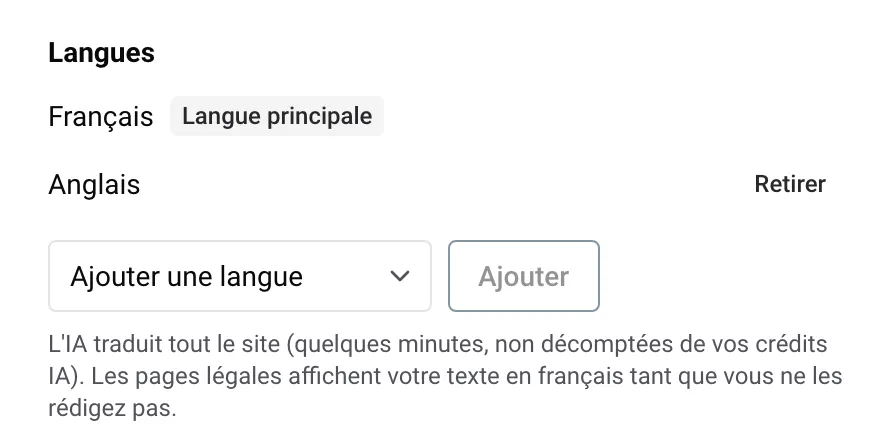
- Dans Langues, choisissez la langue dans Ajouter une langue, puis cliquez sur Ajouter.
- Le panneau se ferme et un bandeau affiche « Traduction du site en » suivi de la langue, avec une barre de progression. Les modifications attendent la fin, et vous pouvez quitter la page entre-temps.
- Quand le bandeau indique « Votre site existe maintenant en » suivi de la nouvelle langue, cliquez sur OK.
- Vérifiez la nouvelle langue, écrivez-y vos textes de pages légales si vous le souhaitez, puis publiez.
L’IA traduit tout le site en quelques minutes : chaque page, chaque page logement et vos articles. Cela n’utilise pas vos crédits IA. Seul votre propre texte des pages légales n’est pas traduit. Sur un site en russe, Nowistay utilise des polices qui ont les lettres russes.
Si la traduction échoue, le bandeau indique « Le changement n’a pas pu être fait. Rien n’a changé sur votre site. » avec un bouton Réessayer.
Limites
- 3 langues par site, langue principale comprise. Au-delà : « Un site compte au plus 3 langues. »
- 3 ajouts par site et par mois, tentatives échouées comprises. Au-delà : « Vous pouvez ajouter une langue 3 fois par mois. Réessayez le mois prochain. » Le compteur repart le 1er de chaque mois.
Retirer une langue
- Ouvrez Réglages du site, puis Langues.
- Cliquez sur Retirer à côté de la langue, puis confirmez.
Ce qui se passe ensuite :
- La langue quitte votre site en ligne à votre prochaine publication. D’ici là, les visiteurs la voient toujours.
- Après cette publication, les anciennes adresses de cette langue mènent les visiteurs vers votre page d’accueil dans la langue principale, pendant 12 mois.
- Le retrait est une modification comme une autre : la flèche d’annulation (juste après) ou Versions fait revenir la langue avec ses textes. La rajouter plus tard, sans annuler, compte comme l’un de vos 3 ajouts du mois.
- La langue principale ne peut pas être retirée.
- Si un texte n’existe que dans la langue que vous retirez, Nowistay vous demande de l’écrire d’abord dans la langue principale.
Ce que voient les visiteurs
- Adresses : votre langue principale utilise l’adresse de votre site telle quelle, les autres langues ajoutent leur code. Avec le français comme langue principale, l’accueil en anglais est votre adresse suivie de /en.
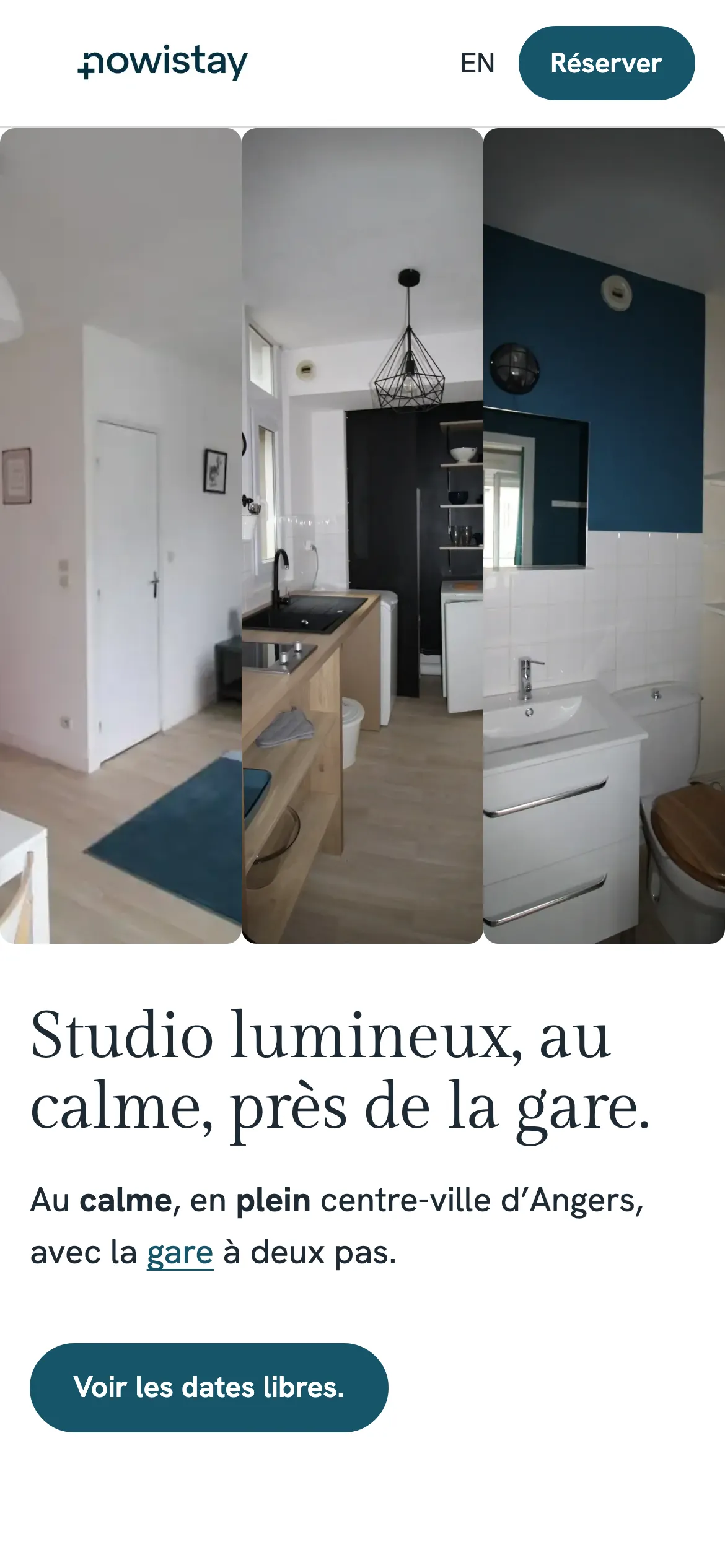
- Liens de langue : en haut de chaque page, les codes de vos autres langues (par exemple EN et DE sur une page en français) mènent à la même page dans cette langue. Ils restent visibles sur téléphone.
- Pas de bascule automatique : le site ne change pas de langue tout seul selon le navigateur du visiteur. Le visiteur arrive dans la langue du lien qu’il a suivi. Nowistay indique à Google quelles pages sont les traductions les unes des autres, pour que Google montre à chacun la page dans sa langue.
- Réservation et contact : le calendrier de réservation et le formulaire de contact s’ouvrent dans la langue de la page.
Pour les autres réglages du site, voir Réglages du site : nom, coordonnées, logements et Google.
