Para deixar de vender numa única plataforma, como a Booking.com, mantendo abertos o Airbnb, o Vrbo, a Expedia e as suas reservas diretas, adicione uma regra de Fecho de vendas nas Definições do canal dessa plataforma. A plataforma deixa de mostrar disponibilidade nas noites que escolher, e as reservas que já lhe enviou continuam a sincronizar normalmente.
Quando usar uma regra de Fecho de vendas
- Está a abandonar uma plataforma mas tem de honrar as reservas já feitas nela. Feche-a agora e desligue-a depois de o último hóspede fazer o check-out.
- Quer reservar um período para outros canais, por exemplo o verão apenas para o Airbnb e as reservas diretas.
- Precisa de pausar uma plataforma enquanto corrige o respetivo anúncio, os preços ou as políticas.
Regra de Fecho de vendas ou datas bloqueadas no calendário?
Bloquear datas no calendário fecha-as em todas as plataformas ao mesmo tempo. Uma regra de Fecho de vendas é a forma de fechar uma plataforma e deixar as outras abertas.
Na Booking.com, a regra fecha o quarto inteiro, pelo que os planos tarifários adicionais criados no extranet também ficam fechados. A opção Bloquear canais OTA do calendário é enviada apenas para o plano tarifário sincronizado com a Nowistay, e os planos adicionais nem sempre a seguem (veja porque é que a Booking.com pode diferir da Nowistay).
- Aceda à sua página Alojamentos.
- Clique no menu … do cartão do alojamento e selecione Sincronização.
- Encontre a plataforma que quer fechar, por exemplo a Booking.com, e clique no botão Definições do canal (o ícone de engrenagem).
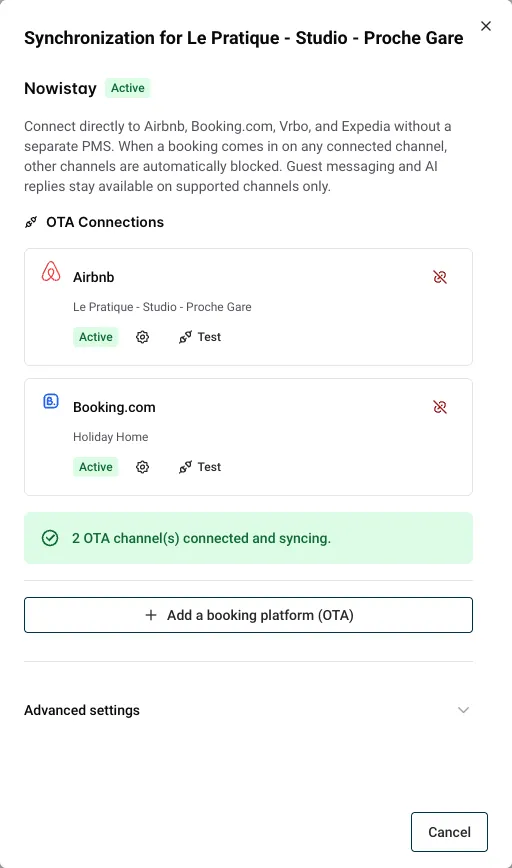
2. Crie a regra de Fecho de vendas
- Abra o separador Regras personalizadas. O formulário Adicionar nova regra cria uma regra de Fecho de vendas.
- Em Data de início, escolha a primeira noite a fechar. Por predefinição é hoje, o que fecha a plataforma de imediato.
- Em Data de fim (opcional), escolha a última noite a fechar. Deixe vazio para fechar a plataforma sem data de fim.
- Deixe Dias da semana vazio para fechar todas as noites, ou selecione dias para fechar apenas esses dias da semana.
- Clique em Criar regra.
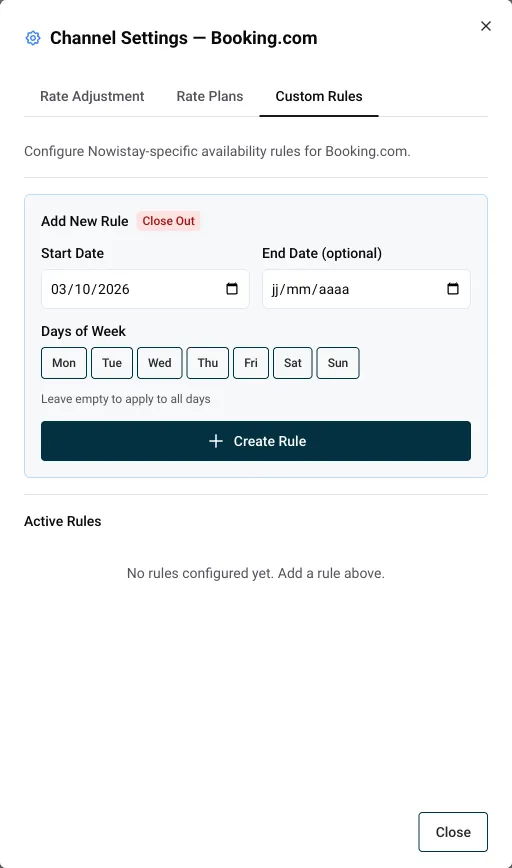
As datas são datas de estadia: indicam quais as noites fechadas, não quanto tempo dura a regra. Uma regra a partir de hoje sem data de fim fecha todas as noites futuras. Uma regra de 1 de julho a 31 de agosto fecha apenas essas noites, e os hóspedes ainda podem reservar setembro nessa plataforma.
A regra aparece em Regras ativas com as suas datas (uma regra sem fim mostra ∞), e a plataforma é atualizada em poucos segundos.
O que acontece quando a regra está ativa
- A plataforma deixa de mostrar disponibilidade nas noites fechadas, em todas as tarifas do anúncio.
- As suas outras plataformas e as suas reservas diretas não são afetadas.
- As reservas já recebidas dessa plataforma continuam sincronizadas: as modificações, os cancelamentos e as mensagens dos hóspedes continuam a chegar à Nowistay.
- As atualizações do calendário não reabrem a plataforma. Mesmo quando uma noite volta a ficar livre após um cancelamento, continua fechada nessa plataforma até eliminar a regra.
- Uma regra sem data de fim cobre também as novas datas acrescentadas à medida que o seu calendário avança.
- Os seus preços, estadias mínimas e o ajuste de preço da plataforma são mantidos, para que tudo esteja pronto quando a reabrir.
Abra o mesmo separador Regras personalizadas e clique no ícone do caixote do lixo junto à regra de Fecho de vendas. As noites reabrem em poucos segundos, com a disponibilidade e os preços atuais do seu calendário.
- Crie uma regra de Fecho de vendas na Booking.com a partir de hoje, sem data de fim. Não pode entrar nenhuma nova reserva da Booking.com, enquanto o Airbnb e as suas reservas diretas continuam a vender todas as noites livres.
- Mantenha a ligação à Booking.com ativa até o seu último hóspede da Booking.com fazer o check-out, para que as respetivas reservas continuem sincronizadas.
- Depois abra novamente Sincronização e clique no ícone Desligar na linha da Booking.com. As reservas passadas continuam visíveis na Nowistay.
- Se já não quiser o anúncio online, desative-o do lado da Booking.com.
Uma regra aplica-se a um alojamento e a uma plataforma. Se gere vários alojamentos na mesma plataforma, adicione uma regra em cada um deles.
