Para dejar de vender en una sola plataforma, como Booking.com, mientras Airbnb, Vrbo, Expedia y tus reservas directas siguen abiertos, añade una regla de Cierre en la Configuración del canal de esa plataforma. La plataforma no muestra disponibilidad en las noches que elijas, y las reservas que ya te envió siguen sincronizándose con normalidad.
Cuándo usar una regla de Cierre
- Estás dejando una plataforma pero debes atender las reservas ya hechas en ella. Ciérrala ahora y desconéctala cuando haya salido el último huésped.
- Quieres reservar un periodo para otros canales, por ejemplo el verano solo para Airbnb y reservas directas.
- Necesitas pausar una plataforma mientras corriges su anuncio, sus precios o sus políticas.
¿Regla de Cierre o fechas bloqueadas en el calendario?
Bloquear fechas en el calendario las cierra en todas las plataformas a la vez. Una regla de Cierre es la forma de cerrar una plataforma y dejar abiertas las demás.
En Booking.com, la regla cierra toda la habitación, así que los planes tarifarios adicionales creados en el extranet también quedan cerrados. La opción Bloquear canales OTA del calendario solo se envía al plan tarifario sincronizado con Nowistay, y los planes adicionales no siempre la siguen (consulta por qué Booking.com puede diferir de Nowistay).
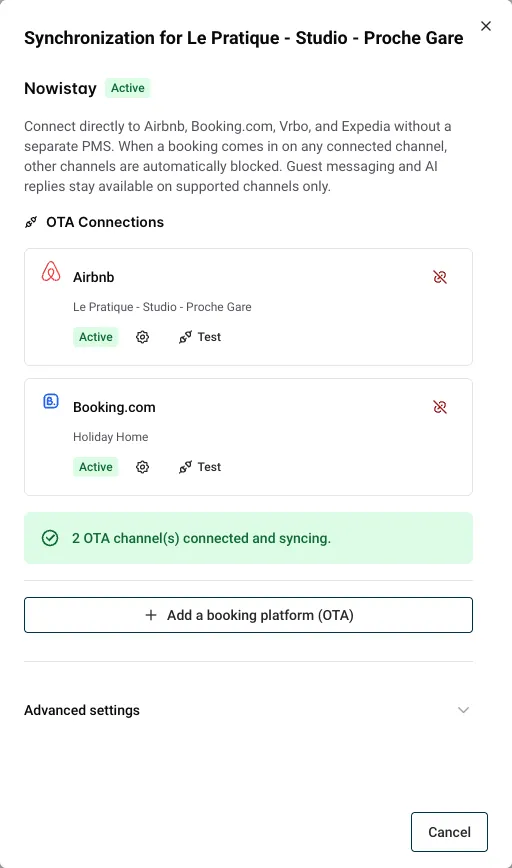
- Ve a tu página de Propiedades.
- Haz clic en el menú … de la tarjeta del alojamiento y selecciona Sincronización.
- Busca la plataforma que quieres cerrar, por ejemplo Booking.com, y haz clic en su botón Configuración del canal (el icono del engranaje).
2. Crea la regla de Cierre
- Abre la pestaña Reglas personalizadas. El formulario Agregar regla crea una regla de Cierre.
- En Fecha de inicio, elige la primera noche que cerrar. Por defecto es hoy, lo que cierra la plataforma de inmediato.
- En Fecha de fin (opcional), elige la última noche que cerrar. Déjala vacía para cerrar la plataforma sin fecha de fin.
- Deja Días de la semana vacío para cerrar todas las noches, o selecciona días para cerrar solo esos días de la semana.
- Haz clic en Crear regla.
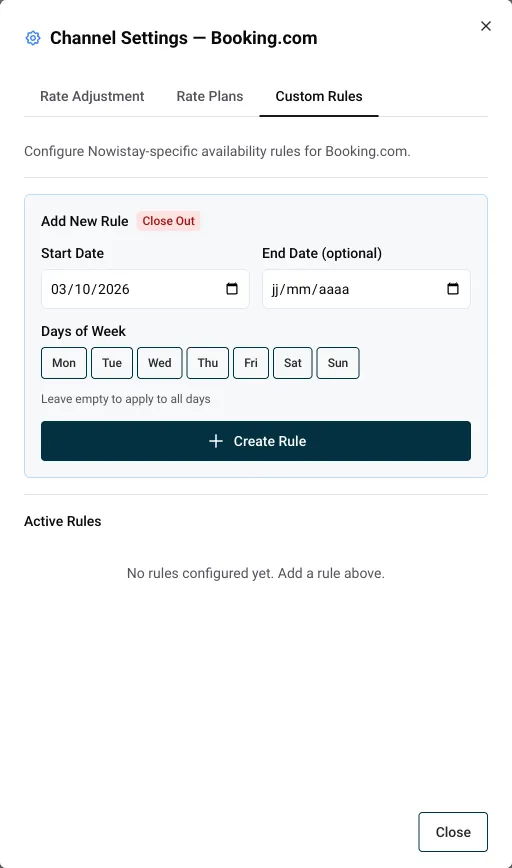
Las fechas son fechas de estancia: indican qué noches se cierran, no cuánto dura la regla. Una regla desde hoy sin fecha de fin cierra todas las noches futuras. Una regla del 1 de julio al 31 de agosto cierra solo esas noches, y los huéspedes todavía pueden reservar septiembre en esa plataforma.
La regla aparece en Reglas activas con sus fechas (una regla sin fin muestra ∞), y la plataforma se actualiza en unos segundos.
Qué ocurre cuando la regla está activa
- La plataforma no muestra disponibilidad en las noches cerradas, para todas las tarifas del anuncio.
- Tus demás plataformas y tus reservas directas no se ven afectadas.
- Las reservas ya recibidas de esa plataforma siguen sincronizadas: modificaciones, cancelaciones y mensajes de huéspedes siguen llegando a Nowistay.
- Las actualizaciones del calendario no reabren la plataforma. Aunque una noche vuelva a quedar libre tras una cancelación, permanece cerrada en esa plataforma hasta que elimines la regla.
- Una regla sin fecha de fin también cubre las nuevas fechas que se añaden a medida que avanza tu calendario.
- Se conservan tus precios, tus estancias mínimas y el ajuste de precio de la plataforma, así que todo está listo cuando la reabras.
Abre la misma pestaña Reglas personalizadas y haz clic en el icono de la papelera junto a la regla de Cierre. Las noches se reabren en unos segundos, con la disponibilidad y los precios actuales de tu calendario.
- Crea una regla de Cierre en Booking.com que empiece hoy, sin fecha de fin. No puede entrar ninguna reserva nueva de Booking.com, mientras Airbnb y tus reservas directas siguen vendiendo todas las noches libres.
- Mantén activa la conexión con Booking.com hasta que haya salido tu último huésped de Booking.com, para que sus reservas sigan sincronizadas.
- Después abre Sincronización de nuevo y haz clic en el icono Desconectar de la línea de Booking.com. Las reservas pasadas siguen visibles en Nowistay.
- Si ya no quieres el anuncio en línea, desactívalo desde Booking.com.
Una regla se aplica a un alojamiento y a una plataforma. Si gestionas varios alojamientos en la misma plataforma, añade una regla en cada uno.
