
Como pedir aos hóspedes que assinem o contrato de arrendamento com o Tally
Atualizado em
Pode pedir a cada hóspede que assine o seu contrato de arrendamento antes da chegada, sem uma ferramenta de assinatura eletrónica à parte. Coloque o contrato e um campo de assinatura num formulário Tally gratuito, ligue o formulário à Nowistay e envie-o com as suas mensagens automáticas. Assim que o hóspede assina, a Nowistay marca a reserva como assinada e as suas mensagens adaptam-se: um lembrete apenas enquanto o contrato não estiver assinado e as instruções de acesso só depois de estar.
Este guia é uma utilização da integração com o Tally. Indica as definições para um contrato; o guia do Tally detalha cada ecrã.
O que obtém
- Um link de assinatura pessoal para cada reserva, enviado automaticamente após a reserva.
- «Contrato assinado» na reserva, normalmente poucos segundos após a assinatura.
- Lembretes apenas para os hóspedes que ainda não assinaram.
- Instruções de acesso retidas até o contrato estar assinado.
- Os contratos assinados na sua conta Tally: cada resposta guarda os dados e a assinatura do hóspede.
Antes de começar
- A subscrição AI Channel Manager, com os seus alojamentos ligados através do Nowistay PMS: as integrações só estão disponíveis nesses alojamentos.
- Uma conta Tally. O plano gratuito inclui o campo de assinatura.
- A sua conta Tally ligada à Nowistay, como indicado no passo 2 do guia do Tally.
- O seu contrato: o texto ou um link para o contrato online (por exemplo, um PDF).
Passo 1: crie o formulário do contrato no Tally
No Tally, crie um formulário com o nome, por exemplo, «Contrato de arrendamento»:
- Cole o texto do seu contrato no formulário ou adicione um link para ele.
- Adicione uma pergunta de resposta curta para o nome completo do hóspede.
- Adicione uma caixa de seleção obrigatória: «Li e aceito o contrato de arrendamento».
- Escreva /signature e insira o bloco Electronic signature. Altere a etiqueta se necessário (por exemplo, «A sua assinatura»).
- Torne a assinatura obrigatória: clique no ícone ⋮⋮ à esquerda do bloco e defina-o como obrigatório, ou prima Cmd/Ctrl + Shift + R.
- Clique em Publish.
Com a assinatura obrigatória, o formulário não pode ser enviado sem assinatura: na reserva, «enviado» significa sempre «assinado».
Passo 2: ligue o formulário na Nowistay
- Clique em Integrações na barra lateral, abra a linha Tally e clique em Configurar.
- No painel Formulários Tally, clique em Ligar um formulário.
- Em Formulário Tally, escolha «Contrato de arrendamento».
- Escreva contrato como Identificador. A sua variável de mensagem passa a ser
{{form.contrato}}. O identificador não pode ser alterado depois. - Escreva «Contrato assinado» como Nome do parâmetro de reserva.
- Em Alojamentos, selecione os alojamentos que utilizam este contrato ou deixe o campo vazio para o usar em todos.
- Clique em Ligar o formulário e depois em Adicionar o campo quando a Nowistay propuser adicionar ao formulário a referência oculta da reserva.
O formulário mostra agora Pronto na lista de formulários ligados.
Passo 3: envie o contrato após a reserva
Clique em Automatizações na barra lateral. Na linha Mensagens ao hóspede, clique em Gerir mensagens e depois em Adicionar mensagem. Em Corpo da mensagem, clique em Inserir variável e escolha {{form.contrato}} no grupo Formulários.
- Evento desencadeador: Reserva confirmada
- Momento (horas): 0, Depois do evento
- Corpo da mensagem: «Olá
{{guest_first_name}}, obrigada por reservar{{property_name}}! Leia e assine o nosso contrato de arrendamento antes da sua chegada, demora 2 minutos:{{form.contrato}}»
Envie sempre o contrato com esta variável, nunca com o link público do Tally: um formulário aberto a partir do link público não pode ser associado a uma reserva.
Passo 4: lembre os hóspedes que não assinaram
No editor de mensagens, abra Opções avançadas, vá a Condições sobre parâmetros personalizados e clique em Adicionar condição. Escolha o parâmetro pelo nome, Contrato assinado, e depois o operador.
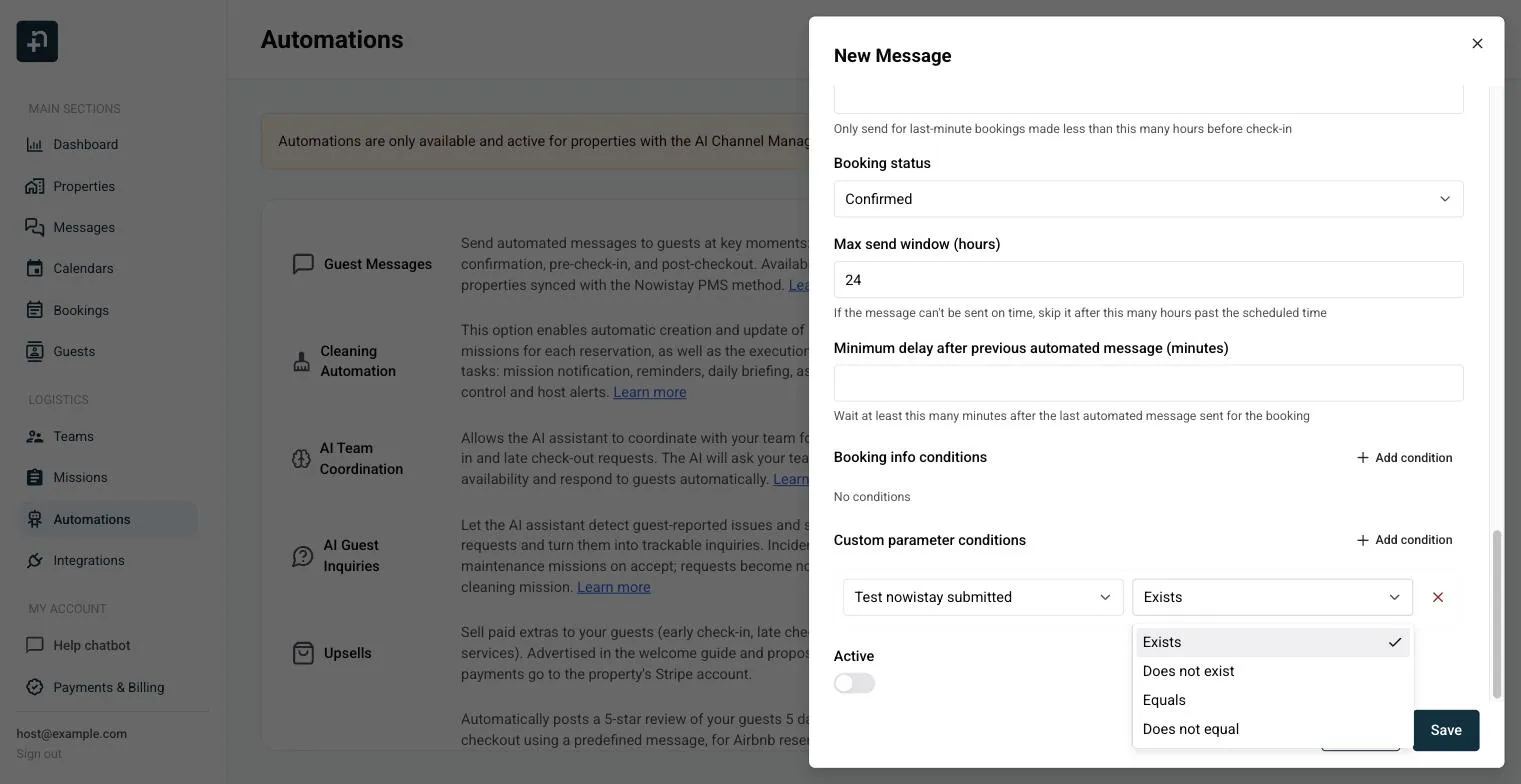
- Evento desencadeador: Entrada, Momento (horas): 72, Antes do evento
- Condição: Contrato assinado + Não existe
- Corpo da mensagem: «Olá
{{guest_first_name}}, ainda precisamos do seu contrato de arrendamento assinado antes da sua chegada a{{arrival_date}}:{{form.contrato}}. As instruções de acesso seguirão assim que estiver assinado.»
Os hóspedes que já assinaram nunca recebem este lembrete.
Passo 5: envie as instruções de acesso só depois da assinatura
- Evento desencadeador: Entrada, Momento (horas): 24, Antes do evento
- Condição: Contrato assinado + Existe
- Janela máxima de envio (horas): 24
- Corpo da mensagem: «Olá
{{guest_first_name}}, obrigada por assinar o contrato! Eis como entrar: a morada é{{property_address}}e a caixa das chaves fica à direita da porta de entrada.»
Se o hóspede assinar depois da hora prevista, a Nowistay envia a mensagem assim que o contrato estiver assinado, desde que a Janela máxima de envio (horas) não tenha passado. Também pode alertar um membro da equipa se o contrato continuar por assinar algumas horas antes da chegada, como descrito no guia do Tally.
Onde encontrar os contratos assinados
- No Tally, abra o separador Submissions do formulário: cada resposta contém o nome, a aceitação e a assinatura do hóspede, guardada como imagem. Também pode descarregar cada resposta assinada em PDF a partir dessa tabela.
- Na Nowistay, abra a reserva: em Parâmetros personalizados, Contrato assinado está definido como «true».
A Nowistay regista apenas que o contrato foi assinado. O contrato e a assinatura ficam na sua conta Tally.
O que convém saber
- Vários hóspedes têm de assinar? Cada um pode assinar com o mesmo link: a reserva continua marcada como assinada.
- Reservas diretas: no seu site de reservas, os hóspedes também podem aceitar os seus termos antes de pagar. Adicione o URL dos termos e condições nas definições da reserva direta.
- Teste antes de arrancar: pré-visualize a primeira mensagem numa reserva, abra o link, assine com respostas de teste e verifique depois a reserva, como no passo 8 do guia do Tally.
Guias para anfitriões: leia o blogue.
Pronto para pôr o seu alojamento em piloto automático?