
Come far firmare il contratto di affitto agli ospiti con Tally
Aggiornato il
Puoi far firmare il tuo contratto di affitto a ogni ospite prima dell’arrivo, senza uno strumento di firma elettronica a parte. Inserisci il contratto e un campo firma in un modulo Tally gratuito, collega il modulo a Nowistay e invialo con i tuoi messaggi automatici. Appena l’ospite firma, Nowistay segna la prenotazione come firmata e i tuoi messaggi si adattano: un promemoria solo finché il contratto non è firmato, le istruzioni di accesso solo quando lo è.
Questa guida è un utilizzo dell’integrazione Tally. Fornisce le impostazioni per un contratto; la guida Tally descrive ogni schermata.
Cosa ottieni
- Un link di firma personale per ogni prenotazione, inviato automaticamente dopo la prenotazione.
- «Contratto firmato» sulla prenotazione, di solito pochi secondi dopo la firma.
- Promemoria solo agli ospiti che non hanno ancora firmato.
- Istruzioni di accesso trattenute finché il contratto non è firmato.
- I contratti firmati nel tuo account Tally: ogni risposta conserva i dati e la firma dell’ospite.
Prima di iniziare
- L’abbonamento AI Channel Manager, con gli alloggi collegati tramite Nowistay PMS: le integrazioni sono disponibili solo su questi alloggi.
- Un account Tally. Il piano gratuito include il campo firma.
- Il tuo account Tally collegato a Nowistay, come indicato nel passaggio 2 della guida Tally.
- Il tuo contratto: il suo testo o un link al contratto online (per esempio un PDF).
Passaggio 1: crea il modulo del contratto in Tally
In Tally, crea un modulo chiamato per esempio «Contratto di affitto»:
- Incolla il testo del contratto nel modulo, oppure aggiungi un link al contratto.
- Aggiungi una domanda a risposta breve per il nome completo dell’ospite.
- Aggiungi una casella obbligatoria: «Ho letto e accetto il contratto di affitto».
- Digita /signature e inserisci il blocco Electronic signature. Modifica la sua etichetta se serve (per esempio «La tua firma»).
- Rendi la firma obbligatoria: clicca sull’icona ⋮⋮ a sinistra del blocco e impostalo come obbligatorio, oppure premi Cmd/Ctrl + Maiusc + R.
- Clicca su Publish.
Con la firma obbligatoria, il modulo non può essere inviato senza firma: sulla prenotazione, «inviato» significa sempre «firmato».
Passaggio 2: collega il modulo in Nowistay
- Clicca su Integrazioni nella barra laterale, apri la riga Tally e clicca su Configura.
- Nel pannello Moduli Tally, clicca su Collega un modulo.
- In Modulo Tally, scegli «Contratto di affitto».
- Inserisci contratto come Identificativo. La tua variabile del messaggio diventa
{{form.contratto}}. L’identificativo non potrà più essere modificato. - Inserisci «Contratto firmato» come Nome del parametro di prenotazione.
- In Alloggi, seleziona gli alloggi che usano questo contratto, oppure lascia il campo vuoto per usarlo su tutti.
- Clicca su Collega il modulo, poi su Aggiungi il campo quando Nowistay propone di aggiungere al modulo il riferimento nascosto alla prenotazione.
Il modulo ora mostra Pronto nell’elenco dei moduli collegati.
Passaggio 3: invia il contratto dopo la prenotazione
Clicca su Automazioni nella barra laterale. Sulla riga Messaggi agli Ospiti, clicca su Gestisci messaggi, poi su Aggiungi messaggio. In Corpo del messaggio, clicca su Inserisci variabile e scegli {{form.contratto}} nel gruppo Moduli.
- Evento scatenante: Prenotazione confermata
- Tempistica (ore): 0, Dopo l’evento
- Corpo del messaggio: «Ciao
{{guest_first_name}}, grazie per aver prenotato{{property_name}}! Leggi e firma il nostro contratto di affitto prima del tuo arrivo, bastano 2 minuti:{{form.contratto}}»
Invia sempre il contratto con questa variabile, mai con il link pubblico di Tally: un modulo aperto dal link pubblico non può essere collegato a una prenotazione.
Passaggio 4: ricorda agli ospiti che non hanno firmato
Nell’editor dei messaggi, apri Opzioni avanzate, vai su Condizioni sui parametri personalizzati e clicca su Aggiungi condizione. Scegli il parametro per nome, Contratto firmato, poi l’operatore.
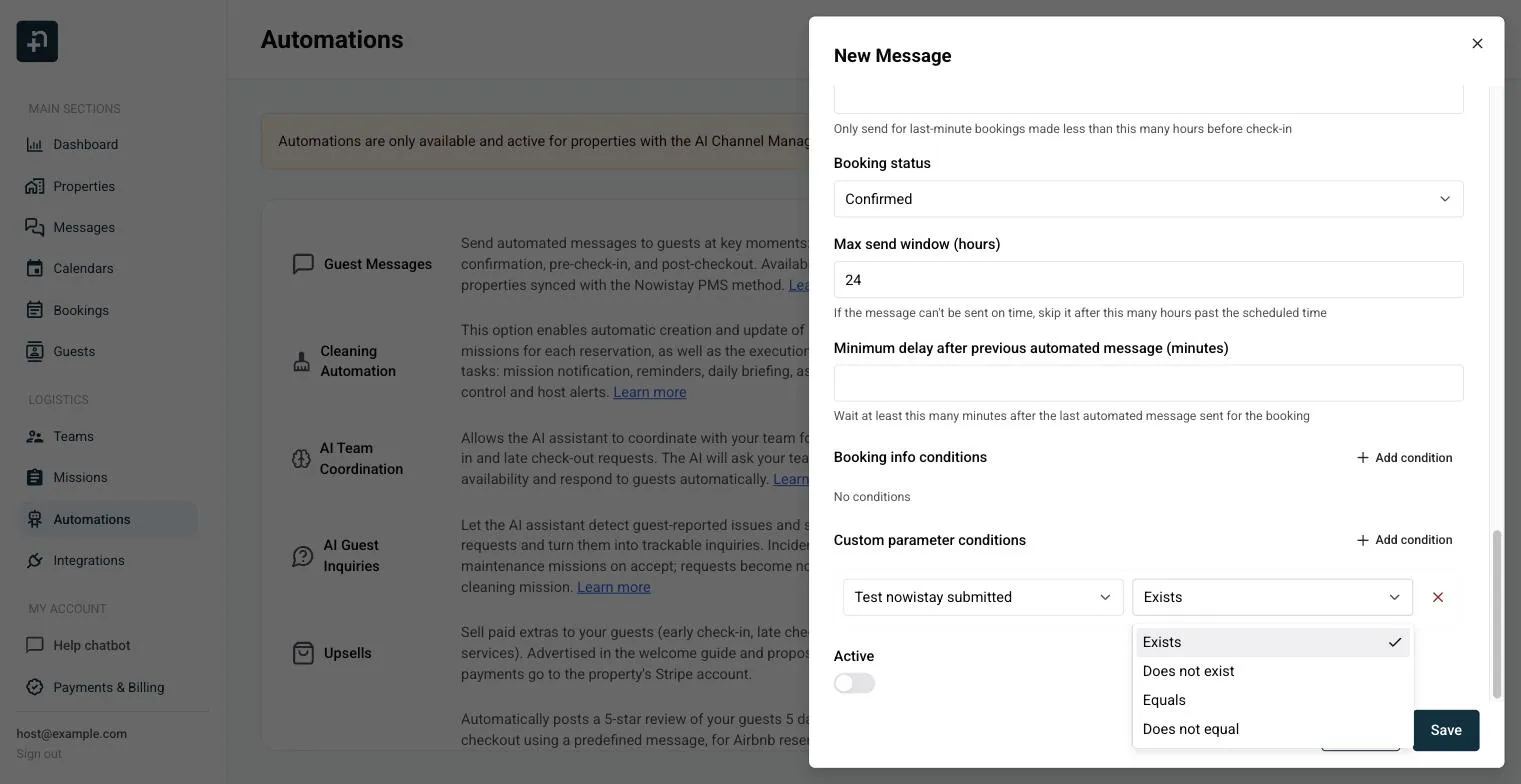
- Evento scatenante: Check-in, Tempistica (ore): 72, Prima dell’evento
- Condizione: Contratto firmato + Non esiste
- Corpo del messaggio: «Ciao
{{guest_first_name}}, ci serve ancora il tuo contratto di affitto firmato prima del tuo arrivo del{{arrival_date}}:{{form.contratto}}. Le istruzioni di accesso seguiranno appena sarà firmato.»
Gli ospiti che hanno già firmato non ricevono mai questo promemoria.
Passaggio 5: invia le istruzioni di accesso solo dopo la firma
- Evento scatenante: Check-in, Tempistica (ore): 24, Prima dell’evento
- Condizione: Contratto firmato + Esiste
- Finestra massima di invio (ore): 24
- Corpo del messaggio: «Ciao
{{guest_first_name}}, grazie per aver firmato il contratto! Ecco come entrare: l’indirizzo è{{property_address}}e la cassetta delle chiavi è a destra della porta d’ingresso.»
Se l’ospite firma dopo l’orario previsto, Nowistay invia il messaggio appena il contratto è firmato, purché la Finestra massima di invio (ore) non sia scaduta. Puoi anche avvisare un membro del team se il contratto non è ancora firmato qualche ora prima dell’arrivo, come descritto nella guida Tally.
Dove trovare i contratti firmati
- In Tally, apri la scheda Submissions del modulo: ogni risposta contiene il nome, l’accettazione e la firma dell’ospite, salvata come immagine. Puoi anche scaricare ogni risposta firmata in PDF da quella tabella.
- In Nowistay, apri la prenotazione: in Parametri personalizzati, Contratto firmato è impostato su «true».
Nowistay registra solo che il contratto è stato firmato. Il contratto e la firma restano nel tuo account Tally.
Da sapere
- Devono firmare più ospiti? Ognuno può firmare con lo stesso link: la prenotazione resta segnata come firmata.
- Prenotazioni dirette: sul tuo sito di prenotazione, gli ospiti possono anche accettare i tuoi termini prima di pagare. Aggiungi l’URL dei termini e condizioni nelle impostazioni della prenotazione diretta.
- Prova prima di andare in produzione: visualizza l’anteprima del primo messaggio su una prenotazione, apri il link, firma con risposte di prova e controlla la prenotazione, come nel passaggio 8 della guida Tally.
Guide per gli host: leggi il blog.
Pronto a mettere la tua casa vacanza in pilota automatico?