
Zo laat je gasten je huurovereenkomst ondertekenen met Tally
Bijgewerkt
Je kunt elke gast je huurovereenkomst vóór aankomst laten ondertekenen, zonder aparte tool voor elektronische handtekeningen. Zet de overeenkomst en een handtekeningveld in een gratis Tally-formulier, koppel het formulier aan Nowistay en verstuur het met je automatische berichten. Zodra de gast tekent, markeert Nowistay de boeking als getekend en passen je berichten zich aan: een herinnering alleen zolang de overeenkomst niet getekend is, de toegangsinstructies pas als dat wel zo is.
Deze handleiding is een toepassing van de Tally-integratie. Ze geeft de instellingen voor een overeenkomst; de Tally-handleiding beschrijft elk scherm in detail.
Wat je krijgt
- Een persoonlijke ondertekeningslink voor elke boeking, automatisch verstuurd na de boeking.
- “Overeenkomst getekend” bij de boeking, meestal enkele seconden na de handtekening.
- Herinneringen alleen voor gasten die nog niet getekend hebben.
- Toegangsinstructies die worden achtergehouden tot de overeenkomst getekend is.
- De getekende overeenkomsten in je Tally-account: elk antwoord bewaart de gegevens en de handtekening van de gast.
Voordat je begint
- Het AI Channel Manager-abonnement, met je accommodaties gekoppeld via Nowistay PMS: integraties zijn alleen beschikbaar voor die accommodaties.
- Een Tally-account. Het gratis abonnement bevat het handtekeningveld.
- Je Tally-account gekoppeld aan Nowistay, zoals beschreven in stap 2 van de Tally-handleiding.
- Je overeenkomst: de tekst ervan, of een link naar de overeenkomst online (bijvoorbeeld een pdf).
Stap 1: Maak het formulier voor de overeenkomst in Tally
Maak in Tally een formulier met bijvoorbeeld de naam “Huurovereenkomst”:
- Plak de tekst van je overeenkomst in het formulier, of voeg een link ernaar toe.
- Voeg een vraag met kort antwoord toe voor de volledige naam van de gast.
- Voeg een verplicht selectievakje toe: “Ik heb de huurovereenkomst gelezen en ga ermee akkoord”.
- Typ /signature en voeg het blok Electronic signature in. Pas zo nodig het label aan (bijvoorbeeld “Je handtekening”).
- Maak de handtekening verplicht: klik op het pictogram ⋮⋮ links van het blok en stel het in als verplicht, of druk op Cmd/Ctrl + Shift + R.
- Klik op Publish.
Met een verplichte handtekening kan het formulier niet zonder handtekening worden ingediend: bij de boeking betekent “ingediend” dus altijd “getekend”.
Stap 2: Koppel het formulier in Nowistay
- Klik in de zijbalk op Integraties, open de rij Tally en klik op Configureren.
- Klik in het paneel Tally-formulieren op Formulier koppelen.
- Kies “Huurovereenkomst” bij Tally-formulier.
- Vul overeenkomst in als Kenmerk. Je berichtvariabele wordt dan
{{form.overeenkomst}}. Het kenmerk kan later niet meer worden gewijzigd. - Vul “Overeenkomst getekend” in als Naam van de boekingsparameter.
- Selecteer onder Accommodaties de accommodaties die deze overeenkomst gebruiken, of laat het veld leeg om haar voor al je accommodaties te gebruiken.
- Klik op Formulier koppelen en daarna op Veld toevoegen wanneer Nowistay aanbiedt de verborgen boekingsverwijzing aan je formulier toe te voegen.
Het formulier toont nu Klaar in de lijst met gekoppelde formulieren.
Stap 3: Verstuur de overeenkomst na de boeking
Klik in de zijbalk op Automatiseringen. Klik op de rij Gastberichten op Berichten beheren en daarna op Bericht toevoegen. Klik bij Berichttekst op Variabele invoegen en kies {{form.overeenkomst}} in de groep Formulieren.
- Triggergebeurtenis: Reservering bevestigd
- Timing (uren): 0, Na de gebeurtenis
- Berichttekst: “Hallo
{{guest_first_name}}, bedankt voor je boeking van{{property_name}}! Lees en onderteken onze huurovereenkomst vóór je aankomst, het kost 2 minuten:{{form.overeenkomst}}”
Verstuur de overeenkomst altijd via deze variabele, nooit via de openbare Tally-link: een formulier dat via de openbare link wordt geopend, kan niet aan een boeking worden gekoppeld.
Stap 4: Herinner gasten die nog niet getekend hebben
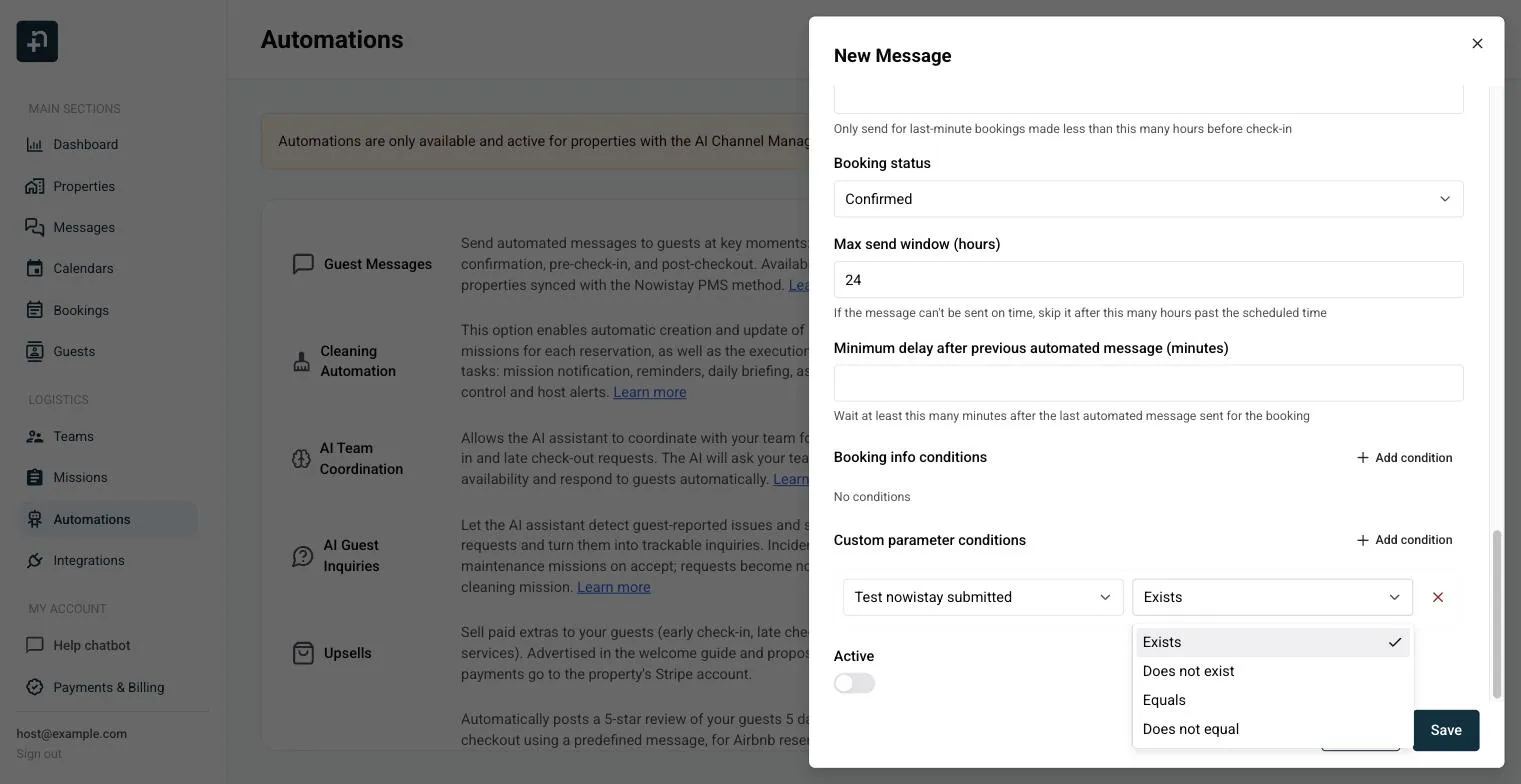
Open in de berichteneditor Geavanceerde opties, ga naar Voorwaarden aangepaste parameters en klik op Voorwaarde toevoegen. Kies de parameter op naam, Overeenkomst getekend, en daarna de operator.
- Triggergebeurtenis: Inchecken, Timing (uren): 72, Vóór de gebeurtenis
- Voorwaarde: Overeenkomst getekend + Bestaat niet
- Berichttekst: “Hallo
{{guest_first_name}}, we hebben je getekende huurovereenkomst nog nodig vóór je aankomst op{{arrival_date}}:{{form.overeenkomst}}. Je toegangsinstructies volgen zodra ze getekend is.”
Gasten die al getekend hebben, krijgen deze herinnering nooit.
Stap 5: Verstuur de toegangsinstructies pas na ondertekening
- Triggergebeurtenis: Inchecken, Timing (uren): 24, Vóór de gebeurtenis
- Voorwaarde: Overeenkomst getekend + Bestaat
- Maximaal verzendvenster (uren): 24
- Berichttekst: “Hallo
{{guest_first_name}}, bedankt voor het ondertekenen van de overeenkomst! Zo kom je binnen: het adres is{{property_address}}en het sleutelkastje hangt rechts naast de voordeur.”
Tekent de gast na het geplande tijdstip, dan verstuurt Nowistay het bericht zodra de overeenkomst getekend is, zolang het Maximaal verzendvenster (uren) niet verstreken is. Je kunt ook een teamlid waarschuwen als de overeenkomst een paar uur vóór aankomst nog niet getekend is, zoals beschreven in de Tally-handleiding.
Waar je de getekende overeenkomsten vindt
- In Tally open je het tabblad Submissions van het formulier: elk antwoord bevat de naam, de akkoordverklaring en de handtekening van de gast, opgeslagen als afbeelding. Je kunt elk getekend antwoord daar ook als pdf downloaden.
- In Nowistay open je de boeking: bij Aangepaste parameters staat Overeenkomst getekend op “true”.
Nowistay legt alleen vast dat de overeenkomst getekend is. De overeenkomst en de handtekening blijven in je Tally-account.
Goed om te weten
- Moeten meerdere gasten tekenen? Iedereen kan met dezelfde link tekenen: de boeking blijft als getekend gemarkeerd.
- Directe boekingen: op je boekingswebsite kunnen gasten je voorwaarden ook vóór de betaling accepteren. Voeg de URL van algemene voorwaarden toe in de instellingen voor directe boekingen.
- Test voordat je live gaat: bekijk het eerste bericht in een voorbeeld voor een boeking, open de link, teken met testantwoorden en controleer daarna de boeking, zoals in stap 8 van de Tally-handleiding.
Gidsen voor hosts: lees de blog.
Klaar om je verhuur op de automatische piloot te zetten?