
Cómo hacer que tus huéspedes firmen el contrato de alquiler con Tally
Actualizado
Puedes hacer que cada huésped firme tu contrato de alquiler antes de llegar, sin una herramienta de firma electrónica aparte. Pon el contrato y un campo de firma en un formulario gratuito de Tally, conecta el formulario a Nowistay y envíalo con tus mensajes automáticos. En cuanto el huésped firma, Nowistay marca la reserva como firmada y tus mensajes se adaptan: un recordatorio solo mientras el contrato no esté firmado y las instrucciones de acceso solo cuando lo esté.
Esta guía es un uso de la integración con Tally. Da los ajustes para un contrato; la guía de Tally detalla cada pantalla.
Qué obtienes
- Un enlace de firma personal para cada reserva, enviado automáticamente después de la reserva.
- «Contrato firmado» en la reserva, normalmente unos segundos después de la firma.
- Recordatorios solo para los huéspedes que aún no han firmado.
- Instrucciones de acceso retenidas hasta que el contrato esté firmado.
- Los contratos firmados en tu cuenta de Tally: cada respuesta guarda los datos y la firma del huésped.
Antes de empezar
- La suscripción AI Channel Manager, con tus alojamientos conectados a través de Nowistay PMS: las integraciones solo están disponibles en esos alojamientos.
- Una cuenta de Tally. El plan gratuito incluye el campo de firma.
- Tu cuenta de Tally conectada a Nowistay, como se explica en el paso 2 de la guía de Tally.
- Tu contrato: su texto o un enlace al contrato en línea (por ejemplo, un PDF).
Paso 1: Crea el formulario del contrato en Tally
En Tally, crea un formulario llamado, por ejemplo, «Contrato de alquiler»:
- Pega el texto de tu contrato en el formulario o añade un enlace a él.
- Añade una pregunta de respuesta corta para el nombre completo del huésped.
- Añade una casilla obligatoria: «He leído y acepto el contrato de alquiler».
- Escribe /signature e inserta el bloque Electronic signature. Cambia su etiqueta si hace falta (por ejemplo, «Tu firma»).
- Haz que la firma sea obligatoria: haz clic en el icono ⋮⋮ a la izquierda del bloque y márcala como obligatoria, o pulsa Cmd/Ctrl + Mayús + R.
- Haz clic en Publish.
Con la firma obligatoria, el formulario no se puede enviar sin firmar: en la reserva, «enviado» siempre significa «firmado».
Paso 2: Conecta el formulario en Nowistay
- Haz clic en Integraciones en la barra lateral, abre la fila Tally y haz clic en Configurar.
- En el panel Formularios Tally, haz clic en Conectar un formulario.
- En Formulario de Tally, elige «Contrato de alquiler».
- Escribe contrato como Identificador. Tu variable de mensaje pasa a ser
{{form.contrato}}. El identificador no se puede cambiar después. - Escribe «Contrato firmado» como Nombre del parámetro de reserva.
- En Alojamientos, selecciona los alojamientos que usan este contrato, o deja el campo vacío para usarlo en todos.
- Haz clic en Conectar el formulario y después en Añadir el campo cuando Nowistay te proponga añadir a tu formulario la referencia oculta de la reserva.
El formulario muestra ahora Listo en la lista de formularios conectados.
Paso 3: Envía el contrato después de la reserva
Haz clic en Automatizaciones en la barra lateral. En la fila Mensajes a Huéspedes, haz clic en Gestionar mensajes y después en Añadir mensaje. En Cuerpo del mensaje, haz clic en Insertar variable y elige {{form.contrato}} en el grupo Formularios.
- Evento desencadenante: Reserva confirmada
- Horario (horas): 0, Después del evento
- Cuerpo del mensaje: «Hola
{{guest_first_name}}, ¡gracias por reservar{{property_name}}! Lee y firma nuestro contrato de alquiler antes de tu llegada, te llevará 2 minutos:{{form.contrato}}»
Envía siempre el contrato con esta variable, nunca con el enlace público de Tally: un formulario abierto desde el enlace público no se puede vincular a una reserva.
Paso 4: Recuerda a los huéspedes que no han firmado
En el editor de mensajes, abre Opciones avanzadas, ve a Condiciones de parámetros personalizados y haz clic en Añadir condición. Elige el parámetro por su nombre, Contrato firmado, y luego el operador.
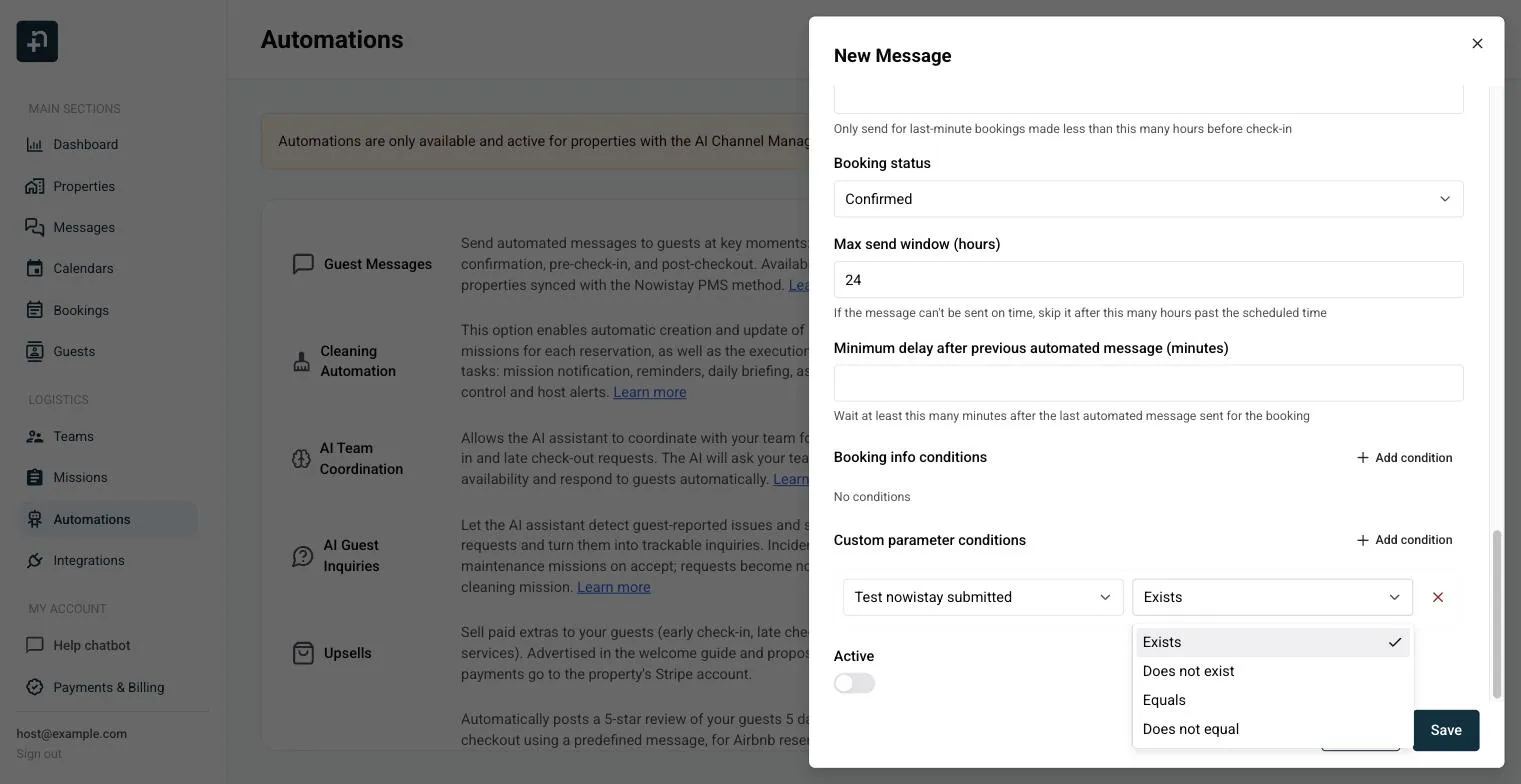
- Evento desencadenante: Check-in, Horario (horas): 72, Antes del evento
- Condición: Contrato firmado + No existe
- Cuerpo del mensaje: «Hola
{{guest_first_name}}, todavía necesitamos tu contrato de alquiler firmado antes de tu llegada el{{arrival_date}}:{{form.contrato}}. Tus instrucciones de acceso te llegarán en cuanto lo firmes.»
Los huéspedes que ya han firmado nunca reciben este recordatorio.
Paso 5: Envía las instrucciones de acceso solo cuando esté firmado
- Evento desencadenante: Check-in, Horario (horas): 24, Antes del evento
- Condición: Contrato firmado + Existe
- Ventana máxima de envío (horas): 24
- Cuerpo del mensaje: «Hola
{{guest_first_name}}, ¡gracias por firmar el contrato! Así se entra: la dirección es{{property_address}}y la caja de llaves está a la derecha de la puerta de entrada.»
Si el huésped firma después de la hora prevista, Nowistay envía el mensaje en cuanto el contrato está firmado, siempre que no haya pasado la Ventana máxima de envío (horas). También puedes avisar a un miembro de tu equipo si el contrato sigue sin firmar unas horas antes de la llegada, como se describe en la guía de Tally.
Dónde encontrar los contratos firmados
- En Tally, abre la pestaña Submissions del formulario: cada respuesta contiene el nombre, la aceptación y la firma del huésped, guardada como imagen. También puedes descargar cada respuesta firmada en PDF desde esa tabla.
- En Nowistay, abre la reserva: en Parámetros personalizados, Contrato firmado está en “true”.
Nowistay solo registra que el contrato se ha firmado. El contrato y la firma se quedan en tu cuenta de Tally.
Conviene saber
- ¿Tienen que firmar varios huéspedes? Cada uno puede firmar con el mismo enlace: la reserva sigue marcada como firmada.
- Reservas directas: en tu web de reservas, los huéspedes también pueden aceptar tus condiciones antes de pagar. Añade la URL de los términos y condiciones en los ajustes de la reserva directa.
- Prueba antes de ponerlo en marcha: previsualiza el primer mensaje en una reserva, abre el enlace, firma con respuestas de prueba y comprueba la reserva, como en el paso 8 de la guía de Tally.
Guías para anfitriones: lee el blog.
¿Listo para poner tu alojamiento en piloto automático?