
So lassen Sie Ihren Mietvertrag mit Tally von Gästen unterschreiben
Aktualisiert
Sie können jeden Gast vor der Ankunft Ihren Mietvertrag unterschreiben lassen, ohne separates Tool für elektronische Signaturen. Legen Sie den Vertrag und ein Unterschriftsfeld in ein kostenloses Tally-Formular, verbinden Sie das Formular mit Nowistay und senden Sie es mit Ihren automatischen Nachrichten. Sobald der Gast unterschreibt, markiert Nowistay die Buchung als unterschrieben, und Ihre Nachrichten passen sich an: eine Erinnerung nur, solange der Vertrag nicht unterschrieben ist, die Zugangsanweisungen erst, wenn er es ist.
Diese Anleitung ist ein Anwendungsfall der Tally-Integration. Sie zeigt die Einstellungen für einen Vertrag; die Tally-Anleitung beschreibt jeden Bildschirm im Detail.
Was Sie erhalten
- Einen persönlichen Unterschriftslink für jede Buchung, automatisch nach der Buchung gesendet.
- „Vertrag unterschrieben“ in der Buchung, meist wenige Sekunden nach der Unterschrift.
- Erinnerungen nur an Gäste, die noch nicht unterschrieben haben.
- Zugangsanweisungen, die bis zur Unterschrift zurückgehalten werden.
- Die unterschriebenen Verträge in Ihrem Tally-Konto: Jede Antwort enthält die Angaben und die Unterschrift des Gastes.
Bevor Sie beginnen
- Das AI-Channel-Manager-Abonnement, mit Ihren Unterkünften über Nowistay PMS verbunden: Integrationen sind nur für diese Unterkünfte verfügbar.
- Ein Tally-Konto. Der kostenlose Tarif enthält das Unterschriftsfeld.
- Ihr mit Nowistay verbundenes Tally-Konto, wie in Schritt 2 der Tally-Anleitung beschrieben.
- Ihr Vertrag: sein Text oder ein Link zum Vertrag online (zum Beispiel ein PDF).
Schritt 1: Vertragsformular in Tally erstellen
Erstellen Sie in Tally ein Formular, zum Beispiel mit dem Namen „Mietvertrag“:
- Fügen Sie den Text Ihres Vertrags in das Formular ein oder fügen Sie einen Link dazu hinzu.
- Fügen Sie eine Frage mit Kurzantwort für den vollständigen Namen des Gastes hinzu.
- Fügen Sie ein Pflicht-Kontrollkästchen hinzu: „Ich habe den Mietvertrag gelesen und akzeptiere ihn“.
- Tippen Sie /signature und fügen Sie den Block Electronic signature ein. Passen Sie bei Bedarf seine Beschriftung an (zum Beispiel „Ihre Unterschrift“).
- Machen Sie die Unterschrift zum Pflichtfeld: Klicken Sie auf das Symbol ⋮⋮ links neben dem Block und legen Sie ihn als erforderlich fest, oder drücken Sie Cmd/Strg + Umschalt + R.
- Klicken Sie auf Publish.
Mit einer Pflichtunterschrift kann das Formular nicht ohne Unterschrift abgeschickt werden: In der Buchung bedeutet „abgeschickt“ immer „unterschrieben“.
Schritt 2: Formular in Nowistay verbinden
- Klicken Sie in der Seitenleiste auf Integrationen, öffnen Sie die Zeile Tally und klicken Sie auf Konfigurieren.
- Klicken Sie im Fenster Tally-Formulare auf Formular verbinden.
- Wählen Sie unter Tally-Formular „Mietvertrag“ aus.
- Geben Sie als Kennung vertrag ein. Ihre Nachrichtenvariable lautet dann
{{form.vertrag}}. Die Kennung kann später nicht mehr geändert werden. - Geben Sie als Namen des Buchungsparameters „Vertrag unterschrieben“ ein.
- Wählen Sie unter Unterkünfte die Unterkünfte aus, die diesen Vertrag verwenden, oder lassen Sie das Feld leer, um ihn für alle zu nutzen.
- Klicken Sie auf Formular verbinden und dann auf Feld hinzufügen, wenn Nowistay anbietet, die versteckte Buchungsreferenz zu Ihrem Formular hinzuzufügen.
Das Formular zeigt jetzt Bereit in der Liste der verbundenen Formulare.
Schritt 3: Den Vertrag nach der Buchung senden
Klicken Sie in der Seitenleiste auf Automatisierungen. Klicken Sie in der Zeile Gastnachrichten auf Nachrichten verwalten und dann auf Nachricht hinzufügen. Klicken Sie im Nachrichtentext auf Variable einfügen und wählen Sie {{form.vertrag}} in der Gruppe Formulare.
- Auslösendes Ereignis: Buchung bestätigt
- Zeitpunkt (Stunden): 0, Nach dem Ereignis
- Nachrichtentext: „Hallo
{{guest_first_name}}, vielen Dank für Ihre Buchung von{{property_name}}! Bitte lesen und unterschreiben Sie unseren Mietvertrag vor Ihrer Ankunft, es dauert 2 Minuten:{{form.vertrag}}“
Senden Sie den Vertrag immer über diese Variable, nie über den öffentlichen Tally-Link: Ein über den öffentlichen Link geöffnetes Formular lässt sich keiner Buchung zuordnen.
Schritt 4: Gäste erinnern, die noch nicht unterschrieben haben
Öffnen Sie im Nachrichteneditor die Erweiterten Optionen, gehen Sie zu Bedingungen für benutzerdefinierte Parameter und klicken Sie auf Bedingung hinzufügen. Wählen Sie den Parameter anhand seines Namens, Vertrag unterschrieben, und dann den Operator.
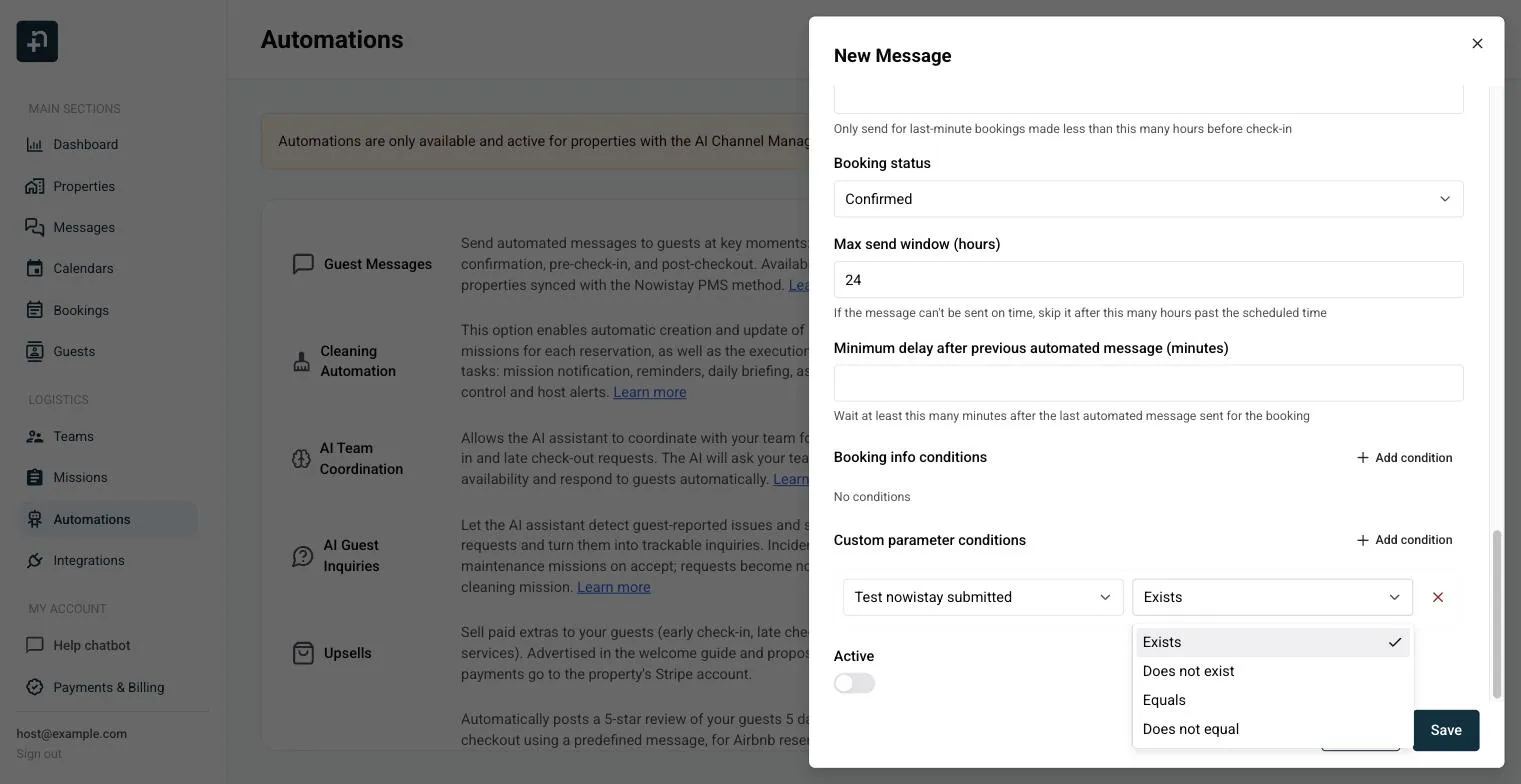
- Auslösendes Ereignis: Check-in, Zeitpunkt (Stunden): 72, Vor dem Ereignis
- Bedingung: Vertrag unterschrieben + Existiert nicht
- Nachrichtentext: „Hallo
{{guest_first_name}}, wir benötigen noch Ihren unterschriebenen Mietvertrag vor Ihrer Ankunft am{{arrival_date}}:{{form.vertrag}}. Ihre Zugangsanweisungen folgen, sobald er unterschrieben ist.“
Gäste, die bereits unterschrieben haben, erhalten diese Erinnerung nie.
Schritt 5: Zugangsanweisungen erst nach der Unterschrift senden
- Auslösendes Ereignis: Check-in, Zeitpunkt (Stunden): 24, Vor dem Ereignis
- Bedingung: Vertrag unterschrieben + Existiert
- Maximales Sendefenster (Stunden): 24
- Nachrichtentext: „Hallo
{{guest_first_name}}, vielen Dank für Ihre Unterschrift! So kommen Sie hinein: Die Adresse lautet{{property_address}}, und der Schlüsselkasten befindet sich rechts neben der Haustür.“
Unterschreibt der Gast nach dem geplanten Zeitpunkt, sendet Nowistay die Nachricht, sobald der Vertrag unterschrieben ist, solange das Maximale Sendefenster (Stunden) nicht abgelaufen ist. Sie können auch ein Teammitglied benachrichtigen, wenn der Vertrag einige Stunden vor der Ankunft noch nicht unterschrieben ist, wie in der Tally-Anleitung beschrieben.
Wo Sie die unterschriebenen Verträge finden
- In Tally öffnen Sie den Tab Submissions des Formulars: Jede Antwort enthält Namen, Zustimmung und Unterschrift des Gastes, als Bild gespeichert. Sie können jede unterschriebene Antwort dort auch als PDF herunterladen.
- In Nowistay öffnen Sie die Buchung: Unter Benutzerdefinierte Parameter ist Vertrag unterschrieben auf „true“ gesetzt.
Nowistay speichert nur, dass der Vertrag unterschrieben wurde. Vertrag und Unterschrift bleiben in Ihrem Tally-Konto.
Wissenswertes
- Mehrere Gäste müssen unterschreiben? Jeder kann mit demselben Link unterschreiben: Die Buchung bleibt als unterschrieben markiert.
- Direktbuchungen: Auf Ihrer Buchungswebsite können Gäste Ihre Bedingungen auch vor der Zahlung akzeptieren. Tragen Sie die URL der allgemeinen Geschäftsbedingungen in den Einstellungen der Direktbuchung ein.
- Vor dem Livegang testen: Zeigen Sie die erste Nachricht für eine Buchung in der Vorschau an, öffnen Sie den Link, unterschreiben Sie mit Testantworten und prüfen Sie dann die Buchung, wie in Schritt 8 der Tally-Anleitung.
Ratgeber für Gastgeber: zum Blog.
Bereit, Ihre Ferienunterkunft auf Autopilot zu schalten?