
Comment faire signer votre contrat de location aux voyageurs avec Tally
Mis à jour le
Vous pouvez faire signer votre contrat de location à chaque voyageur avant son arrivée, sans outil de signature électronique à part. Placez le contrat et un champ de signature dans un formulaire Tally gratuit, connectez ce formulaire à Nowistay et envoyez-le avec vos messages automatiques. Dès que le voyageur signe, Nowistay marque la réservation comme signée et vos messages s’adaptent : un rappel seulement tant que le contrat n’est pas signé, les instructions d’accès seulement une fois qu’il l’est.
Ce guide est un usage de l’intégration Tally. Il donne les réglages pour un contrat ; le guide Tally détaille chaque écran.
Ce que vous obtenez
- Un lien de signature personnel pour chaque réservation, envoyé automatiquement après la réservation.
- « Contrat signé » sur la réservation, en général quelques secondes après la signature.
- Des rappels uniquement aux voyageurs qui n’ont pas encore signé.
- Des instructions d’accès retenues jusqu’à la signature du contrat.
- Les contrats signés dans votre compte Tally : chaque réponse conserve les informations et la signature du voyageur.
Avant de commencer
- L’abonnement AI Channel Manager, avec vos logements connectés via Nowistay PMS : les intégrations ne sont disponibles que sur ces logements.
- Un compte Tally. L’offre gratuite inclut le champ de signature.
- Votre compte Tally connecté à Nowistay, comme indiqué à l’étape 2 du guide Tally.
- Votre contrat : son texte, ou un lien vers le contrat en ligne (par exemple un PDF).
Étape 1 : créer le formulaire du contrat dans Tally
Dans Tally, créez un formulaire nommé par exemple « Contrat de location » :
- Collez le texte de votre contrat dans le formulaire, ou ajoutez un lien vers celui-ci.
- Ajoutez une question à réponse courte pour le nom complet du voyageur.
- Ajoutez une case à cocher obligatoire : « J’ai lu et j’accepte le contrat de location ».
- Tapez /signature et insérez le bloc Electronic signature. Modifiez son libellé si besoin (par exemple « Votre signature »).
- Rendez la signature obligatoire : cliquez sur l’icône ⋮⋮ à gauche du bloc et réglez-le comme obligatoire, ou appuyez sur Cmd/Ctrl + Maj + R.
- Cliquez sur Publish.
Avec une signature obligatoire, le formulaire ne peut pas être envoyé sans être signé : sur la réservation, « envoyé » veut toujours dire « signé ».
Étape 2 : connecter le formulaire dans Nowistay
- Cliquez sur Intégrations dans le menu latéral, ouvrez la ligne Tally et cliquez sur Configurer.
- Dans le panneau Formulaires Tally, cliquez sur Connecter un formulaire.
- Dans Formulaire Tally, choisissez « Contrat de location ».
- Saisissez contrat comme Identifiant. Votre variable de message devient
{{form.contrat}}. L’identifiant ne pourra plus être modifié. - Saisissez « Contrat signé » comme Nom du paramètre de réservation.
- Dans Logements, sélectionnez les logements qui utilisent ce contrat, ou laissez le champ vide pour l’utiliser sur tous vos logements.
- Cliquez sur Connecter le formulaire, puis sur Ajouter le champ quand Nowistay propose d’ajouter la référence de réservation cachée à votre formulaire.
Le formulaire affiche maintenant Prêt dans la liste des formulaires connectés.
Étape 3 : envoyer le contrat après la réservation
Cliquez sur Automatisations dans le menu latéral. Sur la ligne Messages Voyageurs, cliquez sur Gérer les messages, puis sur Ajouter un message. Dans Corps du message, cliquez sur Insérer une variable et choisissez {{form.contrat}} dans le groupe Formulaires.
- Événement déclencheur : Réservation confirmée
- Délai (heures) : 0, Après l’événement
- Corps du message : « Bonjour
{{guest_first_name}}, merci pour votre réservation à{{property_name}}! Merci de lire et de signer notre contrat de location avant votre arrivée, cela prend 2 minutes :{{form.contrat}}»
Envoyez toujours le contrat avec cette variable, jamais avec le lien public Tally : un formulaire ouvert depuis le lien public ne peut pas être relié à une réservation.
Étape 4 : relancer les voyageurs qui n’ont pas signé
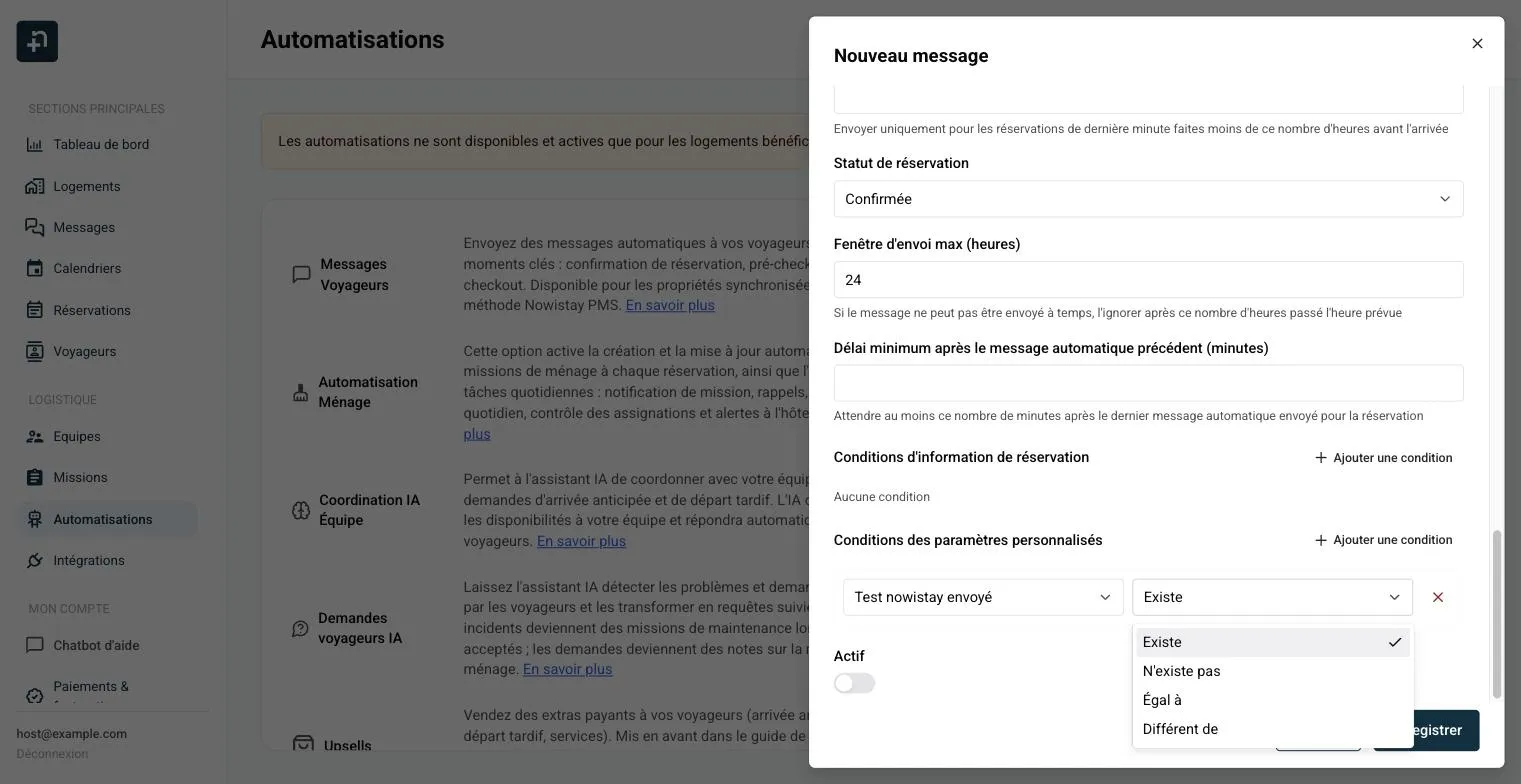
Dans l’éditeur de message, ouvrez Options avancées, allez dans Conditions des paramètres personnalisés et cliquez sur Ajouter une condition. Choisissez le paramètre par son nom, Contrat signé, puis l’opérateur.
- Événement déclencheur : Check-in, Délai (heures) : 72, Avant l’événement
- Condition : Contrat signé + N’existe pas
- Corps du message : « Bonjour
{{guest_first_name}}, il nous manque encore votre contrat de location signé avant votre arrivée le{{arrival_date}}:{{form.contrat}}. Vos instructions d’accès suivront dès qu’il sera signé. »
Les voyageurs qui ont déjà signé ne reçoivent jamais ce rappel.
Étape 5 : envoyer les instructions d’accès seulement une fois le contrat signé
- Événement déclencheur : Check-in, Délai (heures) : 24, Avant l’événement
- Condition : Contrat signé + Existe
- Fenêtre d’envoi max (heures) : 24
- Corps du message : « Bonjour
{{guest_first_name}}, merci d’avoir signé le contrat ! Voici comment entrer : l’adresse est{{property_address}}et la boîte à clés se trouve à droite de la porte d’entrée. »
Si le voyageur signe après l’heure prévue, Nowistay envoie le message dès que le contrat est signé, tant que la Fenêtre d’envoi max (heures) n’est pas dépassée. Vous pouvez aussi prévenir un membre de votre équipe si le contrat n’est toujours pas signé quelques heures avant l’arrivée, comme décrit dans le guide Tally.
Où retrouver les contrats signés
- Dans Tally, ouvrez l’onglet Submissions du formulaire : chaque réponse contient le nom, l’acceptation et la signature du voyageur, enregistrée sous forme d’image. Vous pouvez aussi télécharger chaque réponse signée en PDF depuis ce tableau.
- Dans Nowistay, ouvrez la réservation : dans Paramètres personnalisés, Contrat signé vaut « true ».
Nowistay enregistre seulement le fait que le contrat a été signé. Le contrat et la signature restent dans votre compte Tally.
À savoir
- Plusieurs voyageurs doivent signer ? Chacun peut signer avec le même lien : la réservation reste marquée comme signée.
- Réservations directes : sur votre site de réservation, les voyageurs peuvent aussi accepter vos conditions avant de payer. Ajoutez l’URL de vos conditions générales dans les réglages de la réservation directe.
- Testez avant la mise en service : prévisualisez le premier message sur une réservation, ouvrez le lien, signez avec des réponses de test, puis vérifiez la réservation, comme à l’étape 8 du guide Tally.
Guides pour les hôtes : lisez le blog.
Prêt à Mettre Votre Airbnb en Pilote Automatique ?