
Verwarming en airco automatisch afstemmen op boekingen
Bijgewerkt
Nowistay kan een accommodatie verwarmen of koelen voordat je gasten aankomen, haar tijdens het verblijf comfortabel houden en de temperatuur na vertrek verlagen, gewoon op basis van je boekingsagenda. Geen week lang verwarming in een lege woning meer, en geen gasten die binnenkomen in een ijskoude accommodatie.
Er zijn twee manieren:
- Automatische modus: er is een compatibele thermostaat of airco-controller gekoppeld, en Nowistay past de instellingen zelf aan. Daarover gaat dit artikel.
- Handmatige modus: je hebt geen compatibel apparaat, of je stelt de installatie liever zelf in. Nowistay stuurt jou of je beheerder op het juiste moment een herinnering met de in te stellen temperatuur. Zie herinneringen voor verwarming en koeling in de handmatige modus.
Beide modi gebruiken hetzelfde Temperatuurschema voor de accommodatie. Of je installatie gekoppeld kan worden, lees je bij compatibele thermostaten en airco’s.
Wat er rond elke boeking gebeurt
Nowistay leest de bevestigde boekingen van de accommodatie en wisselt tussen drie periodes:
| Periode | Wat Nowistay instelt | Standaard |
|---|---|---|
| Voorbereiding voor aankomst | Comforttemperaturen, vanaf de voorbereidingstijd voor de check-in | 120 minuten voor aankomst |
| Tijdens het verblijf | Comforttemperaturen, of nachttemperaturen als je die inschakelt | Verwarmen 20 °C, koelen 25 °C. Nacht (optioneel): 22:00 tot 07:00, verwarmen 18 °C, koelen 26 °C |
| Tussen verblijven | Eco-temperaturen, of de installatie wordt uitgeschakeld | Verwarmen 15 °C, koelen 30 °C |
Een paar regels zorgen dat het schema aansluit bij de praktijk:
- Aankomst- en vertrektijden komen uit de boeking, inclusief een geaccepteerde vroege check-in of late check-out, en anders uit de check-in- en check-outtijden van de accommodatie. Alle tijden volgen de tijdzone van de accommodatie.
- Vertrek en aankomst op dezelfde dag: als je de installatie tussen verblijven laat uitschakelen, gebruikt de korte periode tussen een vertrek en een aankomst op dezelfde dag in plaats daarvan de eco-temperaturen. Zo koelt of warmt de accommodatie nooit te veel af of op voor de volgende gast.
- Annulering tijdens het verblijf: de comforttemperaturen blijven tot de oorspronkelijke vertrekdatum, zodat een gast die nog aanwezig is nooit zonder verwarming zit.
- Gekoppelde accommodaties: als de accommodatie gekoppeld is aan haar kamers of aan de hele woning, telt een boeking op elke gekoppelde eenheid.
- Alleen bevestigde boekingen tellen: een boeking die nog op betaling wacht, of dagen die je in de agenda sluit, houden de instelling tussen verblijven.
- Aanpassingen van gasten worden gerespecteerd: als een gast de temperatuur op de thermostaat of in de bijbehorende app wijzigt, blijft die instelling staan tot de volgende geplande wijziging (bijvoorbeeld het vertrek of het begin van de nacht). Daarna neemt het schema het weer over.
Voordat je begint
- Je abonnement moet de AI-assistent omvatten en de accommodatie moet gekoppeld zijn aan Nowistay PMS (channel manager). Accommodaties die via een directe Airbnb- of Booking.com-integratie of een extern PMS (Beds24, Lodgify, Smoobu) gekoppeld zijn, verschijnen niet. Om over te stappen, zie overstappen naar Nowistay PMS.
- Een compatibel apparaat, geïnstalleerd, online en zichtbaar in de app van het merk.
- Teamleden hebben toegang tot het onderdeel Integraties nodig om dit te beheren.
Stap 1: Verwarming en koeling openen
Ga naar Integraties, zoek de kaart Verwarming en koeling en klik op Verwarming en koeling beheren. De kaart toont Ingesteld zodra minstens één accommodatie de functie gebruikt.

Stap 2: het account van je apparaten koppelen
- Klik in het zijpaneel onder Apparaataccounts op Een account koppelen.
- Er opent een beveiligd koppelvenster. Kies je merk (bijvoorbeeld ecobee, tado of SmartThings) en log in met het account dat je in de app van dat merk gebruikt. Nowistay ziet en bewaart je wachtwoord nooit.
- Ga terug naar Nowistay. Staat er in het zijpaneel Rond de toestemming bij de aanbieder af en vernieuw de weergave., klik dan op Vernieuwen.
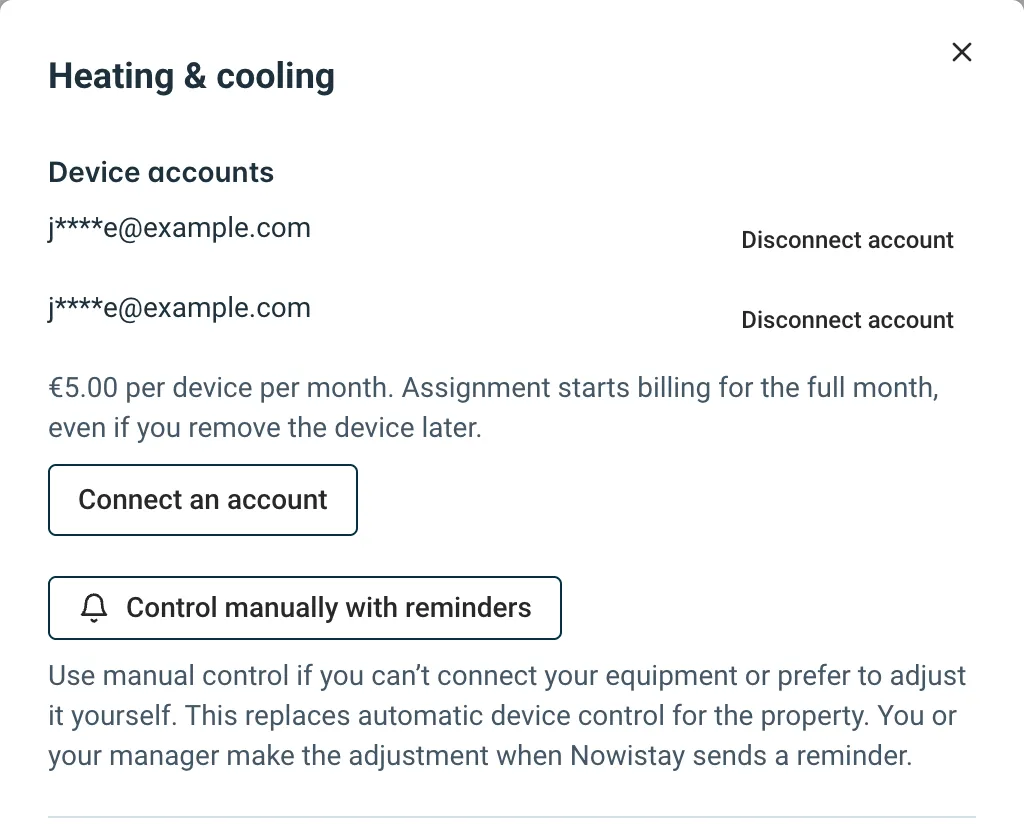
Het account verschijnt dan onder Apparaataccounts. Je kunt meerdere accounts koppelen, bijvoorbeeld een tado-account voor de ene accommodatie en een SmartThings-account voor de andere. Een account koppelen is gratis, en de apparatenlijst laat je zien wat compatibel is voordat je iets betaalt.
Stap 3: een apparaat aan de accommodatie toewijzen
- Selecteer de accommodatie in het veld Accommodatie (typ in Accommodatie zoeken om te filteren).
- Open onder Apparaat toewijzen het veld Apparaat en Kies een apparaat. Elke regel toont de naam en of het een Thermostaat of een Sensor is.
- Vul Naam van kamer of apparaat in, bijvoorbeeld “Woonkamer” of “Bovenverdieping” (maximaal 80 tekens).
- Klik op Apparaat toewijzen en bevestig de maandprijs.
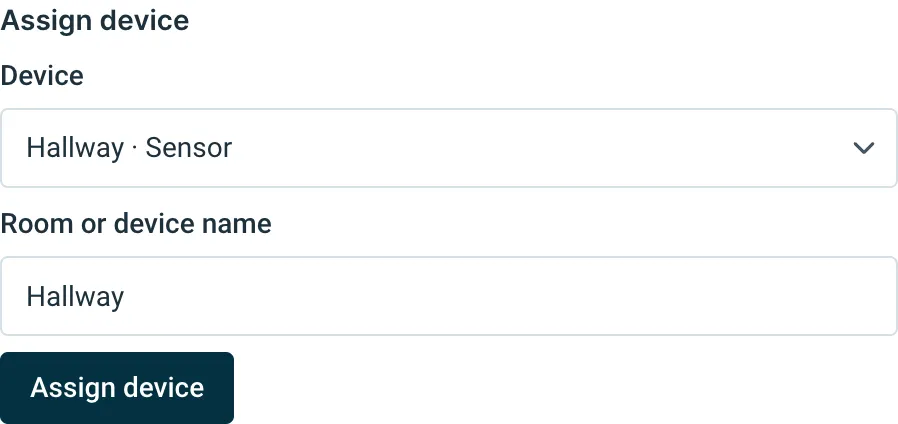
Het apparaat toont even Apparaat wordt geactiveerd…, daarna laat de kaart de Gemeten temperatuur zien, de Relatieve luchtvochtigheid als het apparaat die doorgeeft, en de Gemelde stand met de huidige doelen.
Een accommodatie kan meerdere apparaten hebben (bijvoorbeeld één per verdieping of per kamer). Een apparaat kan maar aan één accommodatie tegelijk toegewezen zijn. Is de lijst leeg, dan toont het zijpaneel Er zijn geen andere compatibele apparaten gevonden in je gekoppelde accounts. Controleer dan of het apparaat in de app van het merk verschijnt, of het een thermostaat of airco-controller is en of het niet al aan een andere accommodatie is toegewezen.
Stap 4: het schema van de accommodatie instellen
In Temperatuurschema voor de accommodatie:
- Vink Afstemmen op boekingen aan.
- Stel de Voorbereidingstijd voor aankomst (minuten) in: hoe lang voor de check-in de accommodatie begint te verwarmen of te koelen. Van 0 tot 1.440 minuten (24 uur). Oudere gebouwen en vloerverwarming hebben meestal meer tijd nodig dan een airco.
- Stel onder Tijdens een verblijf het Verwarmingsdoel en het Koeldoel in.
- Stel onder Tussen verblijven de eco-doelen in, of vink Uitschakelen tussen verblijven aan als de installatie veilig uit kan (vorst, vocht).
- Om ‘s nachts te verlagen, vink je Nachttemperatuur aan en stel je Begin nacht, Einde nacht en de nachtdoelen in.
- Klik op Instellingen opslaan.
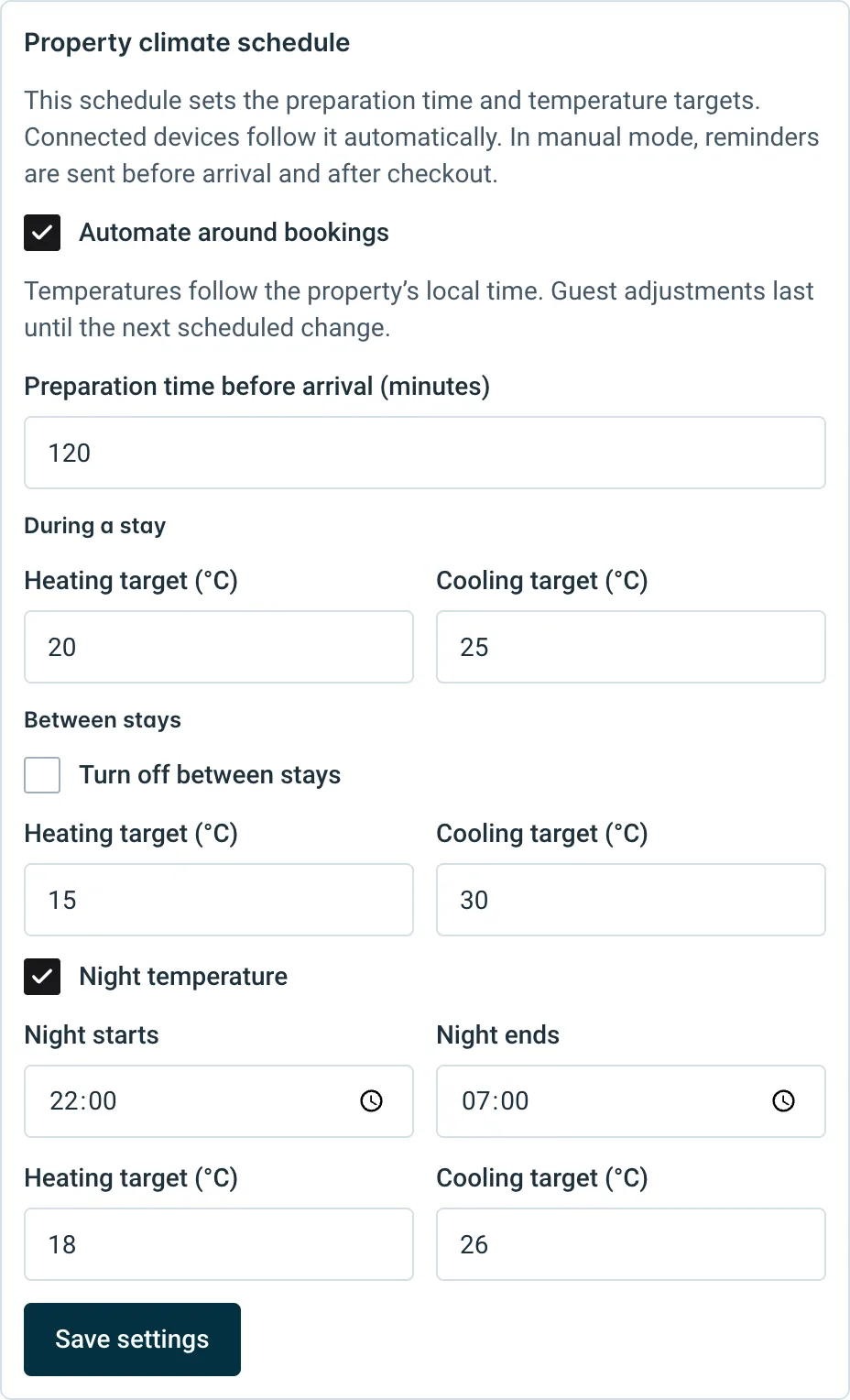
Het formulier toont alleen wat je installatie kan: een thermostaat die alleen verwarmt heeft geen koeldoelen, en een apparaat dat niet uit kan biedt Uitschakelen tussen verblijven niet aan. Doelen lopen van 5 tot 35 °C binnen de grenzen van het apparaat, en elk koeldoel moet het verwarmingsdoel overschrijden met de marge die het apparaat vereist. De keuze °C / °F bovenaan het zijpaneel wijzigt alleen de weergave.
Een thermostaat bedienen vanuit Nowistay
Elke thermostaatkaart toont de Huidige boekingsinstelling (bijvoorbeeld Tijdens een verblijf) en bij Volgende de eerstvolgende geplande wijziging met het tijdstip. Ook heeft de kaart directe bediening:
- Inschakelen en Uitschakelen.
- Bedrijfsstand (Automatisch, Verwarmen of Koelen, afhankelijk van het apparaat), het Verwarmingsdoel en het Koeldoel, daarna Temperatuur instellen.
- Automatisering hervatten, zichtbaar als Afstemmen op boekingen aan staat.
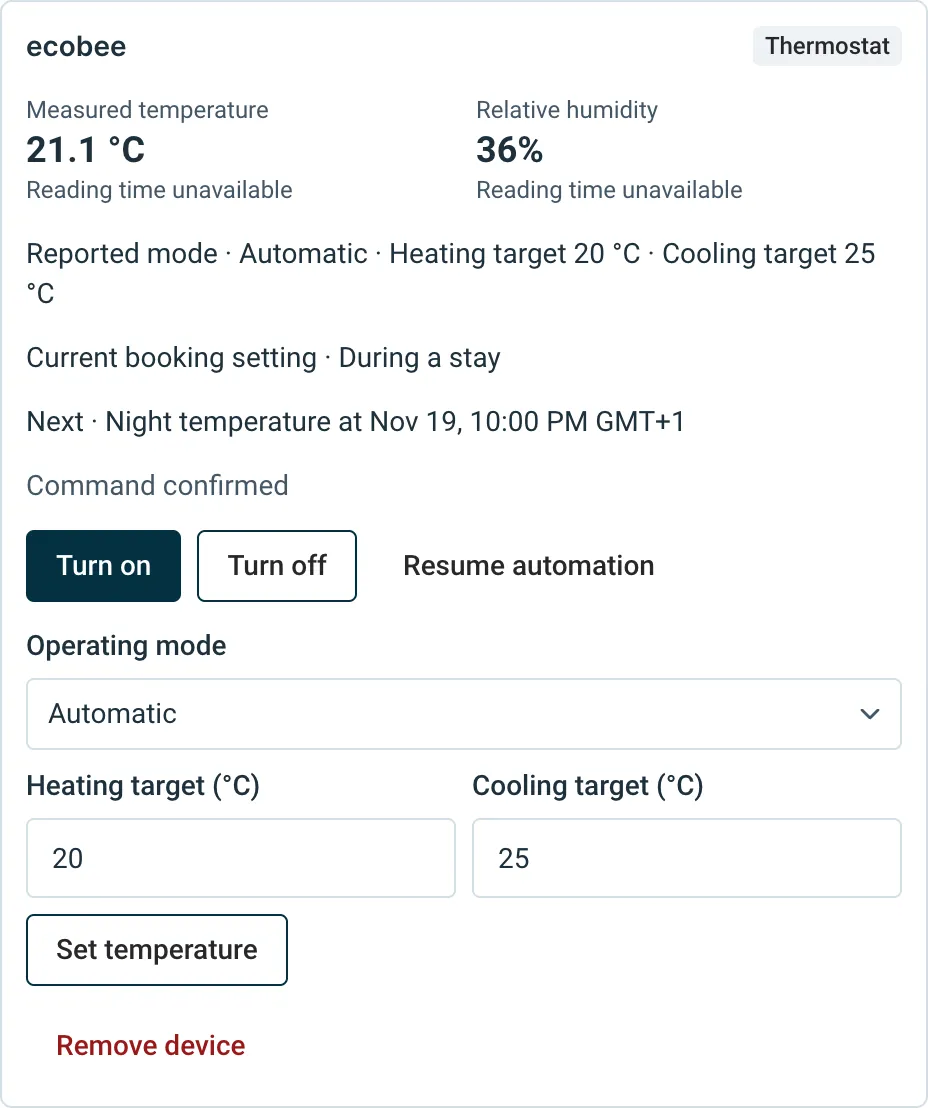
Met automatisering aan werkt een instelling die je vanuit Nowistay stuurt als een aanpassing van een gast: de kaart toont Handmatige instelling tot de volgende geplande wijziging, daarna neemt het schema het over. Klik op Automatisering hervatten om direct terug te gaan naar het schema. Zonder automatisering blijft je instelling staan tot je ze wijzigt.
Elke opdracht wacht op bevestiging van het apparaat (Opdracht bevestigd). Meldt de kaart dat het apparaat offline is, controleer dan de stroomvoorziening en de internetverbinding en klik op Vernieuwen.
Op de pagina Accommodaties tonen accommodaties met ingestelde verwarming en koeling een thermometerknop, Verwarming en koeling. Die opent dezelfde bediening en hetzelfde schema voor die accommodatie. Apparaten toewijzen en verwijderen doe je via Integraties.
Temperatuursensoren
Een temperatuur- en vochtigheidssensor (bijvoorbeeld Minut) toont zijn meetwaarden in het zijpaneel, maar kan niets wijzigen: Deze sensor toont de meetwaarden. Gebruik een thermostaat om de temperatuur in te stellen.
Prijs
Een account koppelen is gratis. Elk apparaat dat aan een accommodatie is toegewezen kost € 5 per maand; het zijpaneel toont de prijs in je valuta voordat je bevestigt. De facturatie start bij de toewijzing en geldt voor de hele maand, ook als je het apparaat later die maand verwijdert. Sensoren tellen als apparaten. De handmatige modus kost niets per apparaat.
Een apparaat verwijderen of een account ontkoppelen
- Om een apparaat niet meer te gebruiken, open je de accommodatie in Integraties > Verwarming en koeling en klik je op de kaart op Apparaat verwijderen. Nowistay stopt met de bediening en geeft de regie terug aan het eigen programma van de thermostaat, wat een paar minuten kan duren (Nowistay geeft de bediening terug aan de thermostaat.). De lopende maand blijft gefactureerd.
- Om het account van een merk te ontkoppelen, klik je onder Apparaataccounts ernaast op Account ontkoppelen. Verwijder eerst de toegewezen apparaten als het zijpaneel daarom vraagt.
- Toont een account Opnieuw koppelen, dan is de aanmelding verlopen: klik erop en log opnieuw in via het beveiligde venster.
Kan de AI-co-host de temperatuur voor een gast aanpassen?
Nog niet. De AI-co-host kan de kamertemperatuur niet lezen en de thermostaat niet aanpassen, ook niet als er een apparaat gekoppeld is. Vraagt een gast om het warmer of koeler te maken en kan hij dat niet zelf, dan maakt de AI een Klimaat-verzoek aan en waarschuwt jou, of de persoon die je bij de routering van verzoeken hebt gekozen. Je past het daarna in een paar seconden aan via de thermostaatkaart.
Vragen als “hoe werkt de verwarming?” worden beantwoord vanuit je welkomstgids, dus beschrijf de thermostaat en de airco daar.
Gidsen voor hosts: lees de blog.
Klaar om je verhuur op de automatische piloot te zetten?