Mis à jour le
Envoyer le bon message au bon moment est essentiel pour offrir une excellente expérience voyageur, mais le faire manuellement pour chaque réservation prend énormément de temps. Avec les messages automatiques de Nowistay, vous pouvez configurer des messages qui s’envoient automatiquement à la confirmation d’une réservation, avant le check-in ou au check-out.
Vous pouvez générer des modèles avec l’IA en quelques secondes, les personnaliser avec des variables dynamiques (prénom du voyageur, heure de check-in, lien vers le livret d’accueil, lien de dépôt de garantie, lien de vérification d’identité, lien WhatsApp, code de serrure connectée, vos propres variables du logement, etc.), choisir le canal d’envoi (boîte OTA, email, WhatsApp, une combinaison, ou par email à un membre de l’équipe), ajouter des conditions pour cibler les bonnes réservations, prévisualiser exactement ce que votre voyageur recevra et suivre chaque message depuis un tableau de bord unique.
Mieux encore, vous pouvez créer des versions multilingues de chaque modèle pour que vos voyageurs reçoivent le message dans leur propre langue, avec un repli automatique vers la langue par défaut si nécessaire.
Ce guide vous accompagne à travers chaque étape.
Pour utiliser les messages automatiques, vous aurez besoin de :
Si vous n’avez pas encore connecté votre logement, consultez notre guide sur comment créer votre premier bien. Pour envoyer aussi des messages WhatsApp, consultez la messagerie WhatsApp avec les voyageurs.
Vous pouvez aussi accéder directement à app.nowistay.com/hub/automations.
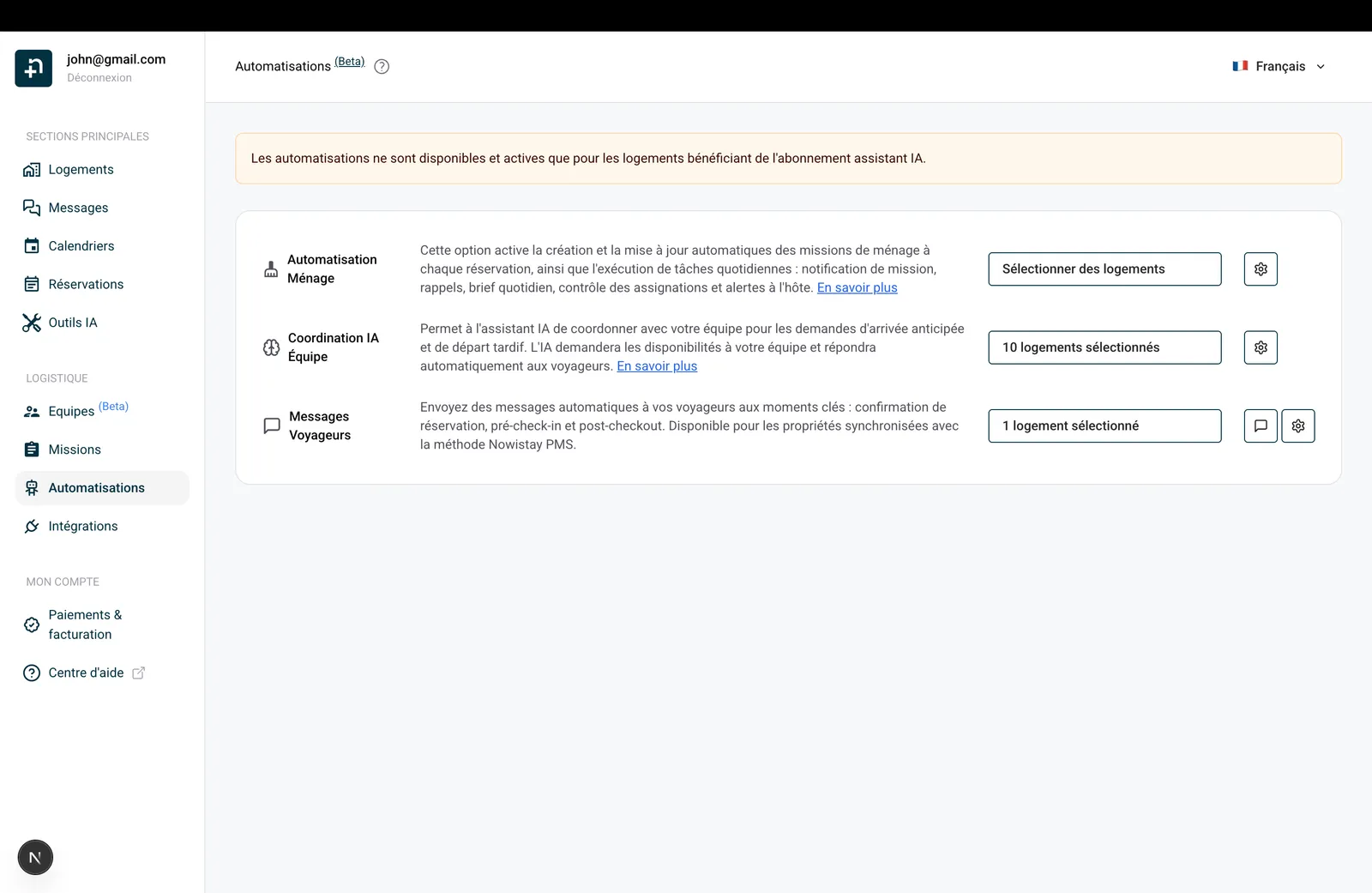
Sur la ligne Messages Voyageurs, vous verrez un sélecteur de logements. Cliquez dessus pour choisir quels logements doivent bénéficier des messages automatiques.
Seuls les logements connectés via la méthode Nowistay PMS apparaissent dans cette liste. Si un logement manque, vérifiez qu’il est bien synchronisé via l’intégration PMS.
Sur la ligne Messages Voyageurs, cliquez sur l’icône de message (la bulle de conversation). Cela ouvre le panneau « Modèles de messages voyageurs » où vous créez et gérez tous vos modèles.
Si c’est votre première fois, vous verrez : « Aucun modèle de message. Ajoutez des modèles pour envoyer automatiquement des messages à vos voyageurs aux moments clés. »
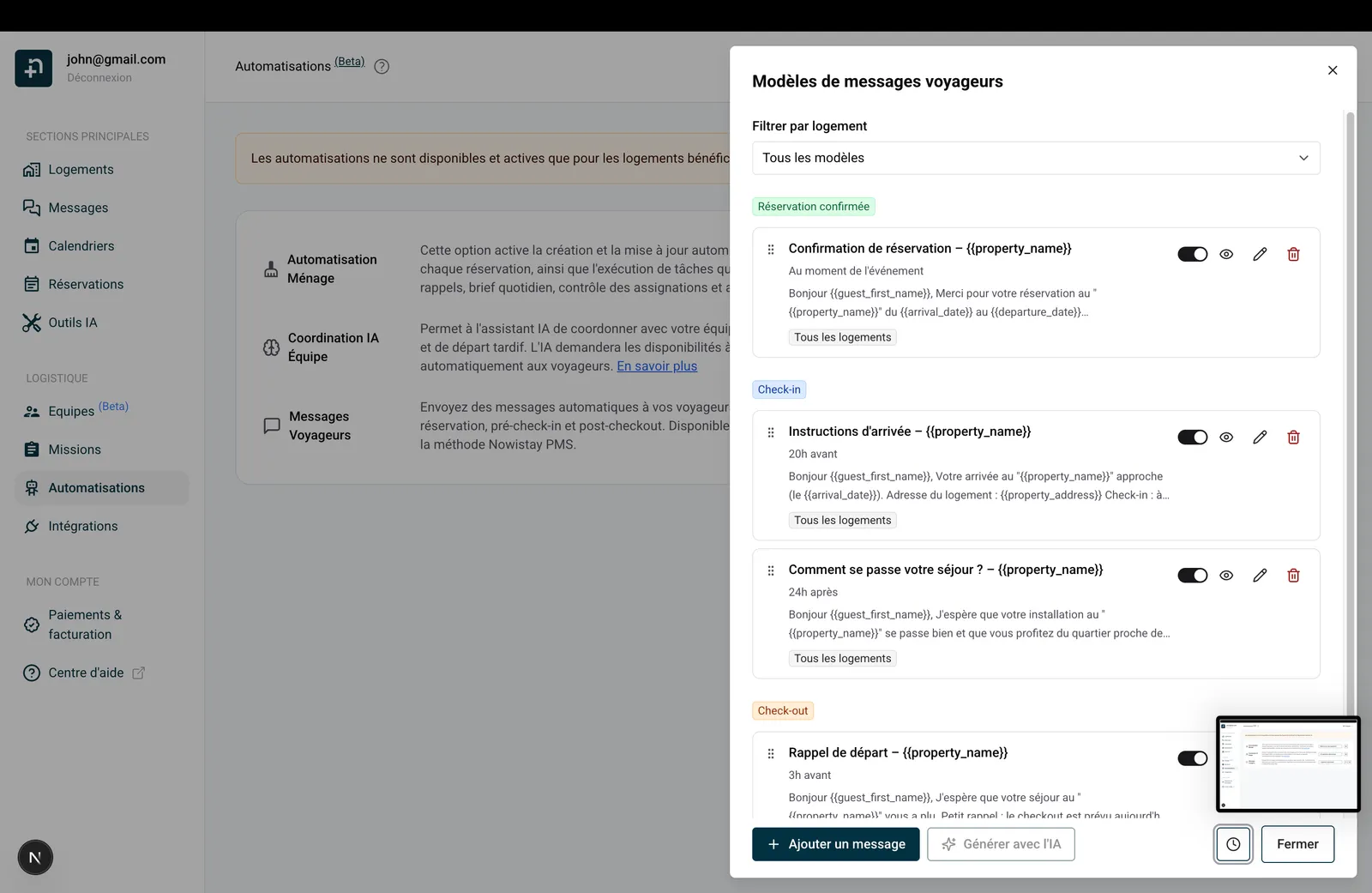
Vous avez deux options pour démarrer :
Si vous n’avez pas encore créé de modèles, cliquez sur le bouton « Générer avec l’IA ». L’IA créera un ensemble complet de modèles couvrant vos trois moments clés :
Les modèles générés sont personnalisés en fonction des détails de votre logement, du contenu de votre livret d’accueil et de votre style de communication. La génération prend généralement quelques secondes.
Une fois générés, vous pouvez modifier, réordonner ou supprimer n’importe quel modèle. Si vous voulez repartir de zéro, supprimez tous les modèles existants et le bouton « Générer avec l’IA » redevient disponible.
Cliquez sur « + Ajouter un message » pour ouvrir l’éditeur de modèle et construire un modèle de zéro. Ceci est expliqué en détail dans l’étape suivante.
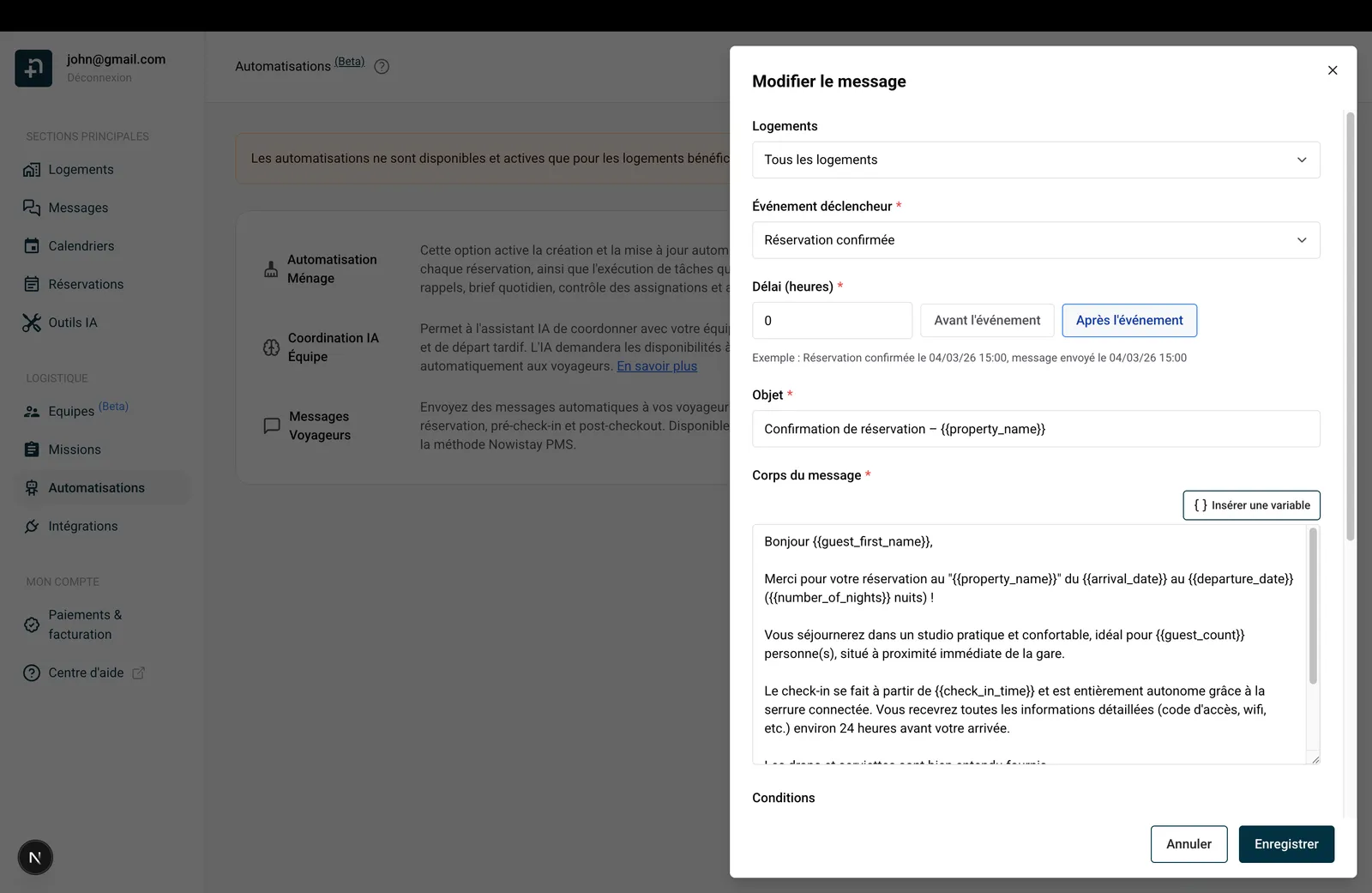
Que vous modifiiez un modèle généré par l’IA ou que vous en créiez un nouveau, l’éditeur de modèle vous permet de configurer chaque aspect de votre message automatique. Voici chaque champ expliqué :
Choisissez à quels logements ce modèle s’applique :
C’est le moment où le message doit être déclenché. Choisissez parmi :
Modèles manuels. Choisissez « Manuel » quand vous voulez un message prêt à l’emploi à envoyer à la demande, plutôt que sur un événement fixe. L’éditeur affiche le texte d’aide « Les modèles manuels s’envoient uniquement depuis le tiroir de prévisualisation. » Le champ Délai (heures) est désactivé (le message n’est jamais programmé), et les conditions ne sont pas appliquées automatiquement puisque vous choisissez vous-même la réservation. Cas d’usage typiques : suivi d’un incident, instructions de check-in spécifiques à une réservation, rappels de paiement ponctuels, ou tout message que vous composez souvent mais avec des ajustements au cas par cas.
Comment envoyer un modèle manuel. Ouvrez le tiroir d’aperçu (icône œil sur la carte du modèle), sélectionnez une réservation et cliquez sur « Aperçu ». Nowistay résout toutes les variables comme d’habitude avec les données réelles de la réservation : nom du voyageur, dates, code de serrure, etc. Comme le modèle est manuel, les champs Objet et Corps du message deviennent modifiables directement dans l’aperçu : ajustez-les avec les détails propres au cas (une heure d’arrivée précise, une référence interne, des excuses) et cliquez sur « Envoyer maintenant » pour livrer. Voir l’Étape 6 ci-dessous pour le flux complet de l’aperçu.
Cela contrôle combien d’heures avant ou après l’événement déclencheur le message est envoyé. Le champ est désactivé quand l’événement déclencheur est « Manuel », puisque les modèles manuels ne sont pas programmés.
L’éditeur affiche un exemple en temps réel sous le champ. Par exemple : « Exemple : Check-in le 15/03/26, 15:00, message envoyé le 14/03/26, 15:00 » (pour un envoi 24 heures avant).
Le menu déroulant « Envoi » contrôle qui reçoit le message et sur quel canal. Trois options sont disponibles :
Le texte d’aide sous le champ vous le rappelle : « Auto envoie via l’OTA quand disponible, sinon par email. Le mode WhatsApp envoie l’email quand il est valide et envoie aussi WhatsApp. Utilisez l’option ci-dessous pour ajouter WhatsApp en mode Auto. »
Envoyer à un membre de l’équipe. Lorsque vous sélectionnez « Membre de l’équipe » dans le menu Envoi, un second champ apparaît juste en dessous : « Membre de l’équipe ». Ouvrez-le et choisissez la personne qui doit recevoir ce message. Seuls les membres actifs avec une adresse email valide apparaissent dans la liste. Si vous avez limité le modèle à certains logements en haut du formulaire, seuls les membres assignés à ces logements sont éligibles. Vous pouvez personnaliser le message avec des variables propres à l’équipe ({{team_member_first_name}}, {{team_member_last_name}}, {{team_member_full_name}}) en plus des variables habituelles de réservation (nom du voyageur, dates, logement, code de serrure connectée, etc.).
Exemple : alerter le responsable du check-in d’une arrivée à venir. Cas d’usage classique : prévenir la personne en charge des check-ins quelques heures avant l’arrivée d’un voyageur, pour qu’elle puisse tout préparer. Voici la configuration :
{{guest_full_name}} à {{check_in_time}} ({{property_name}}) ».{{team_member_first_name}}, {{guest_full_name}} ({{guest_count}} voyageurs) arrive aujourd’hui à {{check_in_time}} au logement {{property_name}}, {{property_address}}. Réservation {{reservation_number}}, {{number_of_nights}} nuits. Code de serrure : {{smartlock_code}}. »Vous pouvez construire le même type d’alerte interne pour n’importe quel moment d’une réservation : une notification de ménage pour l’équipe d’entretien en passant l’événement à Check-out, ou un briefing « nouvelle réservation reçue » avec Réservation confirmée.
Ajouter WhatsApp en plus du mode Auto. Dans la zone du corps de message, basculez vers l’onglet « WhatsApp ». Vous y trouverez un interrupteur : « Envoyer aussi sur WhatsApp ». Activez-le et Nowistay enverra le message via les deux canaux : le canal standard choisi par Auto (boîte OTA ou email) et WhatsApp. Le texte d’aide indique : « Activez cette option pour envoyer aussi la version courte WhatsApp. En mode WhatsApp, elle reste toujours active. »
Corps du message WhatsApp. L’onglet WhatsApp a son propre corps de message, plus court, distinct du corps standard. Les messages WhatsApp ont une limite de caractères, alors gardez-les concis. Vous pouvez le rédiger vous-même ou cliquer sur « Générer WhatsApp » pour que l’IA produise une version courte WhatsApp à partir de votre message standard. Toutes les variables sont préservées.
Ce que WhatsApp nécessite : le logement doit être connecté via Nowistay PMS, votre abonnement AI Channel Manager doit être actif et l’intégration WhatsApp doit être connectée. Si le voyageur n’a pas de numéro de téléphone, l’envoi WhatsApp est ignoré (l’envoi par email ou OTA passe quand même).
Envoyer aussi sur WhatsApp à un membre de l’équipe. Le même interrupteur fonctionne en mode Membre de l’équipe. Ouvrez l’onglet « WhatsApp » du corps de message et activez « Envoyer aussi sur WhatsApp » : le membre d’équipe sélectionné reçoit la version courte WhatsApp sur son téléphone, en plus de l’email. Deux conditions sur le profil du membre : un numéro de mobile et les notifications WhatsApp activées (l’éditeur vous prévient si le membre sélectionné ne peut pas recevoir WhatsApp, et l’interrupteur reste désactivé). Gardez en tête que ces messages sont facturés par message, au même tarif que les messages WhatsApp de vos conversations avec les voyageurs ; une note sous l’interrupteur vous le rappelle.
La ligne d’objet que votre voyageur verra lorsque le message est délivré par email ou dans une boîte OTA. Vous pouvez taper du texte simple ou inclure des variables comme {{guest_first_name}} ou {{property_name}} pour le personnaliser.
Exemple : « Bienvenue chez {{property_name}}, {{guest_first_name}} ! »
L’objet n’est pas utilisé sur WhatsApp (les messages WhatsApp n’ont pas de ligne d’objet).
Le contenu principal de votre message. Rédigez-le et utilisez le bouton « Insérer une variable » (l’icône { } au-dessus de la zone de texte) pour ajouter des variables dynamiques. Lors de l’envoi, chaque variable est remplacée par les données réelles de la réservation.
Au-dessus du corps, deux onglets vous permettent de basculer entre le corps Standard (utilisé pour l’OTA et l’email) et le corps WhatsApp. Les deux versions partagent le même déclencheur, le même délai, les mêmes conditions et les mêmes variables. Seul le texte change.
Les variables sont des espaces réservés dynamiques qui sont remplacés par les données réelles de la réservation lors de l’envoi. Cliquez sur le bouton { } Insérer une variable pour les parcourir, ou tapez-les directement au format {{nom_de_variable}}. Vous pouvez aussi les rechercher par nom via le champ de recherche en haut du sélecteur.
{{guest_first_name}} : Prénom du voyageur (ex. « Jean »){{guest_last_name}} : Nom du voyageur (ex. « Dupont »){{guest_full_name}} : Nom complet du voyageur (ex. « Jean Dupont »){{guest_count}} : Nombre de voyageurs / adultes (ex. « 2 »){{number_of_children}} : Nombre d’enfants dans la réservation (ex. « 2 »){{guest_phone_number}} : Numéro de téléphone complet du voyageur (ex. « +33612345678 »){{guest_phone_last_4}} : 4 derniers chiffres du téléphone du voyageur (ex. « 7890 »){{guest_phone_last_6}} : 6 derniers chiffres du téléphone du voyageur (ex. « 567890 »){{host_first_name}} : le prénom de l’hôte.{{host_last_name}} : le nom de famille de l’hôte.{{host_full_name}} : le prénom et le nom de l’hôte.{{host_phone_number}} : le numéro de téléphone de l’hôte renseigné pour le logement.Ces valeurs proviennent des coordonnées de l’hôte enregistrées sur le logement : un même modèle peut donc afficher un nom ou un numéro différent selon le logement. Il ne s’agit ni du téléphone du voyageur ni de celui de l’assistant vocal. Renseignez d’abord ces coordonnées ; une valeur manquante est remplacée par du texte vide. Exemple de signature : « {{host_first_name}}{{host_last_name}} | {{host_phone_number}} ».
Ces variables se résolvent avec le membre d’équipe sélectionné sur le modèle, et sont surtout utiles quand Envoi = Membre de l’équipe.
{{team_member_first_name}} : Prénom du membre d’équipe (ex. « Sophie »){{team_member_last_name}} : Nom du membre d’équipe (ex. « Martin »){{team_member_full_name}} : Nom complet du membre d’équipe (ex. « Sophie Martin »){{arrival_date}} : Date d’arrivée au format JJ/MM/AAAA (ex. « 15/03/2026 »){{departure_date}} : Date de départ (ex. « 20/03/2026 »){{number_of_nights}} : Nombre de nuits (ex. « 5 »){{arrival_day_name}} : Jour de la semaine d’arrivée (ex. « Lundi »){{arrival_month_name}} : Mois d’arrivée (ex. « Mars »){{days_to_checkin}} : Nombre de jours avant le check-in, compté à partir d’aujourd’hui (ex. « 3 »)Chaque date existe aussi dans d’autres formats dans le sélecteur de variables : format US, forme longue en toutes lettres (ex. « 15 mars 2026 »), et jour, mois et année séparés, pour l’arrivée comme pour le départ.
{{check_in_time}} : Heure d’arrivée au format HH:MM (ex. « 15:00 »){{check_out_time}} : Heure de départ (ex. « 10:00 »){{property_name}} : Nom du logement (ex. « Appartement Cosy Paris »){{property_address}} : Adresse complète (ex. « 123 Rue de la Paix, 75000 Paris »){{welcome_guide_url}} : Lien du livret d’accueil personnalisé pour cette réservation, avec l’accès aux extras disponibles et l’accès vocal uniquement lorsque le vocal est actif{{smartlock_code}} : le code clavier de la porte principale, avec les règles de compatibilité détaillées ci-dessous.{{smartlock_code_2}} : le code clavier émis pour la Porte 2, vide si aucun code n’est disponible.{{smartlock_link}} : la page voyageur de la réservation pour ouvrir une ou deux portes avec lien pendant leurs périodes d’accès autorisées.{{property_capacity}} : Nombre maximum de voyageurs (ex. « 4 »)Le sélecteur propose aussi l’adresse découpée en parties (ligne 1, ligne 2, ville, code postal) et la devise du logement.
En plus des variables intégrées ci-dessus, vous pouvez définir vos propres variables du logement : des variables dont vous écrivez vous-même le contenu, avec une valeur différente par logement (code wifi, consignes de parking, instructions d’accès, etc.). Elles apparaissent dans le sélecteur de variables sous le groupe « Variables du logement » et utilisent le format {{property.votre_variable}}. La section dédiée plus bas détaille toute la configuration.
{{booking_channel}} : Canal de réservation (ex. « Airbnb »){{reservation_number}} : Numéro de réservation{{nowistay_reservation_id}} : ID de réservation Nowistay, celui affiché partout dans l’application (ex. « 12345 »){{booking_amount}} : Montant total (ex. « 450,00 »){{currency}} : Code devise (ex. « EUR »){{identity_check_link}} : Lien personnel que le voyageur ouvre pour effectuer sa vérification d’identité{{deposit_payment_link}} : Lien personnel que le voyageur ouvre pour autoriser le dépôt de garantie (pré-autorisation, aucun débit immédiat){{whatsapp_link}} : Lien WhatsApp en un clic qui ouvre la conversation dédiée du voyageur avec vous sur WhatsApp. Utile à glisser dans les messages OTA ou email pour que le voyageur bascule la conversation sur WhatsApp en un tap.{{voice_access_code}} : code privé du voyageur pour l’assistant vocal (téléphone et livret d’accueil).{{voice_phone_number}} : numéro de téléphone que le voyageur peut appeler pour parler à l’assistant.Le code vocal et le numéro de téléphone sont renseignés uniquement lorsque l’assistant vocal est actif.
{{upsells_access_code}} : le code d’identification du voyageur à 6 chiffres propre à la réservation, disponible sans l’option vocale.{{upsells_link}} : le lien direct vers la page extras personnelle du voyageur. Il reste disponible si vous souhaitez partager cette page séparément.{{upsells_list}} : les extras actuellement disponibles pour ce séjour, avec leurs prix.{{upsell.<key>.name}}, {{upsell.<key>.price}} et {{upsell.<key>.link}} : sélectionnez l’extra dans le menu pour insérer son nom, son prix ou son lien.Utilisez {{welcome_guide_url}} dans vos messages automatiques aux voyageurs. Nowistay personnalise ce lien du livret d’accueil pour chaque réservation : il inclut l’accès aux extras disponibles et ajoute l’accès vocal uniquement lorsque l’assistant vocal est actif. Si vous ne proposez aucun extra, cette même variable ouvre toujours le livret d’accueil. Vous n’avez pas besoin d’un lien distinct pour chaque fonctionnalité.
Ajoutez une page Boutique ou un bloc Extra (produit) au livret pour que les voyageurs puissent consulter et acheter vos extras. Le partage du lien n’ajoute pas automatiquement le catalogue au livret.
Un voyageur qui ouvre ce lien personnalisé n’a pas besoin de saisir de numéro de téléphone ni de code pour accéder à ses extras. Avec le lien général du livret ou son QR code, il peut identifier sa réservation avec le numéro de téléphone enregistré ou son code d’accès à 6 chiffres.
Ouvrez une réservation depuis Réservations, puis retrouvez le Code d’accès du voyageur dans la section Extras. Utilisez l’icône de copie pour le partager manuellement, ou insérez {{upsells_access_code}} dans un message automatique pour envoyer à chaque voyageur son propre code. L’accès aux extras fonctionne sans l’option vocale. Ce code identifie la réservation ; ce n’est pas un code de porte ou de serrure connectée.
Exemple : « Découvrez et achetez nos extras dans la Boutique de votre livret d’accueil : {{welcome_guide_url}}. Si vous ouvrez le lien général du livret et devez identifier votre réservation, votre code est {{upsells_access_code}}. »
Les modèles existants utilisant {{welcome_guide_voice_url}} continuent de fonctionner. Cette ancienne variable est masquée dans le menu déroulant ; utilisez {{welcome_guide_url}} pour les nouveaux modèles ou ceux que vous modifiez.
Dans l’éditeur de messages, les trois variables se trouvent dans la catégorie Propriété. Les numéros correspondent aux lignes des portes dans Intégrations ; leur nom est celui que vous avez choisi pour guider les voyageurs.
{{smartlock_code}} : le code clavier de la Porte 1, ou le code disponible de l’autre porte si la porte principale n’en a pas. Conservez cette variable dans vos messages existants.{{smartlock_code_2}} : le code clavier émis pour la Porte 2. La variable reste vide si aucun code n’a été émis pour cette porte.{{smartlock_link}} : une seule page personnelle par réservation, avec un bouton distinct pour chaque porte active utilisant Ouverture par lien. Deux portes avec lien partagent ce même lien ; il n’existe pas de deuxième variable de lien.Lorsque les deux claviers acceptent le même code, Nowistay essaie de le réutiliser pour la réservation. Ce n’est pas garanti : les règles des appareils, les codes existants ou les méthodes hors ligne peuvent imposer des codes différents. Les détails de la réservation affichent le code de chaque porte, même si les deux valeurs sont identiques.
Si la Porte 1 fonctionne uniquement par lien et la Porte 2 par clavier, le code de la Porte 2 remplit à la fois {{smartlock_code}} et {{smartlock_code_2}}. Si les deux portes ont des codes différents et qu’un ancien modèle utilise seulement {{smartlock_code}}, cette variable regroupe les deux codes avec les noms des portes. Utilisez les deux variables numérotées pour rédiger des consignes distinctes pour chaque clavier. L’ancienne variable {{nuki_code}} reste compatible.
{{smartlock_code}}. Entrée de l’immeuble : {{smartlock_code_2}}. »{{smartlock_code}}. Pour ouvrir l’entrée de l’immeuble, rendez-vous sur {{smartlock_link}} et confirmez l’ouverture. »{{smartlock_link}}, choisissez l’entrée de l’immeuble ou la porte du logement, puis confirmez. »Adaptez ces exemples à l’ordre et aux noms enregistrés. Gardez les variables telles quelles dans toutes les traductions. Utilisez la variable dans vos messages : ne recopiez pas l’URL personnelle d’un voyageur dans un modèle réutilisable ou un guide public. Toute personne qui détient ce lien peut l’utiliser pendant sa période d’accès autorisée.
Lors de la génération de modèles par IA, Nowistay tient compte des noms et méthodes d’accès des portes. Relisez le résultat : un logement accessible uniquement par lien doit avoir des consignes d’ouverture, sans demander au voyageur de saisir un code clavier.
Ouvrez une réservation depuis Réservations. Après Financier, le tiroir présente les blocs distincts Identité puis Accès au logement. Ce dernier affiche les codes clavier disponibles avec le numéro et le nom de leur porte. Si un code manque, vérifiez cette porte précisément : la présence du premier code ne signifie pas que le second a été généré.
La ligne Lien d’accès porte(s) propose une icône d’ouverture et des étiquettes indiquant les portes contrôlées par le lien. L’arrivée affiche la date et l’heure de la première arrivée détectée ; les ouvertures suivantes ne les remplacent pas. Sur la page des réservations, survolez l’icône d’arrivée dans la colonne Statut pour afficher l’infobulle et la date.
Le lien de la réservation ouvre une page adaptée au mobile, avec un ou deux boutons portant les noms des portes. Seules les portes actives configurées pour l’ouverture par lien y figurent. Chaque bouton respecte les horaires d’accès de sa porte pour la réservation, marges comprises. En dehors de cette période, le voyageur ne peut pas ouvrir cette porte. La page actualise son état aux changements d’horaires et lorsqu’elle revient au premier plan ; en cas d’échec du chargement, elle propose de réessayer.
Le voyageur choisit une porte, puis valide Ouvrir la porte dans une fenêtre de confirmation. Après une ouverture réussie, une attente de 10 secondes s’applique à cette porte avant de pouvoir l’ouvrir à nouveau. La page ne renvoie pas automatiquement une commande d’ouverture. Actualiser la page n’ouvre aucune porte. En cas d’échec, consultez l’erreur puis relancez volontairement l’action une fois le problème résolu.
Une ouverture réussie depuis le lien voyageur enregistre l’arrivée pour la réservation. Consulter simplement la page ne suffit pas. Une ouverture au clavier avec le code de la réservation peut aussi enregistrer l’arrivée avec Nuki, Tedee, Homeit, l’intégration Premium, les serrures TTLock reliées à une passerelle et les serrures igloohome reliées à un Bridge. La détection au clavier n’est pas disponible pour tous les appareils. Il s’agit de la même information d’arrivée utilisée dans les conditions des messages automatiques ; elle ne vérifie pas l’identité de la personne qui utilise le lien ou le code.
Pour être prévenu lorsque la première entrée d’un voyageur est détectée, activez Arrivée du voyageur dans Notifications > Mes notifications. Cette alerte est désactivée par défaut et vous la recevez une seule fois par réservation.
Dans les vues cartes et liste de Logements, l’icône de cadenas ouvert Ouvrir le logement apparaît après le bouton IA lorsqu’au moins une porte active permet l’ouverture à distance. Elle ouvre un tiroir contenant uniquement les portes disponibles, y compris celles de marques différentes compatibles.
Choisissez la porte par son nom, puis confirmez Ouvrir la porte. Cette action hôte fonctionne sans limite liée aux horaires d’une réservation et utilise la même confirmation et la même attente de 10 secondes après réussite. Elle ne nécessite pas d’activer le lien voyageur et n’enregistre pas d’arrivée voyageur. L’appareil doit rester joignable et le compte connecté doit autoriser l’ouverture à distance.
Certains détails changent d’un logement à l’autre : le code wifi, les consignes de parking, l’accès à la porte. Jusqu’ici, la seule façon de gérer ces différences était de dupliquer un modèle pour chaque logement et de modifier une ligne dans chaque copie. Les variables du logement suppriment cette duplication : vous créez une variable une seule fois, vous lui donnez un contenu différent sur chaque logement, et vous gardez un seul modèle qui s’adapte automatiquement à chaque réservation. Moins de modèles à maintenir, c’est moins d’endroits à modifier quand quelque chose change.
L’identifiant de la variable est généré à partir de son titre et affiché juste en dessous, par exemple {{property.code_wifi}}. Il ne change plus ensuite, même si vous renommez le titre, donc les modèles qui l’utilisent continuent de fonctionner.
Les variables sont partagées entre tous vos logements : créez « Code wifi » une fois et elle apparaît dans le panneau « Variables du logement » de chaque logement, en attente du contenu propre à ce logement. Ouvrez le panneau sur chaque logement et renseignez le texte qui s’y applique. Un logement laissé sans contenu recevra simplement un texte vide à l’endroit de la variable dans ses messages.
{{property.code_wifi}}). Vous pouvez aussi la taper manuellement, y compris dans l’objet du messageC’est tout. À l’envoi, chaque voyageur reçoit le contenu défini pour son logement : un seul modèle, personnalisé par logement.
Le contenu que vous rédigez pour chaque logement est traduit automatiquement dans les langues utilisées par vos modèles : un voyageur qui reçoit son message en espagnol reçoit la version espagnole de vos consignes wifi dans ce message. Tant qu’une traduction n’est pas encore disponible, votre texte d’origine est utilisé. Dans le panneau « Variables du logement », chaque contenu indique en combien de langues il a été traduit, et vous pouvez déplier la liste pour les relire. Si vous ajoutez plus tard une nouvelle langue à vos modèles, les contenus existants sont traduits automatiquement dans cette langue.
{{property...}} reste le mêmeComprendre où chaque message arrive (et où le voyageur peut répondre) vous aide à choisir la bonne combinaison de canaux pour chaque modèle.
Quand Envoi = Auto et que la réservation provient d’une OTA, le message est délivré directement dans la boîte du voyageur à l’intérieur de cette plateforme. Le voyageur le reçoit de la même manière qu’un message manuel que vous lui enverriez depuis Airbnb ou Booking.com.
Visible dans le fil de discussion Messages : oui. Le message apparaît dans la conversation unifiée de la section Messages de Nowistay, aux côtés des autres échanges sur cette réservation.
Quand la réservation est directe, qu’elle vient de Vrbo, ou quand Envoi = WhatsApp, Nowistay délivre le message par email à l’adresse du voyageur. Le nom de l’expéditeur est votre nom d’hôte. Si le voyageur répond à l’email, le message est ajouté à la conversation dans l’application et l’IA y répond automatiquement comme pour les autres canaux.
Visible dans le fil de discussion Messages : oui
Cela signifie que si le voyageur clique sur « Répondre » dans l’email, sa réponse arrive directement dans le fil de conversation avec le voyageur dans l’application.
L’envoi WhatsApp se produit quand Envoi = WhatsApp, ou quand Envoi = Auto avec l’interrupteur « Envoyer aussi sur WhatsApp » activé. La version courte WhatsApp du message est envoyée au numéro de téléphone du voyageur.
Visible dans le fil de discussion Messages : oui. Les messages WhatsApp apparaissent dans la même conversation unifiée que les messages OTA, avec une petite icône WhatsApp pour les distinguer. De là, vous pouvez continuer à discuter avec le voyageur sur WhatsApp directement depuis la section Messages de Nowistay.
Quand Envoi = Membre de l’équipe, le message court-circuite le voyageur et est envoyé par email au membre d’équipe sélectionné sur le modèle. Si l’interrupteur « Envoyer aussi sur WhatsApp » est activé et que le profil du membre contient un numéro de mobile avec les notifications WhatsApp activées, il reçoit aussi la version courte WhatsApp sur son téléphone. Ces messages WhatsApp internes sont facturés par message, au même tarif que les messages WhatsApp de vos conversations avec les voyageurs. La boîte OTA n’est pas utilisée dans ce mode et rien n’est envoyé au voyageur. C’est le bon canal pour les alertes internes et la coordination d’équipe liée à un événement de réservation (check-in à venir, check-out, nouvelle réservation reçue), pas pour communiquer avec le voyageur.
Visible dans le fil de discussion Messages : non. Les messages envoyés à un membre de l’équipe n’apparaissent pas dans le fil de conversation du voyageur (ils ne lui sont pas envoyés). Pour vérifier qu’un message à un membre d’équipe a bien été envoyé, ouvrez l’icône horloge (voir « Suivre les messages envoyés et programmés » plus bas) : chaque message programmé indique le nom et l’email du destinataire, ce qui permet de distinguer les messages aux voyageurs des messages internes.
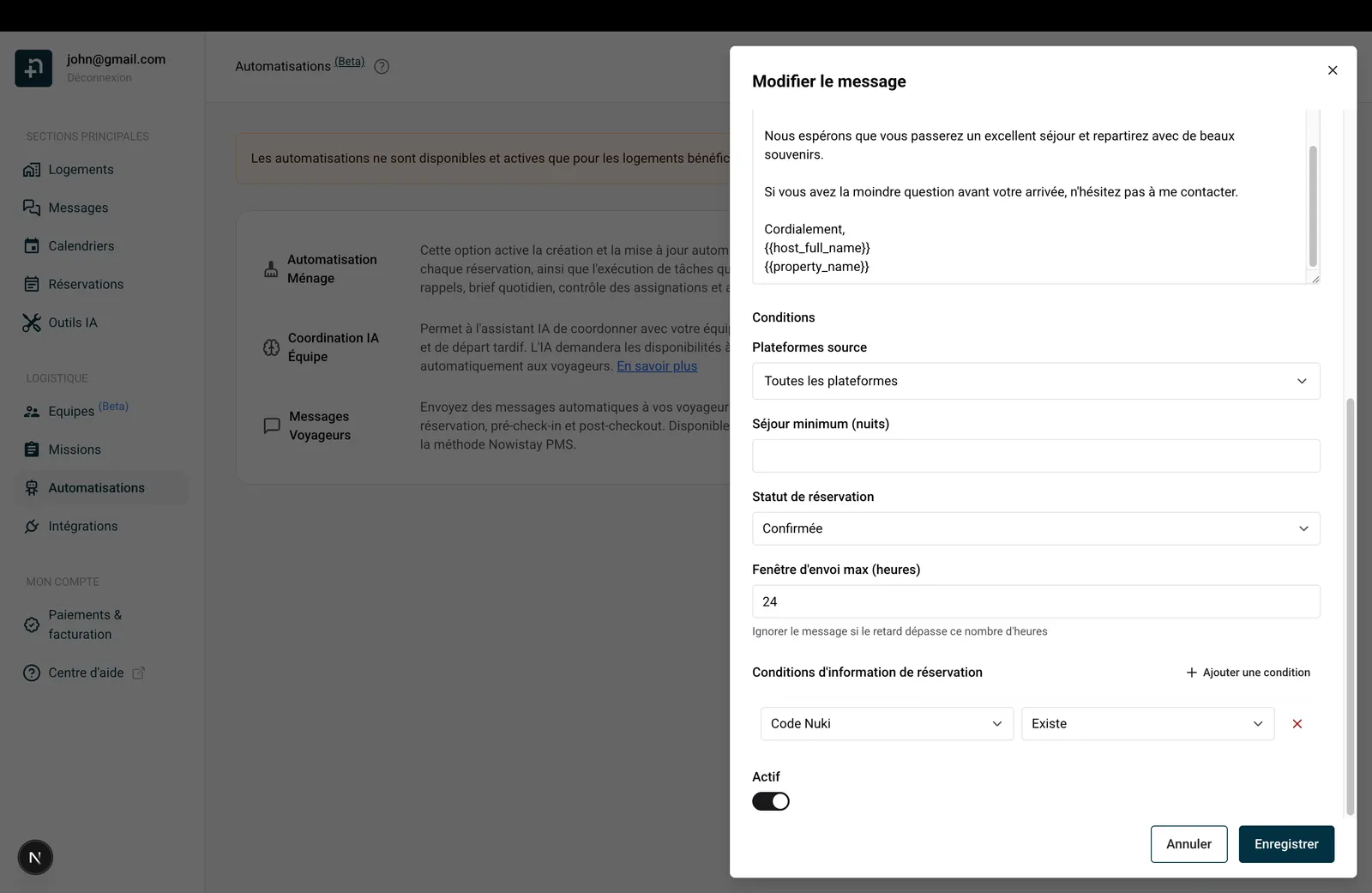
Sous le corps du message, vous trouverez la section Conditions. Les conditions vous permettent d’affiner précisément quelles réservations déclenchent ce message. Voici chaque condition expliquée :
Filtrez par la plateforme d’origine de la réservation.
Les réservations importées d’autres sources ne peuvent pas être ciblées individuellement : elles sont couvertes quand le filtre reste sur Toutes les plateformes, et exclues dès que vous sélectionnez des plateformes précises.
Vous pouvez sélectionner plusieurs plateformes. Par exemple, cochez à la fois « Airbnb » et « Booking.com » pour couvrir les réservations OTA mais exclure les réservations directes.
Quand l’utiliser : Si vous envoyez des instructions de check-in différentes selon la plateforme (par exemple, vos voyageurs Airbnb reçoivent un message légèrement différent de vos voyageurs Booking.com), créez deux modèles distincts avec des filtres de plateformes différents.
N’envoyer le message que si le voyageur séjourne au moins ce nombre de nuits.
Quand l’utiliser : Vous pouvez envoyer un message de bienvenue spécial avec des conseils supplémentaires pour les longs séjours (ex. uniquement pour les voyageurs restant 7+ nuits), ou éviter un rappel détaillé de check-in pour des séjours d’une seule nuit où il arriverait trop tard.
N’envoyer le message que si le voyageur séjourne au plus ce nombre de nuits. Les deux limites incluent la valeur saisie : avec un minimum de 2 et un maximum de 6, le message part pour les séjours de 2 à 6 nuits. Laissez le champ vide (ou à 0) pour ne fixer aucune limite. Le maximum ne peut pas être inférieur au minimum.
Quand l’utiliser : Combinez-le avec le séjour minimum pour envoyer différentes versions d’un même message selon la durée du séjour, par exemple un guide d’arrivée court pour les séjours de 1 à 3 nuits, et un guide « long séjour » avec des conseils pour le linge et les courses à partir de 4 nuits.
Deux champs optionnels permettent de cibler les réservations selon leur anticipation. Le délai de réservation est le nombre d’heures entre le moment où la réservation est créée et l’heure du check-in.
Quand l’utiliser : la configuration classique consiste à séparer votre communication pour les réservations normales (une courte confirmation juste après la réservation, puis les instructions d’arrivée détaillées 48 heures avant le check-in) mais à envoyer un seul message combiné aux voyageurs de dernière minute, plutôt que plusieurs messages à quelques minutes d’intervalle. Utilisez la même valeur des deux côtés : réglez « Réservé au moins » sur 50 sur vos modèles de confirmation et d’instructions d’arrivée, et créez un modèle combiné (déclencheur : Réservation confirmée) avec « Réservé moins de » réglé sur 50. Chaque réservation correspond alors exactement à l’une des deux configurations. Dans ce cas, pensez aussi au conseil sur la fenêtre d’envoi max ci-dessous pour que les messages de dernière minute ne soient pas ignorés.
Si les dates du voyageur changent ensuite, le délai est réévalué automatiquement. Pour les réservations importées en lot (par exemple à la première connexion d’une plateforme), le délai est compté à partir du moment où la réservation est arrivée dans Nowistay, pas de la date de réservation d’origine.
N’envoyer le message que si la réservation a ce statut :
Quand l’utiliser : Dans la plupart des cas, gardez « Confirmée » pour ne contacter que les voyageurs avec une réservation ferme. Vous pouvez créer un modèle spécifique pour les réservations annulées pour envoyer un suivi ou demander un retour.
Si le message est en retard (par exemple, parce que la réservation a été importée après l’heure prévue), ce paramètre contrôle le retard maximum toléré. Si le message devrait être envoyé plus de ce nombre d’heures après l’heure prévue, il est simplement ignoré.
Quand l’utiliser : Si vous importez un lot de réservations passées et ne voulez pas que des voyageurs reçoivent un rappel de check-in pour un séjour qui a déjà commencé il y a 3 jours, une fenêtre de 24 heures empêche cela.
Un exemple concret avec les réservations de dernière minute : la fenêtre de 24 heures par défaut peut se retourner contre vous si vous acceptez des réservations tard le jour de l’arrivée. Imaginons que votre heure de check-in soit 17:00 et que vos instructions d’arrivée soient programmées pour partir 24 heures avant l’arrivée. Un voyageur réserve à 23:00 le jour même de l’arrivée, soit six heures après votre heure de check-in. L’heure d’envoi prévue de ce message (24 heures avant un check-in à 17:00) était 17:00 la veille : au moment où la réservation arrive, le message a donc déjà 30 heures de retard. Avec la fenêtre laissée à sa valeur par défaut de 24 heures, le message est considéré comme trop ancien et ignoré, et ce voyageur ne reçoit jamais ses instructions d’arrivée. C’est une erreur facile à manquer : vous réglez le délai sur « 24 heures avant » une fois pour toutes, et vous oubliez que ce même nombre limite aussi le retard maximum avec lequel un message peut encore partir.
Comment corriger cela : réglez la fenêtre suffisamment large pour couvrir votre réservation la plus tardive possible. Pour un check-in à 17:00 où vous acceptez des réservations jusqu’à environ 23:00 le jour même, augmentez la fenêtre d’envoi max à 30 ou 31 heures au lieu de 24. Un voyageur de dernière minute reçoit alors quand même le message juste après sa réservation, tandis que les réservations réellement anciennes que vous importez restent filtrées. Une façon simple de la dimensionner : prenez le nombre d’heures avant le check-in auquel votre message part (24 ici), ajoutez l’écart entre votre heure de check-in et l’heure la plus tardive à laquelle vous acceptez des réservations (environ 6 heures), puis ajoutez une heure de marge.
Ce champ optionnel garantit un temps de respiration entre vos messages automatiques : le message ne sera jamais envoyé moins de ce nombre de minutes après le message automatique précédent envoyé pour la même réservation (1 à 1440 minutes).
Quand le délai n’est pas encore écoulé, le message n’est pas perdu : Nowistay le met en attente et réessaie automatiquement, puis l’envoie dès que le délai est passé (tant que la fenêtre d’envoi max n’a pas expiré).
Quand l’utiliser : les réservations de dernière minute sont le cas typique. Quand un voyageur réserve quelques heures avant son arrivée, la confirmation et les instructions d’arrivée peuvent devenir dues au même moment. Réglez un délai minimum de 10 ou 15 minutes sur le deuxième modèle et vos messages partent l’un après l’autre, dans l’ordre, au lieu d’arriver en même temps. C’est aussi un moyen simple de créer des séquences : message 1 juste après la réservation, puis message 2 avec un délai de 180 minutes.
Deux choses à savoir : les messages que vous envoyez manuellement avec « Envoyer maintenant » ignorent ce délai (une action explicite part toujours immédiatement), et un message encore en attente à la fermeture de la fenêtre d’envoi max est ignoré.
Ces conditions vous permettent d’ajouter des règles personnalisées basées sur des informations spécifiques de la réservation. Cliquez sur « Ajouter une condition » pour en créer une. Chaque condition comporte trois parties :
1. Type d’information : quelle donnée vérifier :
2. Opérateur : comment vérifier :
Check-in détecté et Enfants dans la réservation ne proposent que « Existe » et « N’existe pas » : ils décrivent un état oui/non, il n’y a donc pas de valeur à comparer. Extras payés ne propose que « Contient » et « Ne contient pas ». Nombre d’adultes et Nombre d’enfants proposent « Supérieur à », « Inférieur à », « Égal à » et « Différent de ». Humeur du voyageur ne propose que « Égal à » et « Différent de ».
3. Valeur (requise pour tous les opérateurs sauf « Existe » et « N’existe pas ») : la valeur à comparer. Pour Nom complet du voyageur, la comparaison ignore la casse (donc « smith » correspond à « Smith »). Pour ID de réservation interne Nowistay, collez l’ID exact de la réservation. Vous le trouverez dans le panneau de détail de la réservation ou dans l’URL de sa page. Pour Nombre d’adultes et Nombre d’enfants, saisissez un nombre entier (0 ou plus). Pour Extras payés, rien à saisir : choisissez l’extra par son nom dans la liste déroulante. Seuls les extras actifs sont proposés ; un extra archivé par la suite reste visible sur les conditions qui l’utilisent déjà, avec la mention « archivé ». Pour Humeur du voyageur, choisissez Satisfait ou Mécontent dans la liste déroulante.
Si aucune condition n’est définie, vous verrez « Aucune condition » et le message est toujours envoyé.
Exemples pratiques :
{{smartlock_code}} afin de ne pas envoyer un message avec un code vide.{{identity_check_link}} uniquement si le voyageur n’a pas encore complété sa vérification d’identité.{{deposit_payment_link}} uniquement si le voyageur n’a pas encore autorisé le dépôt. Utilisez toujours « Égal à » ou « Différent de » avec la valeur « Payé » / « Non payé » pour cette condition : « Existe » et « N’existe pas » n’ont aucun effet sur le dépôt de garantie.{{number_of_children}} dans le corps du message pour mentionner le nombre exact.{{welcome_guide_url}} dans le corps du message et une invitation à ouvrir la Boutique, sans envoyer ce rappel aux voyageurs qui l’ont déjà acheté.Vous pouvez ajouter plusieurs conditions : toutes doivent être remplies pour que le message soit envoyé. Par exemple, « Nombre d’adultes » + « Égal à » + 1 avec « Nombre d’enfants » + « Égal à » + 0 cible uniquement les voyageurs seuls. Supprimez une condition en cliquant sur le bouton X à côté.
Et si une condition n’est pas encore remplie ? Les conditions d’information sont vérifiées au moment où le message est sur le point de partir. Si une condition n’est pas encore remplie (le code serrure n’a pas été généré, le voyageur n’a pas terminé sa vérification d’identité), Nowistay n’abandonne pas : il revérifie régulièrement et envoie le message dès que la condition devient vraie, tant que la fenêtre d’envoi max n’a pas expiré. Si la fenêtre se ferme avant, le message est ignoré. Pour les conditions sur les enfants (Enfants dans la réservation et Nombre d’enfants), les réservations dont la plateforme ne transmet pas la composition des voyageurs sont considérées comme sans enfants : « Nombre d’enfants » + « Égal à » + 0 est donc rempli. Pour Nombre d’adultes, une réservation sans nombre d’adultes transmis ne remplit jamais la condition, quel que soit l’opérateur : le message attend puis est ignoré à la fermeture de la fenêtre d’envoi max. Pour la condition sur les extras payés, seul un paiement effectué compte : un extra demandé, validé mais pas encore payé, ou remboursé est considéré comme non payé. Gardez en tête que cette condition filtre un message, elle ne le déclenche pas : un message déclenché à la confirmation de la réservation avec une condition « Contient » ne part que si le voyageur paie l’extra avant la fermeture de la fenêtre d’envoi max.
Humeur du voyageur est aussi lue au moment où le message est sur le point de partir : le message suit donc l’humeur la plus récente, y compris celle que vous avez définie. Un message réservé aux voyageurs satisfaits attend tant que le voyageur est mécontent et est ignoré si la fenêtre d’envoi max se ferme avant. N’utilisez pas cette condition sur les messages d’arrivée ou d’accès, qui attendraient eux aussi.
Pour un message contenant les deux codes clavier, ajoutez Code serrure + Existe et Code de la porte 2 prêt + Existe. Pour un message uniquement par lien, utilisez Lien d’ouverture de la serrure connectée + Existe sans exiger de code clavier. Si la Porte 1 fonctionne uniquement par lien et la Porte 2 par clavier, la première condition de code peut être satisfaite par le code de repli de la Porte 2.
Check-in détecté + Existe utilise la première arrivée enregistrée sur une porte à serrure connectée. Nowistay enregistre cette première entrée une seule fois et ne la modifie plus : une deuxième ouverture ou le passage tardif de la personne de ménage ne la déplace pas. Une ouverture par l’hôte ou une consultation de la page ne suffit pas. Trois événements peuvent l’enregistrer :
Les serrures igloohome, Tedee, TTLock et Homeit n’enregistrent jamais de check-in, même quand le code du voyageur a été envoyé et utilisé. Sur ces marques, un modèle avec Check-in détecté + Existe ne part jamais, et N’existe pas part toujours. Cette condition filtre les messages ; le déclencheur programmé Check-in reste lié à l’horaire d’arrivée prévu. Prévoyez une fenêtre d’envoi suffisante pour que la condition puisse devenir vraie.
En bas de l’éditeur, l’interrupteur Actif vous permet d’activer ou de désactiver un modèle. Quand il est désactivé, le modèle ne se déclenche plus pour les nouvelles réservations mais reste sauvegardé pour une réactivation future.
L’une des fonctionnalités les plus puissantes des messages automatiques de Nowistay est le support multilingue intégré. Au lieu de créer des modèles séparés pour chaque langue, vous pouvez ajouter des variations linguistiques directement au sein d’un même modèle. Lors de l’envoi, Nowistay détecte automatiquement la langue du voyageur depuis son profil de réservation et envoie la version correspondante.
Chaque modèle a une langue par défaut : c’est la version principale que vous rédigez en premier (généralement la langue la plus parlée par vos voyageurs). Vous pouvez ensuite ajouter des traductions pour jusqu’à 15 langues prises en charge : anglais, français, espagnol, allemand, italien, portugais, néerlandais, japonais, coréen, chinois, arabe, hindi, bengali, turc et russe.
Quand un message est programmé pour un voyageur :
Cela signifie que vous n’avez pas besoin de couvrir toutes les langues : ajoutez simplement les traductions pour celles qui comptent le plus, et la version par défaut couvre tous les autres.
Pour ajouter une nouvelle langue à un modèle :
Vous pouvez basculer entre les onglets de langue à tout moment pour modifier chaque version indépendamment. Chaque variation linguistique a son propre objet et corps de message (et sa propre version WhatsApp), mais partage le même événement déclencheur, délai, conditions et logements.
Vous ne souhaitez pas traduire manuellement ? Nowistay peut traduire votre modèle grâce à l’IA. Lorsque vous modifiez une variation linguistique :
{{variables}} telles quellesLa traduction IA est suffisamment intelligente pour produire des messages naturels et adaptés au contexte, pas des traductions mot à mot. Elle gère aussi correctement toutes les variables dynamiques : {{guest_first_name}} ou {{property_address}} seront toujours remplacées par les bonnes valeurs lors de l’envoi.
Plutôt que de traduire langue par langue, cliquez sur le bouton « Traduire… » à côté des onglets de langue. Un panneau s’ouvre : sélectionnez toutes les langues cibles souhaitées (les langues déjà ajoutées au modèle sont présélectionnées), puis validez. Nowistay traduit l’objet, le corps du message et la version WhatsApp dans toutes les langues sélectionnées en une seule fois, ajoute les onglets correspondants et vous laisse relire chaque version avant d’enregistrer. Cela fonctionne aussi sur un modèle pas encore enregistré.
Si vous modifiez le contenu de la langue par défaut après avoir généré des traductions, l’éditeur affiche un avertissement indiquant que les traductions sont peut-être obsolètes, pour que vous puissiez relancer la traduction et garder toutes les langues alignées sur votre dernière version.
Pour supprimer une variation linguistique dont vous n’avez plus besoin, basculez vers cet onglet de langue et cliquez sur le bouton de suppression. La langue par défaut ne peut pas être supprimée.
{{variables}}, elles fonctionnent donc de manière identique quelle que soit la langueAvant de passer en production, vous pouvez prévisualiser exactement ce que votre voyageur recevra et même envoyer un vrai message de test.
Modèles manuels : aperçu modifiable. Si l’événement déclencheur du modèle est « Manuel », les champs Objet et Corps du message sont modifiables directement dans l’aperçu. La résolution standard s’exécute quand même (chaque variable est remplacée par les données réelles de la réservation), donc vous partez d’un message entièrement pré-rempli et n’ajustez que ce que vous voulez changer pour cette réservation précise. Le corps WhatsApp est aussi modifiable si le modèle utilise l’envoi WhatsApp. Pour tous les autres événements déclencheurs, l’aperçu est en lecture seule.
L’aperçu affiche :
Pour les modèles d’accès, sélectionnez une réservation du logement à vérifier. Contrôlez le nom et le code de chaque porte, le lien et les coordonnées de l’hôte. L’aperçu ne génère pas un PIN manquant. Il utilise un lien d’accès voyageur existant lorsqu’il est disponible ; consulter l’aperçu ne crée pas de nouveau lien. Un lien ou un code vide nécessite donc une vérification de la réservation et de l’intégration avant l’envoi. Envoyer maintenant envoie un vrai message, il ne s’agit pas d’un simple aperçu.
Le système vérifie aussi si ce message serait réellement envoyé pour la réservation sélectionnée. Si ce n’est pas le cas, vous verrez une explication, par exemple :
C’est très utile pour comprendre pourquoi un voyageur n’a pas reçu un message.
Si le message est éligible, vous verrez un bouton « Envoyer maintenant » avec un avertissement : « Cela enverra un vrai message au voyageur via sa plateforme de réservation. »
Cliquez sur « Envoyer maintenant » et confirmez pour envoyer le message immédiatement pour cette réservation. Le bouton devient « Message envoyé ! » une fois la livraison effectuée. Utile pour tester ou pour envoyer manuellement un message ponctuel à un voyageur spécifique.
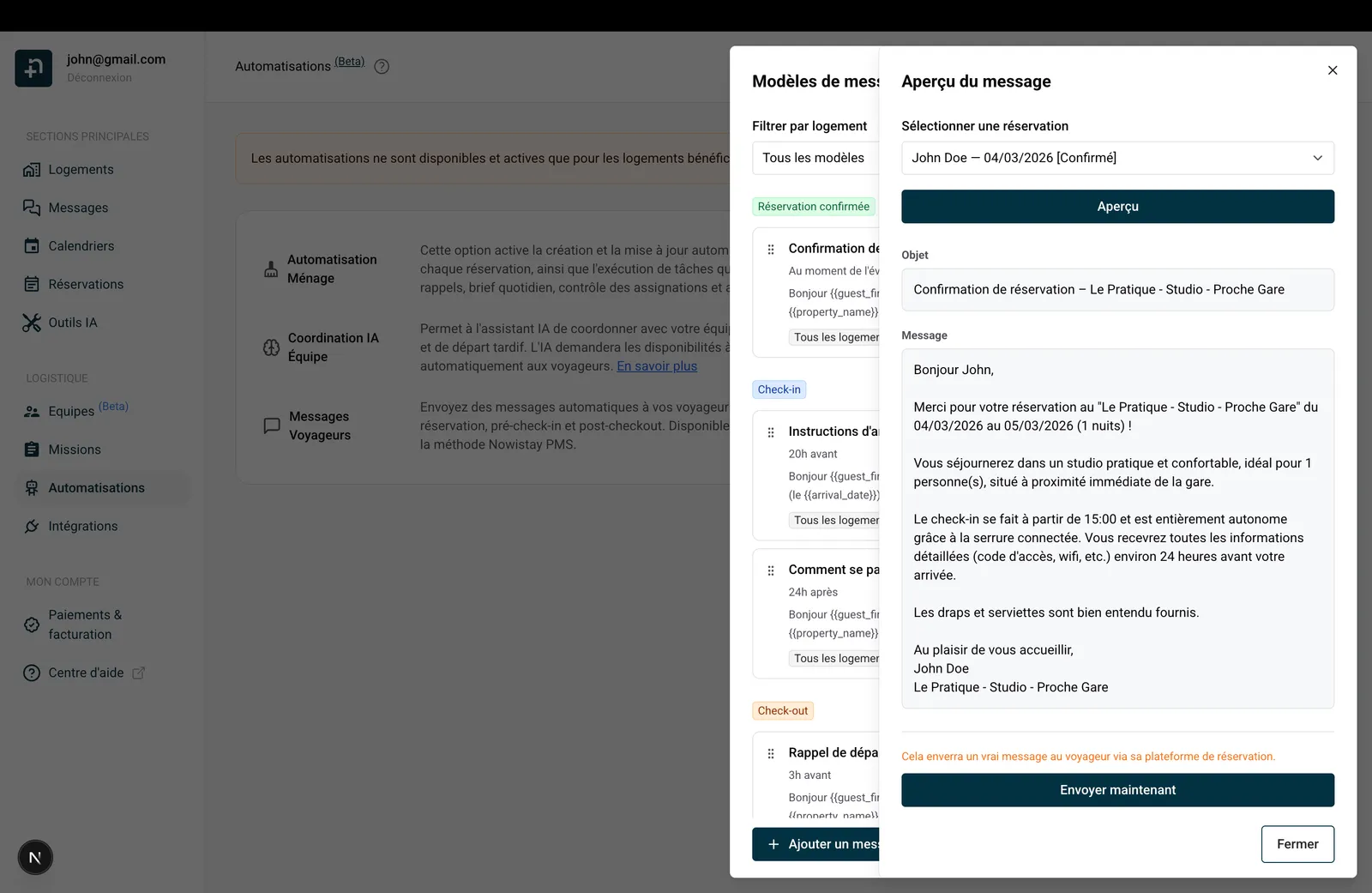
De retour dans le panneau des modèles, vous disposez de plusieurs outils pour organiser vos modèles :
Les modèles sont regroupés par événement déclencheur (Réservation confirmée en vert, Check-in en bleu, Check-out en orange). Au sein de chaque groupe, glissez la poignée sur le côté gauche d’un modèle pour le réordonner. Si plusieurs modèles correspondent à une réservation, ils sont envoyés dans cet ordre.
Chaque carte de modèle a un interrupteur on/off sur le côté droit. Les modèles inactifs apparaissent avec une bordure en pointillés et un fond grisé pour les repérer facilement. Désactiver un modèle conserve votre travail : vous ne perdez rien.
Utilisez le menu déroulant « Filtrer par logement » en haut du panneau pour voir uniquement les modèles d’un logement spécifique, ou choisissez « Tous les modèles » pour tout voir.
Cliquez sur l’icône de duplication sur une carte de modèle pour en créer une copie modifiable, utile quand vous voulez un modèle par OTA, ou par logement, avec de petites variations.
Cliquez sur l’icône poubelle sur la carte d’un modèle. Une confirmation vous sera demandée : « Êtes-vous sûr de vouloir supprimer ce modèle de message ? »
Cliquez sur l’icône horloge en bas à droite du panneau des modèles pour ouvrir la vue « Messages programmés ». C’est votre historique complet d’envoi par voyageur, y compris les messages aux membres d’équipe qui n’apparaissent pas dans le fil Messages.
Chaque entrée affiche :
La liste charge 20 messages à la fois et en charge davantage à mesure que vous faites défiler.
Annuler un message programmé. Un changement de plan, ou un message qui n’a plus de sens pour une réservation précise ? Chaque message En attente affiche un petit bouton X rouge (« Annuler le message »). Cliquez dessus et confirmez : le message est annulé et ne sera pas envoyé au voyageur. L’annulation elle-même est irréversible, mais vous pourrez toujours envoyer le même contenu manuellement plus tard depuis les modèles de messages (« Aperçu », puis « Envoyer maintenant »). L’annulation ne concerne que ce message programmé pour cette réservation ; le modèle reste actif et continue de programmer des messages pour les autres réservations.
Astuce : si vous voulez vérifier qu’un message a bien été livré, ou comprendre pourquoi il a été ignoré, la vue Messages programmés est l’endroit où vous le verrez.
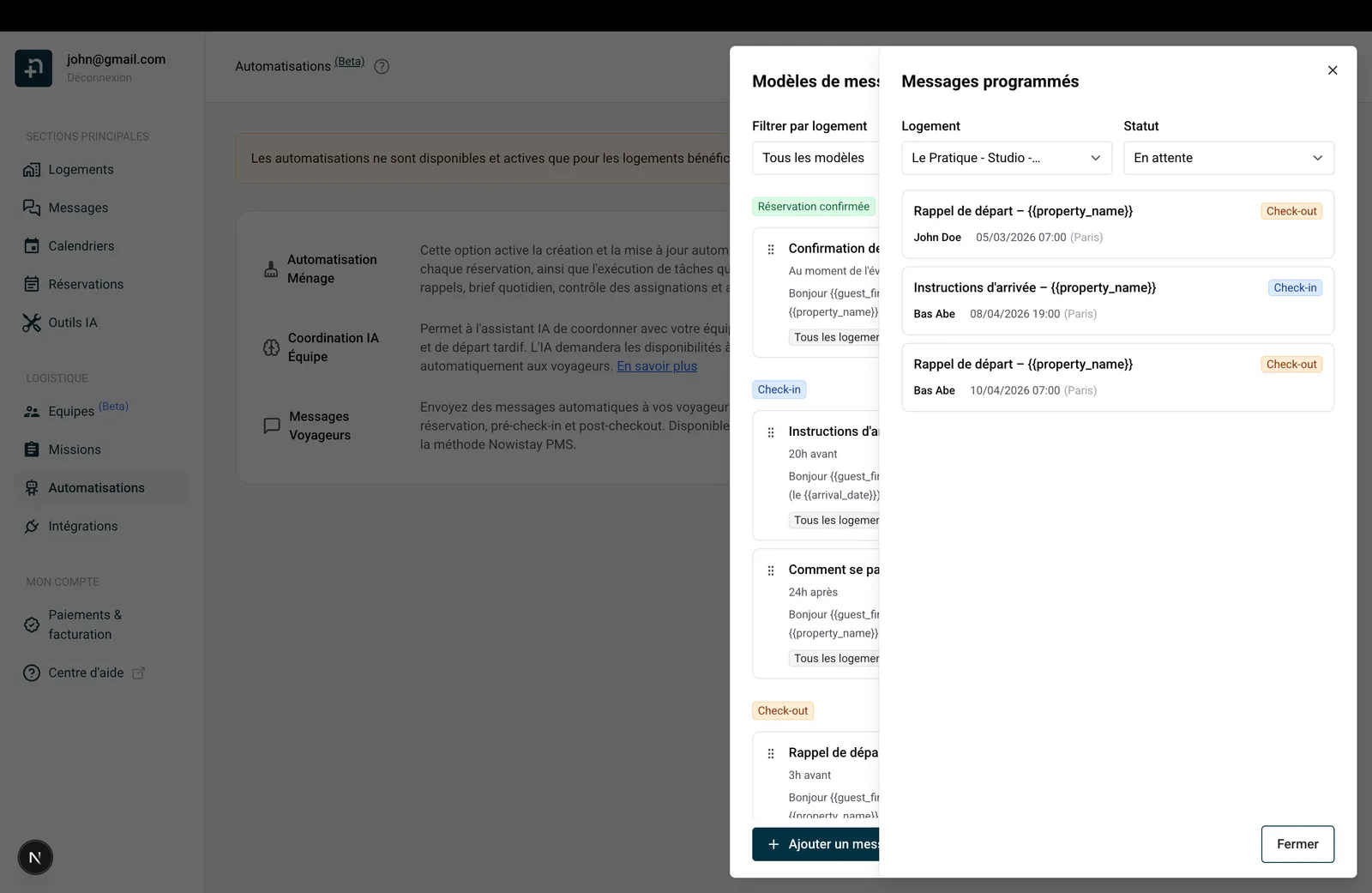
{{guest_first_name}} et {{property_name}} pour un message chaleureux, pas robotique{{welcome_guide_url}} pour que vos voyageurs aient tout en un seul lien{{whatsapp_link}} pour que le voyageur puisse basculer la conversation sur WhatsApp en un tap. Le lien ouvre directement sa conversation dédiée avec vous sur WhatsApp.{{identity_check_link}} avec la condition « Vérification d’identité » réglée sur « N’existe pas », et {{deposit_payment_link}} avec la condition « Dépôt de garantie » réglée sur « Égal à » + « Non payé », pour que les rappels ne partent que s’il y a réellement quelque chose à faire.{{welcome_guide_url}} pour promouvoir un extra uniquement auprès des voyageurs qui ne l’ont pas encore acheté{{smartlock_code}}, et un autre avec « Code serrure » réglée sur « N’existe pas » donnant des instructions d’accès alternativesGuides pour les hôtes : lisez le blog.
Prêt à Mettre Votre Airbnb en Pilote Automatique ?
