Ajouter vos logements sur Nowistay est rapide et simple. Lorsque vous cliquez sur « Ajouter un logement », un assistant vous guide en quelques questions pour trouver la meilleure façon d’importer vos logements, souvent en quelques clics.
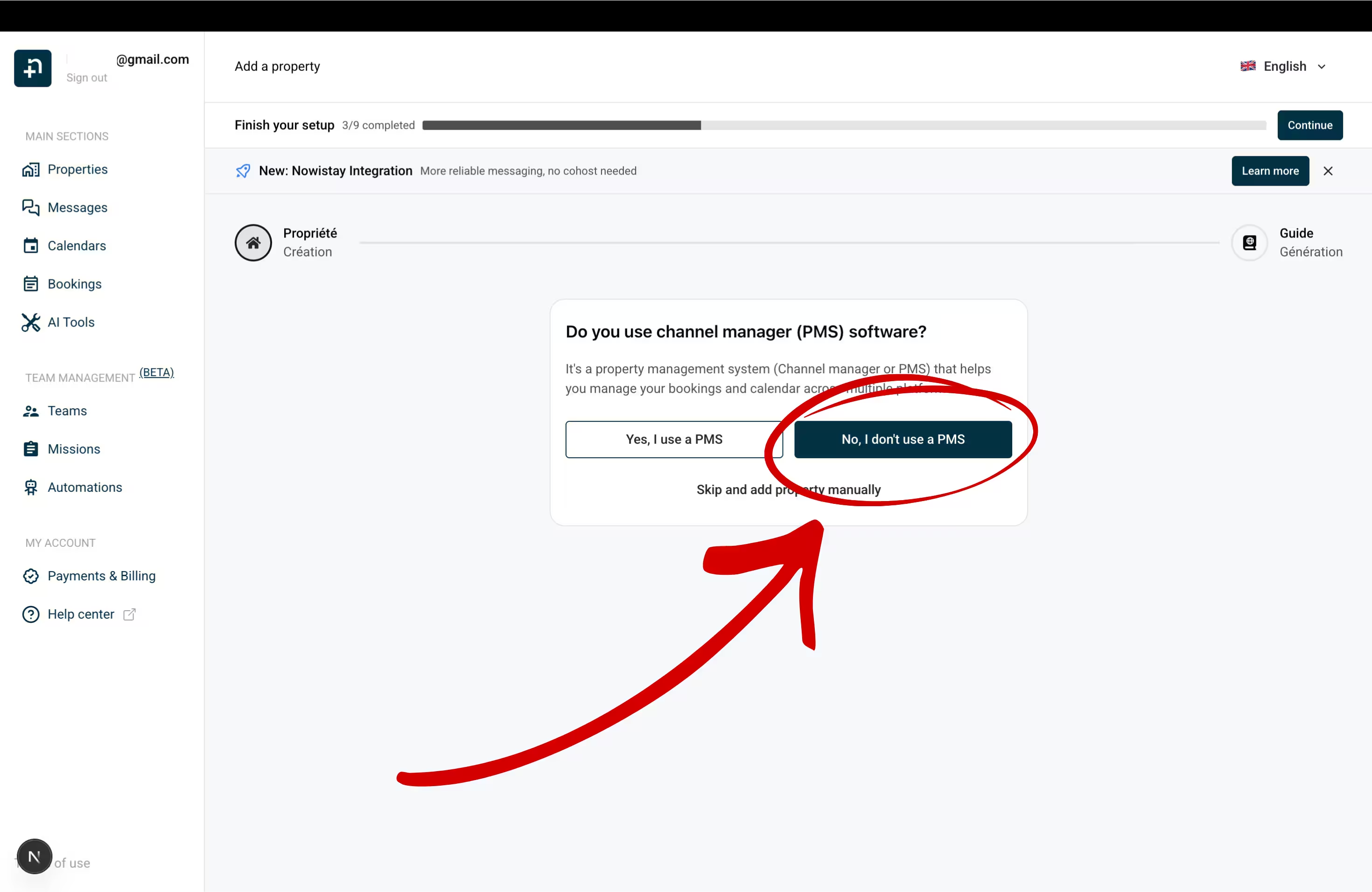
L’assistant commence par une question : « Utilisez-vous un logiciel de channel manager (PMS) ? »
Selon votre réponse, vous suivrez l’un des trois parcours :
Vous pouvez toujours ignorer l’assistant et aller directement à la création manuelle si vous préférez.
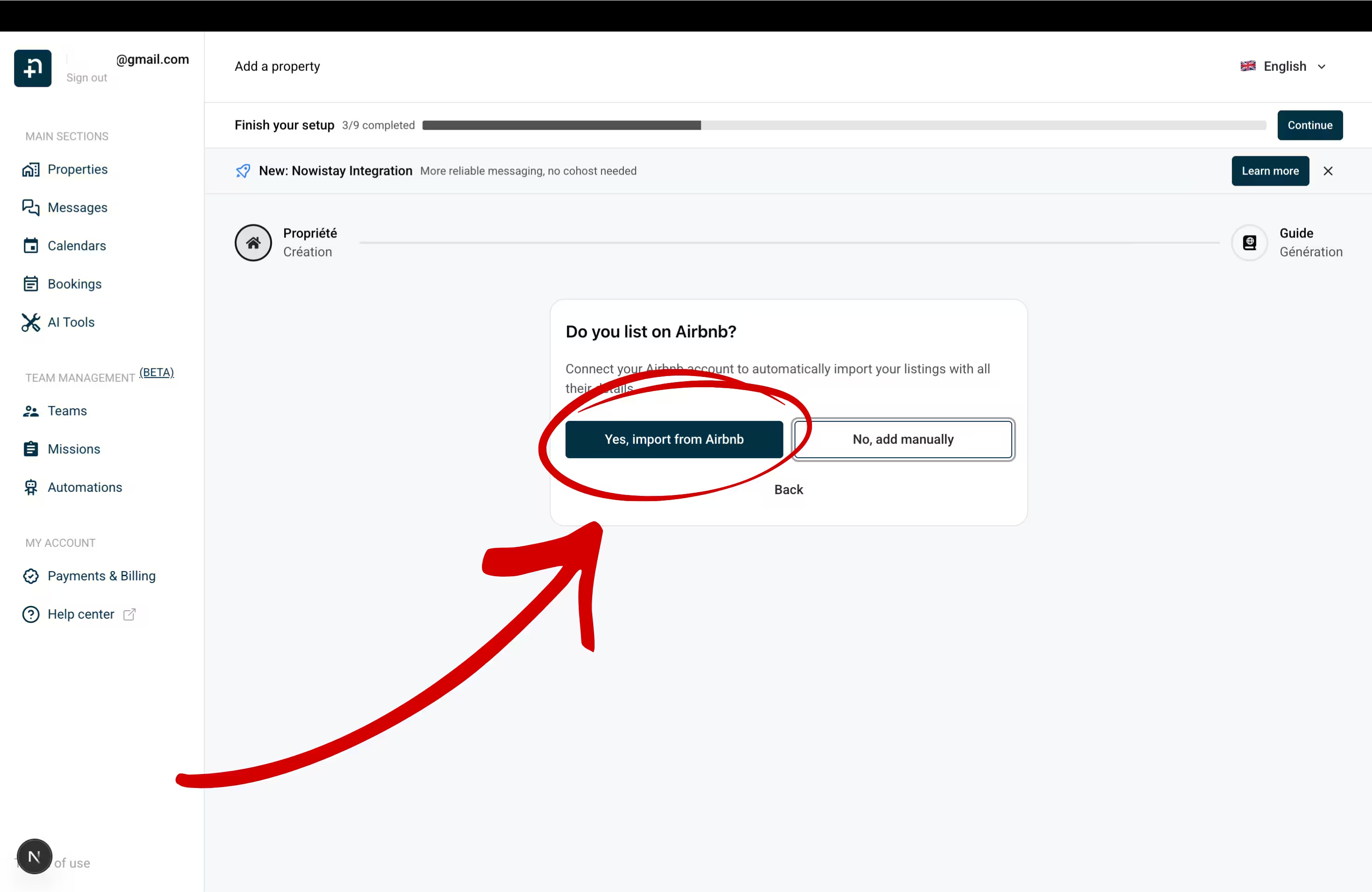
Vous n’utilisez pas de PMS ? Pas de problème. Si vos logements sont listés sur Airbnb, vous pouvez les importer directement grâce à l’intégration Airbnb intégrée à Nowistay.
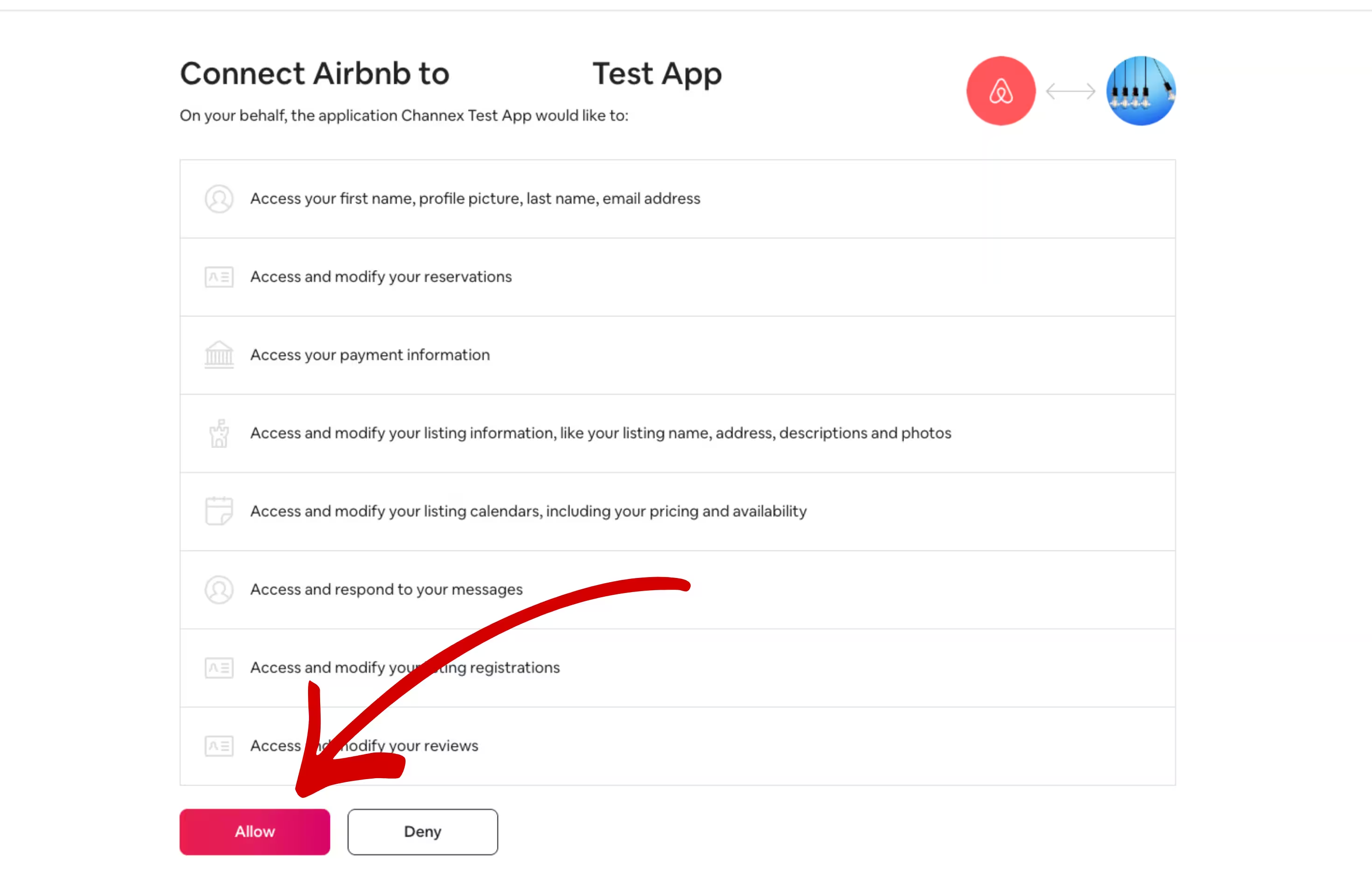
Voici comment ça marche :
Avant de cliquer sur « Connecter avec Airbnb » ou « Utiliser un autre compte Airbnb » : connectez-vous d’abord au bon compte Airbnb dans votre navigateur, ou déconnectez-vous du compte en cours. Airbnb autorise le compte avec lequel vous êtes connecté à ce moment-là. Si ce compte est déjà relié à Nowistay, Airbnb refuse la demande et vous revenez sur vos logements sans nouvel import.
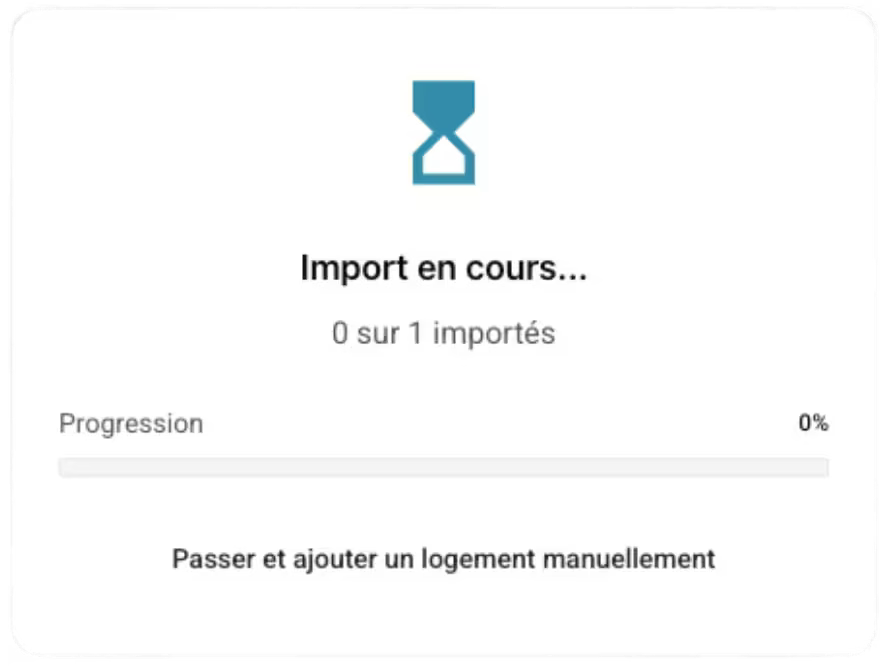
Les détails de vos logements, photos et informations d’annonce sont récupérés automatiquement. C’est aussi simple que de connecter votre PMS.
Bon à savoir : importer depuis Airbnb connecte Nowistay comme channel manager (PMS). Cela déclenche quelques changements automatiques côté Airbnb (modèle de commission, gestion du calendrier, réservation instantanée). Aucun n’affecte vos revenus négativement, et chacun a une solution simple. Consultez notre guide complet : Ce qui change quand vous connectez Nowistay comme channel manager.

Note : Si Airbnb affiche un message en rouge disant qu'un seul logiciel channel manager est autorisé, c'est que vous avez un autre logiciel connecté en tant que channel manager à votre compte Airbnb. Airbnb n'autorise qu'un seul logiciel. Vous devez alors vous rendre dans votre autre logiciel et suivre la procédure pour le déconnecter de Airbnb. Vous pourrez ensuite refaire la connexion depuis Nowistay et ne plus avoir le message.
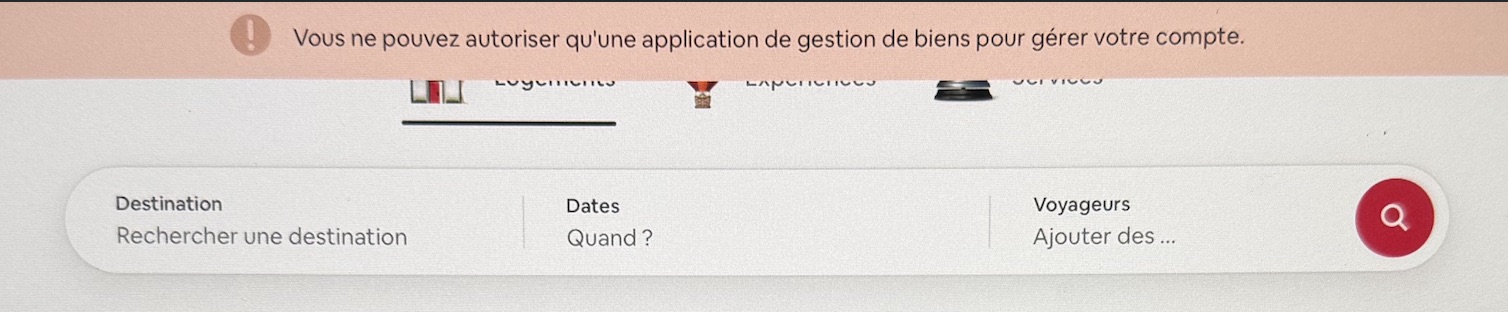
Airbnb n’accepte la connexion d’un channel manager que depuis le compte qui possède l’annonce. Si vous gérez une annonce en tant que co-hôte, vous ne pouvez pas l’autoriser depuis votre propre compte Airbnb, mais vous pouvez demander au propriétaire de le faire en deux minutes, sans compte Nowistay de son côté.
Bon à savoir : le propriétaire autorise l’ensemble de son compte Airbnb, vous verrez donc peut-être ses autres annonces dans la liste ; n’importez que celles que vous gérez. Airbnb n’accepte qu’un seul channel manager par compte, le propriétaire ne doit donc pas être connecté à un autre logiciel.
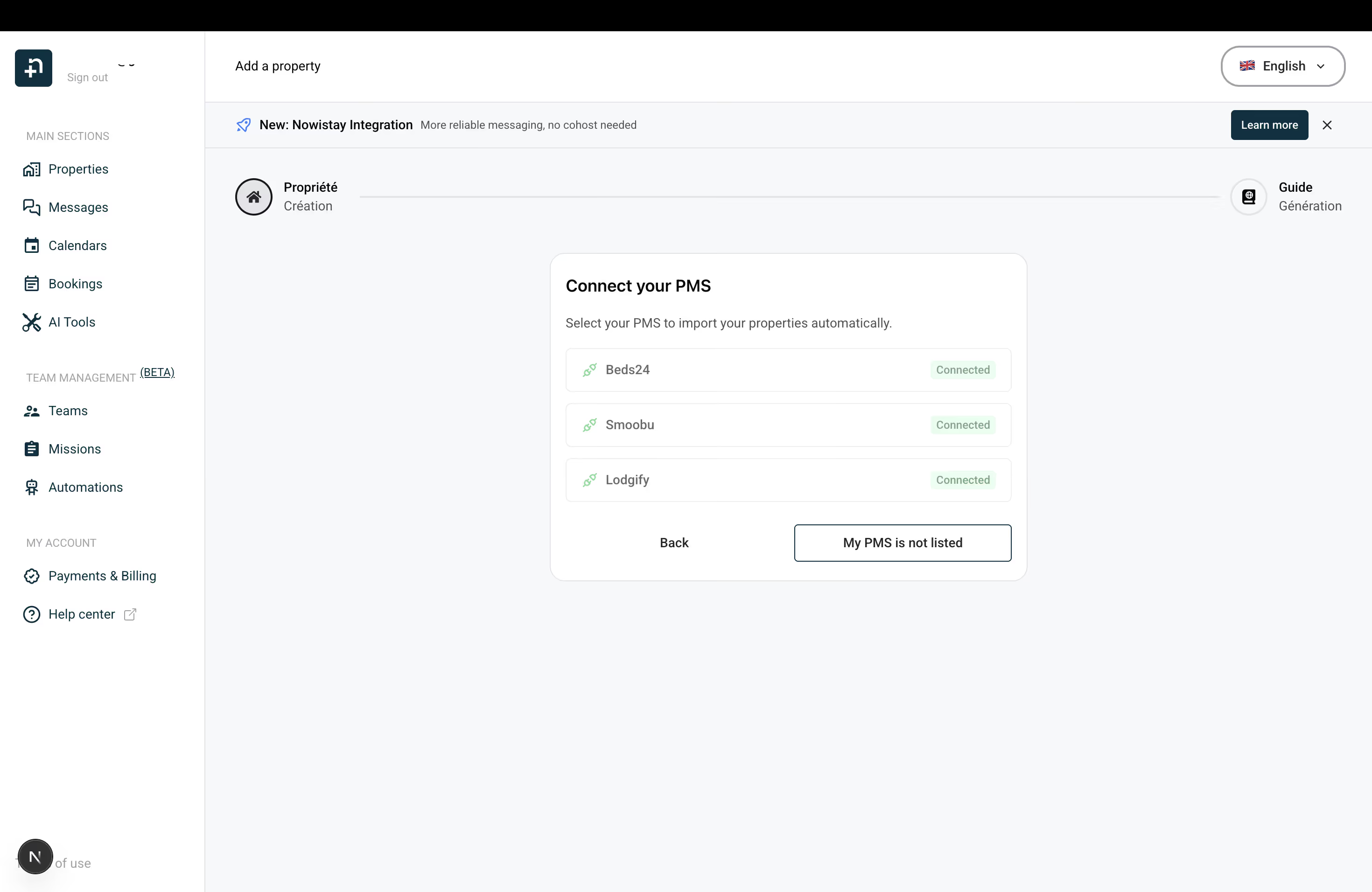
Si vous utilisez déjà un système de gestion locative, le connecter à Nowistay vous permet d’importer automatiquement tous vos logements : noms, adresses, photos et détails inclus.
Intégrations PMS actuellement supportées :
Une fois connecté, Nowistay détecte vos logements et propose de les importer. Sélectionnez ceux que vous souhaitez et cliquez sur « Importer ». Une barre de progression affiche le statut de l’import en temps réel.
Si votre PMS n’est pas listé, pas de souci, cliquez sur « Mon PMS n’est pas listé » et vous serez redirigé vers la création manuelle.
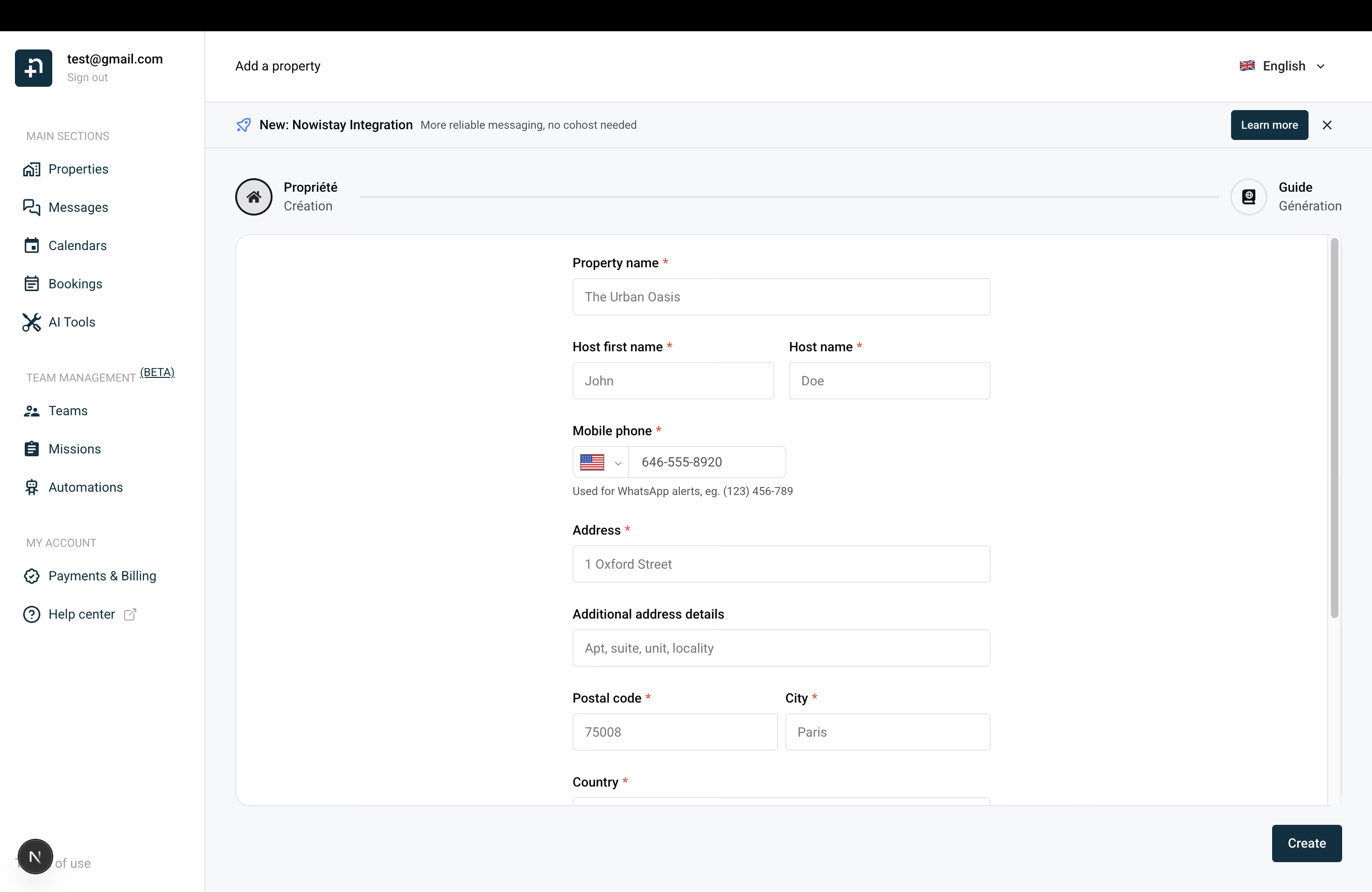
Si vous n’utilisez pas de PMS supporté et que vous n’êtes pas sur Airbnb, vous pouvez toujours ajouter votre logement à la main. Cela ne prend qu’une minute.
Remplissez le formulaire avec :
Vous pouvez optionnellement ajouter des liens vers vos annonces sur les plateformes de location, puis télécharger une photo représentative de votre logement et cliquer sur « Créer ».
Quel que soit le parcours choisi, une fois votre logement créé, vous serez guidé vers l’étape suivante : créer votre guide d’accueil numérique. Vous pouvez le générer avec l’IA, le copier depuis un autre logement, ou partir de zéro.
Vous pouvez modifier, supprimer ou accéder au guide d’accueil de votre logement à tout moment depuis votre tableau de bord.
Étape suivante : Découvrez comment créer, enregistrer et publier votre guide d’accueil numérique !
Ensuite : Activez et configurez votre Assistant IA pour qu'il commence à répondre à vos voyageurs.
