La page Tarifs IA réunit tous vos logements dans un seul tableau. Pour chacun, vous réglez quelques prix une fois, puis vous examinez la proposition préparée par les Tarifs IA et l'appliquez en un clic. Ce guide couvre le mode Suggestions, celui par défaut : rien ne change dans votre calendrier tant que vous n'appliquez pas. Pour comprendre le calcul des prix, voir comment les Tarifs IA fixent vos prix. Pour qu'ils appliquent les changements chaque matin, voir le mode Automatique.
Cliquez sur Tarifs IA dans le menu de gauche, juste sous Calendriers. Avec de nombreux logements, utilisez Rechercher un logement... pour en trouver un rapidement.
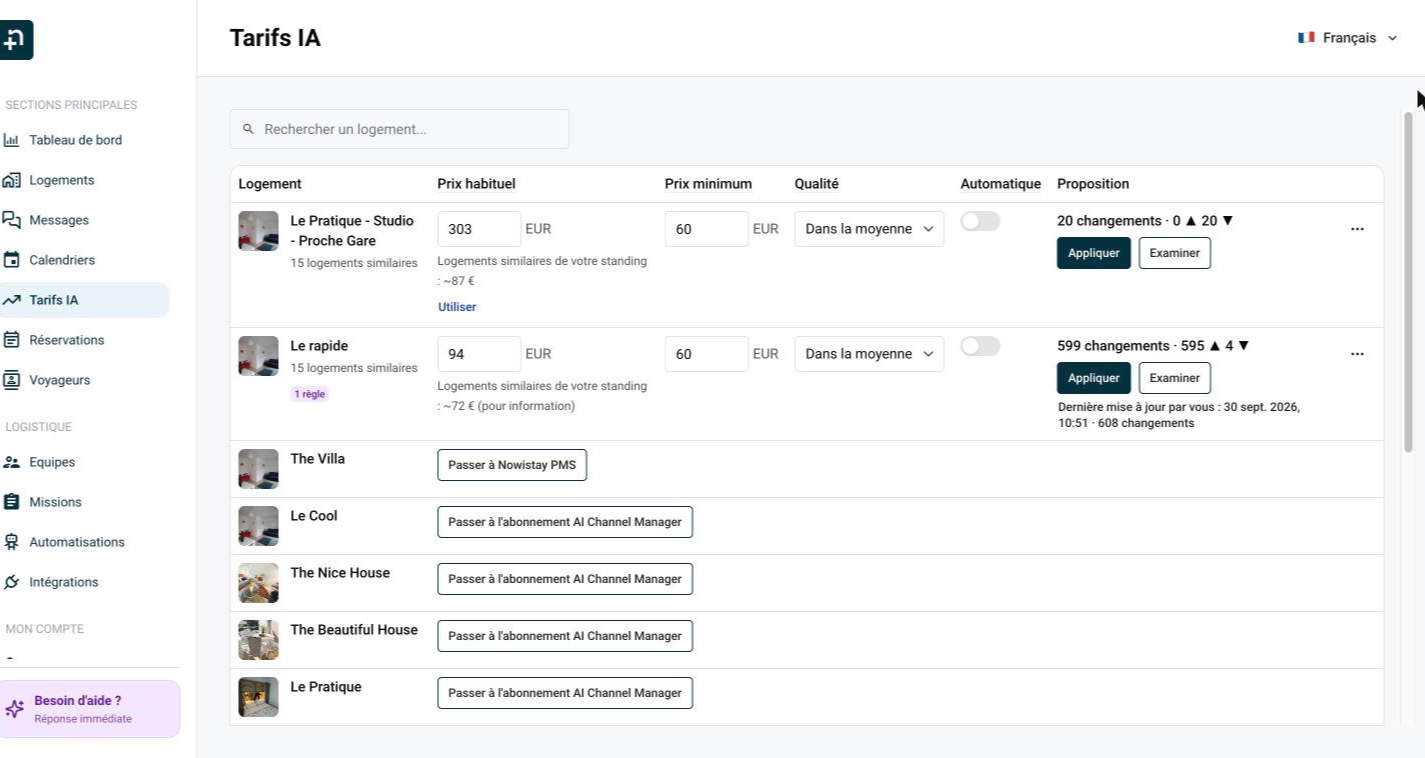
Chaque valeur est enregistrée dès que vous la modifiez, et la proposition est recalculée juste après.
Sous le nom du logement, vous voyez combien de logements similaires sont suivis, Données limitées quand il y en a trop peu, et un badge avec le nombre de règles si vous avez écrit des instructions.
Cliquez sur Examiner pour ouvrir la proposition du logement.
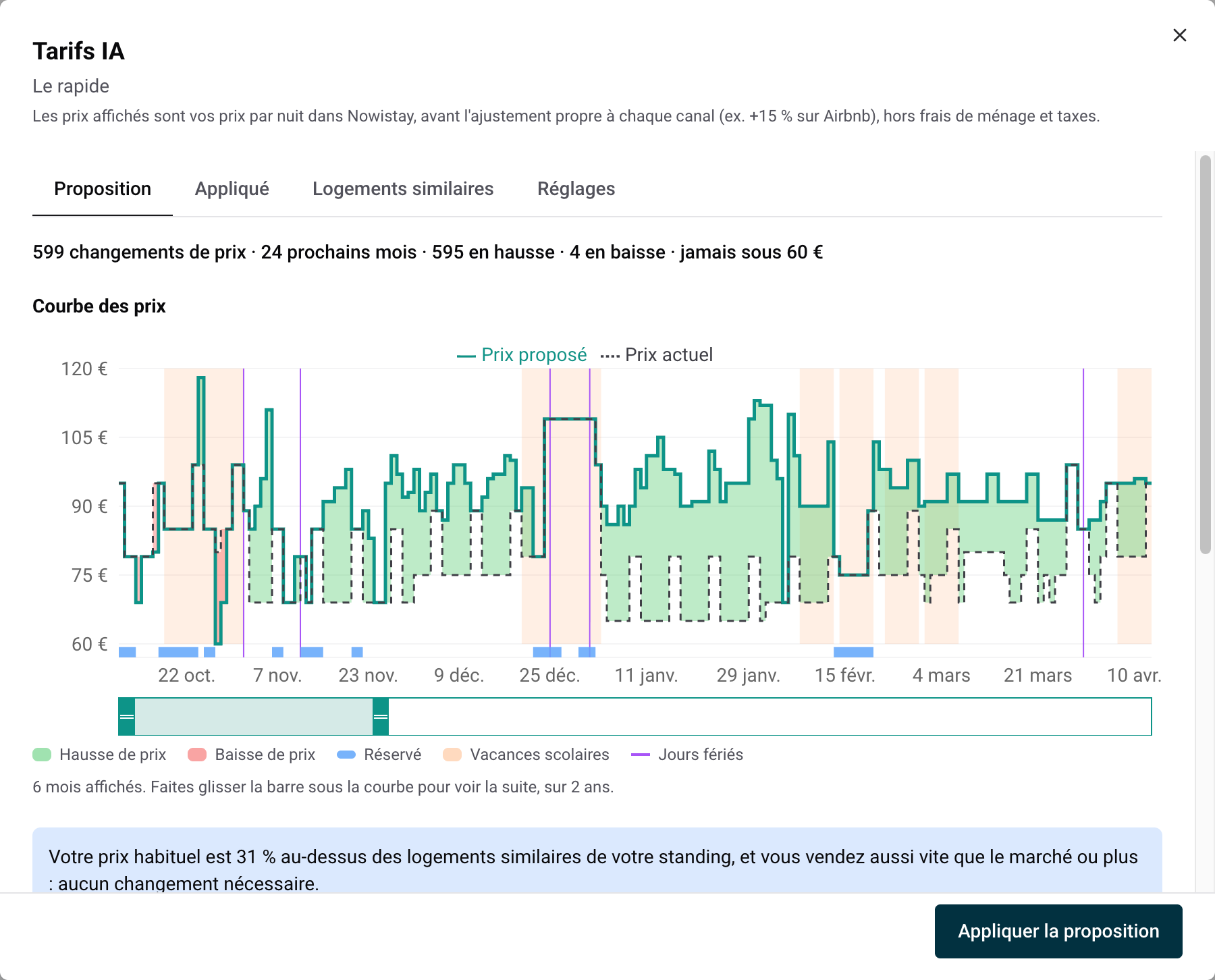
Cliquez sur Examiner les nuits pour voir chaque changement, regroupé en séries de nuits qui évoluent dans le même sens pour la même raison. Chaque série affiche ses dates, le prix actuel et le prix proposé, et ses raisons. Pourquoi ? détaille de combien chaque facteur a fait bouger le prix. Gros changement signale un écart de 20 % ou plus, et Prix fixé par vous les nuits dont vous avez fixé le prix vous-même dans le calendrier.
Pour laisser certaines nuits telles quelles, activez Garder mon prix sur leur série. Elles gardent leur prix actuel et ne sont plus proposées pendant 14 jours, sauf si le marché bouge de 10 % ou plus.
Les changements de séjour minimum apparaissent sous la forme Séjour minimum : 2 → 1 nuit. Les Tarifs IA proposent seulement de raccourcir le séjour minimum, pour les nuits orphelines et pour les nuits encore libres en dernière minute. Ils ne proposent jamais de l'augmenter.
Cliquez sur Appliquer la proposition dans la proposition, ou sur Appliquer dans le tableau. Les nouveaux prix et séjours minimum sont écrits dans votre calendrier et envoyés à toutes vos plateformes en une fois, et la ligne affiche En ligne : avec le nombre de changements appliqués. Une nuit qui a changé entre-temps (nouvelle réservation, prix modifié par vous) est ignorée et reste telle quelle. Si la proposition a été recalculée depuis que vous l'avez ouverte, vous êtes invité à la relire avant de l'appliquer.
Sur la page Calendriers, un petit ▲ ou ▼ signale les nuits avec une suggestion. Ouvrez une nuit : le panneau affiche Les Tarifs IA suggèrent avec le prix, et un bouton Examiner qui ouvre la proposition. Un prix que vous modifiez dans le calendrier vous appartient : il apparaît comme Prix fixé par vous et le mode Automatique ne le modifiera pas. Voir comment gérer vos tarifs depuis le calendrier.
L'onglet Appliqué de la proposition liste chaque mise à jour avec sa date, son nombre de changements et la mention Appliqué par vous ou Appliqué automatiquement. Cliquez sur Voir les changements pour afficher chaque nuit avec son ancienne et sa nouvelle valeur.
Cliquez sur Annuler, ou choisissez Annuler les derniers changements dans le menu … de la ligne, pour rétablir les prix précédents sur votre calendrier et vos plateformes. Une mise à jour peut être annulée pendant 14 jours. Une nuit qui a changé depuis (nouvelle réservation, prix modifié par vous) n'est pas rétablie. Les nuits annulées comptent ensuite comme fixées par vous, donc le mode Automatique n'y touche plus, et la proposition revient pour que vous puissiez la revoir.
Choisissez Instructions dans le menu … de la ligne (la section se trouve aussi en bas de la proposition). Sous Vos instructions (facultatif), écrivez ce que les Tarifs IA doivent respecter, avec vos mots et dans votre langue. Par exemple :
Cliquez sur Aperçu. Sous Voici ce que j'ai compris, chaque règle est listée exactement comme elle sera appliquée. Ce que je ne peux pas appliquer liste ce qui n'était pas clair ou n'est pas pris en charge, et Merci de confirmer ces dates signale les dates qu'il a fallu deviner. Quand tout est juste, cliquez sur Enregistrer les instructions.
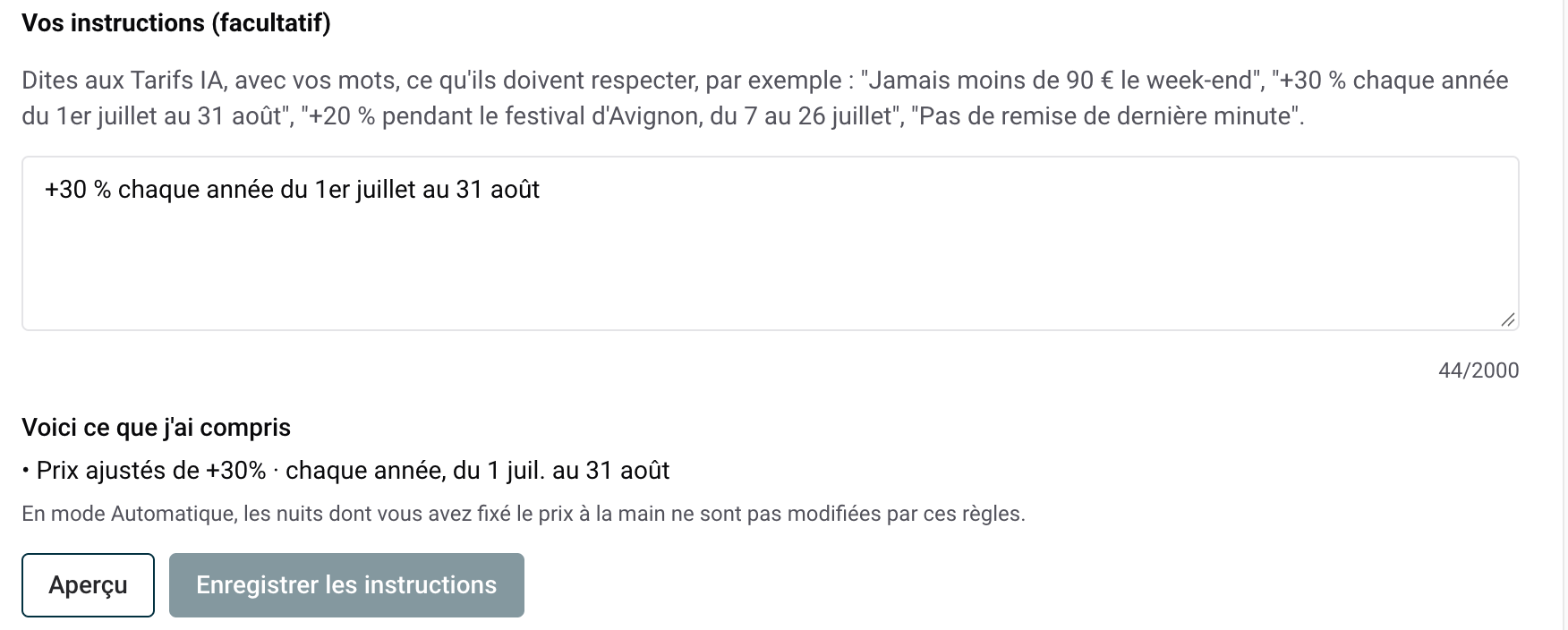
Les Tarifs IA comprennent les prix minimum et maximum, les prix fixes pour des dates données, les hausses ou baisses en pourcentage selon les dates, les jours de la semaine ou le délai avant l'arrivée, l'absence de remise de dernière minute ou sur les nuits orphelines, ne jamais baisser ou ne jamais augmenter vos prix, et une stratégie (remplir plus de nuits, équilibrer, ou garder des prix élevés). Bon à savoir :
Choisissez Désactiver les Tarifs IA pour ce logement dans le menu … de la ligne. Les suggestions s'arrêtent et les mises à jour automatiques sont désactivées ; les prix déjà appliqués restent tels quels. Cliquez sur Activer dans la colonne Proposition pour les relancer.
Les Tarifs IA envoient une notification push quand votre première proposition est prête, un résumé chaque lundi, et de rares alertes en cas de forte hausse de la demande sur les prochaines nuits ou de nuit libre imminente (2 par semaine au maximum). Réglez-les sous Tarifs IA dans vos paramètres de notification : voir comment gérer vos notifications.
