Lorsque vous gérez des locations courte durée sur des plateformes comme Airbnb et Booking.com, maintenir vos disponibilités et vos tarifs à jour est essentiel. Avec Nowistay, vous pouvez tout gérer directement depuis votre page Calendrier, et chaque modification est automatiquement transmise à toutes vos plateformes de réservation connectées.
Ce guide vous accompagne à travers tout ce que vous pouvez faire depuis le calendrier pour garder le contrôle sur vos annonces.
Pour gérer vos disponibilités et vos tarifs depuis le calendrier, votre propriété doit être connectée via l'intégration Nowistay PMS. C'est l'intégration qui fait de Nowistay votre channel manager, synchronisant votre calendrier, vos disponibilités et vos tarifs sur toutes vos plateformes connectées (Airbnb, Booking.com, etc.).
Si vous n'avez pas encore configuré l'intégration Nowistay, consultez notre guide sur comment créer votre première propriété et la connecter.
Lorsque vous ouvrez le Calendrier, vous voyez toutes vos propriétés listées à gauche, avec une ligne de temps des jours qui s'étend sur l'écran. Chaque cellule représente un jour pour une propriété.
Pour les propriétés connectées via l'intégration Nowistay, les cellules du calendrier sont colorées pour vous donner un aperçu instantané :
Vous remarquerez également de petits indicateurs sur chaque cellule :

Les réservations apparaissent sous forme de tuiles colorées s'étendant de la date d'arrivée à la date de départ. Les tuiles bleues sont les réservations confirmées, et les tuiles grises sont les dates bloquées manuellement.
Lorsqu'une serrure connectée détecte la première entrée du voyageur, la tuile de la réservation affiche une petite icône d'entrée, et la fenêtre de la réservation indique Arrivée détectée avec l'heure, sous la date d'arrivée. La légende au-dessus du calendrier rappelle chaque couleur et icône.
Ajuster vos prix est simple :
Votre nouveau tarif est immédiatement appliqué et transmis à toutes les plateformes connectées. Vous verrez le badge de prix mis à jour sur chaque cellule de date concernée.

Besoin de bloquer quelques jours pour usage personnel ? Ou de rouvrir des dates que vous aviez précédemment fermées ? Voici comment faire :
Les dates fermées apparaîtront en rouge sur votre calendrier. C'est le moyen le plus simple de marquer des dates comme indisponibles sur toutes vos plateformes connectées en une seule fois.

Parfois, vous souhaitez garder des dates disponibles pour les réservations directes mais arrêter de les vendre sur des plateformes comme Airbnb ou Booking.com. C'est à cela que sert la fonctionnalité de stop sell :
Les dates avec le stop sell actif afficheront un fond gris avec une ligne diagonale barrée sur votre calendrier. Cela signifie que les dates sont toujours techniquement disponibles dans votre système, mais qu'aucun voyageur ne peut les réserver via les plateformes OTA connectées.
Pour reprendre les ventes, basculez simplement l'interrupteur sur « Ventes OTA ouvertes » et enregistrez.

Vous souhaitez éviter les réservations d'une seule nuit pendant une période chargée ? Vous pouvez définir un nombre minimum de nuits pour n'importe quelle plage de dates :
Le séjour minimum apparaîtra sous forme d'un petit indicateur (par ex. « 3n ») sur chaque cellule de date concernée, pour que vous puissiez voir en un coup d'œil quelles dates ont des restrictions.
Lorsque vous définissez un séjour minimum sur une date, toute réservation qui inclut cette nuit doit respecter cette exigence, pas seulement les réservations qui commencent ce jour-là. Un voyageur ne peut pas arriver avant cette date et repartir après si la durée totale de son séjour est insuffisante.
Prenons un exemple simple : vous définissez un séjour minimum de 3 nuits du 15 au 20 juin.
En résumé : considérez le séjour minimum comme une règle appliquée par nuit. Chaque nuit incluse dans une réservation doit voir son exigence de séjour minimum satisfaite par la durée totale du séjour.
Astuce : Cette fonctionnalité est particulièrement utile pendant les périodes de forte demande comme les vacances ou les événements locaux, où vous souhaitez garantir des réservations plus longues et éviter les trous dans votre calendrier.
Le panneau d'édition inclut une section Paramètres avancés avec des contrôles supplémentaires pour affiner vos règles de réservation. Cliquez sur Paramètres avancés en bas du panneau pour la déplier.
Voici ce que chaque paramètre fait :
Comme tous les autres champs, chaque paramètre avancé possède une case à cocher à côté. Seuls les champs cochés seront mis à jour lors de l'enregistrement. Les champs décochés conservent leurs valeurs actuelles.

Chaque paramètre du panneau d'édition (disponibilité, stop sell, tarif par nuit, séjour minimum et les paramètres avancés) possède une case à cocher à côté de son libellé. Seuls les champs cochés seront mis à jour lors de l'enregistrement. Les champs décochés conserveront leurs valeurs existantes jour par jour.
Un message en haut du panneau vous le rappelle : « Seuls les blocs activés seront mis à jour lors de l'enregistrement. »
Par exemple, si vous souhaitez définir un séjour minimum de 3 nuits sur les deux prochains mois sans modifier vos tarifs configurés jour par jour :
Seul le séjour minimum sera mis à jour. Vos tarifs, disponibilités et paramètres de stop sell existants pour chaque jour resteront exactement tels qu'ils étaient.
C'est particulièrement utile lorsque vous avez des tarifs différents pour chaque jour (par exemple, via PriceLabs ou des ajustements manuels jour par jour) et que vous souhaitez modifier un seul paramètre sur une large plage de dates sans écraser tout le reste.
L'une des fonctionnalités les plus utiles est la possibilité d'appliquer des modifications uniquement à certains jours de la semaine. Par exemple, vous pourriez vouloir définir un tarif plus élevé uniquement pour les week-ends :
C'est parfait pour définir des tarifs différents entre semaine et week-end, ou pour bloquer des jours spécifiques sur une longue période.
Lorsque vous appliquez des modifications depuis le panneau d'édition, la plage de dates entre votre date de début et votre date de fin ne peut pas dépasser 730 jours (environ 2 ans).
Par exemple, si vous définissez la date de début au 12 avril 2026, la date de fin la plus tardive possible est le 11 avril 2028. Si vous essayez de définir une date de fin plus éloignée, elle sera automatiquement limitée à 730 jours à partir de la date de début.
Cependant, il s'agit uniquement d'une limite sur la durée de la plage de dates, pas sur la distance dans le futur à laquelle vous pouvez appliquer des modifications. Vous pouvez tout à fait définir une date de début dans plusieurs années. Par exemple, vous pouvez appliquer des changements du 1er janvier 2028 au 31 décembre 2029, tant que la plage elle-même ne dépasse pas 730 jours.
En pratique, cela signifie que vous pouvez planifier vos tarifs et disponibilités bien à l'avance. Il suffit de découper les très longues périodes en plusieurs mises à jour si nécessaire.
Parfois, une date est ouverte à la réservation, mais une ou plusieurs règles empêchent les voyageurs de réserver effectivement. Quand c'est le cas, la cellule de date apparaît verte avec des rayures diagonales rouges sur votre calendrier. Ce motif visuel vous indique en un coup d'œil : « cette date est disponible, mais quelque chose la bloque ».
Les restrictions peuvent provenir de différents endroits : des règles définies directement sur le calendrier, des paramètres par défaut de votre propriété, ou la configuration de votre annonce Airbnb. Nowistay vous montre exactement ce qui bloque chaque date et d'où vient la restriction, pour que vous gardiez toujours le contrôle.
Lorsque vous survolez une cellule rayée sur le calendrier, une infobulle apparaît expliquant pourquoi la date est restreinte. Par exemple :


Lorsque vous cliquez sur une date restreinte, le panneau d'édition affiche un bloc Restrictions de réservation en haut. Ce bloc vous donne plus de détails que l'infobulle :
Cela facilite la compréhension de pourquoi une date est bloquée et permet de modifier rapidement le paramètre concerné si nécessaire.


Certaines restrictions de réservation sont déterminées par les informations de votre propriété plutôt que par des paramètres définis sur des dates spécifiques du calendrier. Ce sont des valeurs par défaut qui s'appliquent à l'ensemble de votre calendrier, sauf si elles sont remplacées par un paramètre spécifique à une date.
Les paramètres clés sont :
Pour accéder à ces paramètres :

Si vous avez une annonce Airbnb connectée, des restrictions supplémentaires peuvent provenir de vos paramètres de disponibilité Airbnb. Ces paramètres sont spécifiques à votre annonce Airbnb et contrôlent comment Airbnb gère les règles de réservation pour votre propriété. Lorsqu'une restriction provient de ces paramètres, votre calendrier l'affichera avec un lien direct pour que vous puissiez accéder rapidement au bon endroit.
Pour accéder à ces paramètres :
Voici ce que chaque paramètre fait :

Astuce : Ces paramètres sont synchronisés automatiquement avec votre annonce Airbnb. Toute modification effectuée ici sera reflétée sur Airbnb et sur votre calendrier Nowistay. Les restrictions quotidiennes définies directement sur votre calendrier (comme le séjour minimum par date) peuvent toujours prendre le dessus sur ces valeurs par défaut.
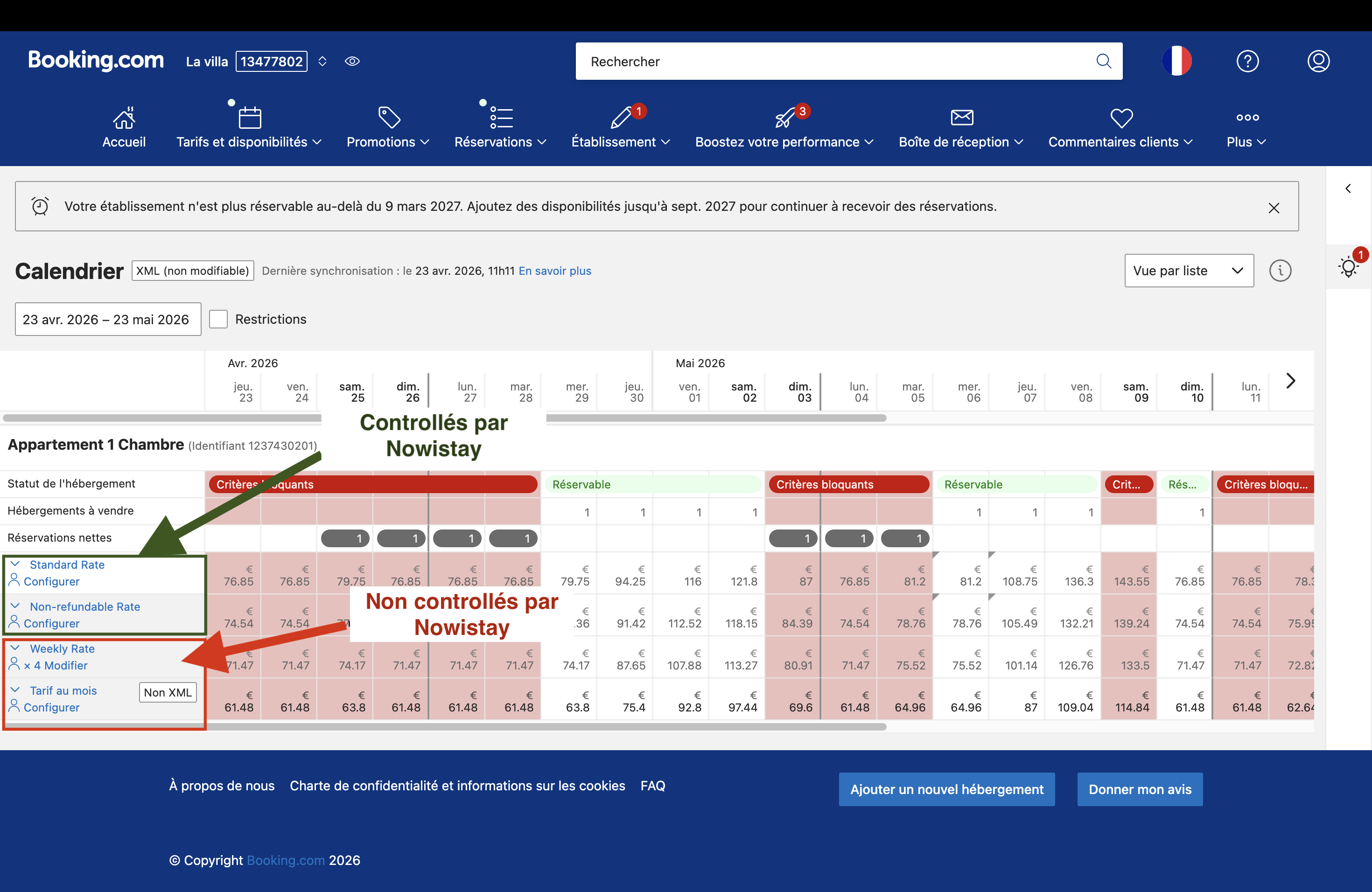
Nowistay contrôle uniquement le "Standard rate" (Tarif Standard) et le "Non-refundable rate" (Tarif Non-remboursable) de votre calendrier Booking.com. Lorsque vous mettez à jour le calendrier depuis Nowistay (par exemple, pour modifier la durée minimale de séjour), ces modifications ne se propageront pas aux autres plans tarifaires que vous pourriez avoir configurés directement sur l'extranet de Booking.
Par exemple, il se peut qu'un "Weekly rate" (Plan tarifaire hebdomadaire) figure dans votre calendrier (voir capture ci-dessous). En règle générale, ce plan est ajouté par défaut sur l'extranet et n'est pas forcément configuré avec un minimum de 7 jours.
Cela signifie que si vous définissez un séjour minimum de 3 nuits sur Nowistay pour un jour précis, mais que ce plan hebdomadaire existe avec un minimum de 1 nuit, un client pourra réserver une seule nuit sur ce créneau, malgré votre configuration dans Nowistay.
Pour éviter ce désagrément, deux solutions simples s'offrent à vous :
Le calendrier vous permet de définir un tarif de base par nuit qui s'applique de manière identique à toutes vos plateformes connectées. Mais que faire si vous souhaitez qu'une plateforme reçoive un tarif différent ? Par exemple, vous pourriez vouloir que les tarifs sur Booking.com soient 10 % plus élevés pour compenser leur commission, tout en gardant vos tarifs Airbnb inchangés.
Grâce à la fonctionnalité d'ajustement des tarifs, vous pouvez définir un pourcentage d'augmentation ou de réduction pour chaque canal individuellement, sans toucher à vos tarifs de base dans le calendrier. Votre calendrier reste exactement le même ; seul le tarif envoyé à cette plateforme spécifique est ajusté.


Par exemple, si votre tarif de base dans le calendrier est de 100 € et que vous définissez un ajustement de +10 % pour Airbnb, Airbnb recevra 110 €. Votre calendrier affiche toujours 100 €, et les autres canaux sans ajustement continuent de recevoir 100 €.
C'est particulièrement utile lorsque les différentes plateformes appliquent des taux de commission différents. Vous pouvez compenser en majorant vos tarifs sur les canaux à forte commission, tout en conservant un tarif de base unique dans votre calendrier qui reflète vos gains réels.
Astuce : Vous pouvez définir un ajustement différent pour chaque canal connecté. Cela vous donne un contrôle précis sur votre stratégie tarifaire à travers toutes les plateformes, le tout sans encombrer votre calendrier avec des tarifs spécifiques à chaque plateforme.
La fenêtre Paramètres du calendrier vous permet de configurer l'affichage mobile du calendrier et d'exporter vos disponibilités via iCal. Pour l'ouvrir, cliquez sur l'icône de paramètres (engrenage) en haut de la page Calendrier.
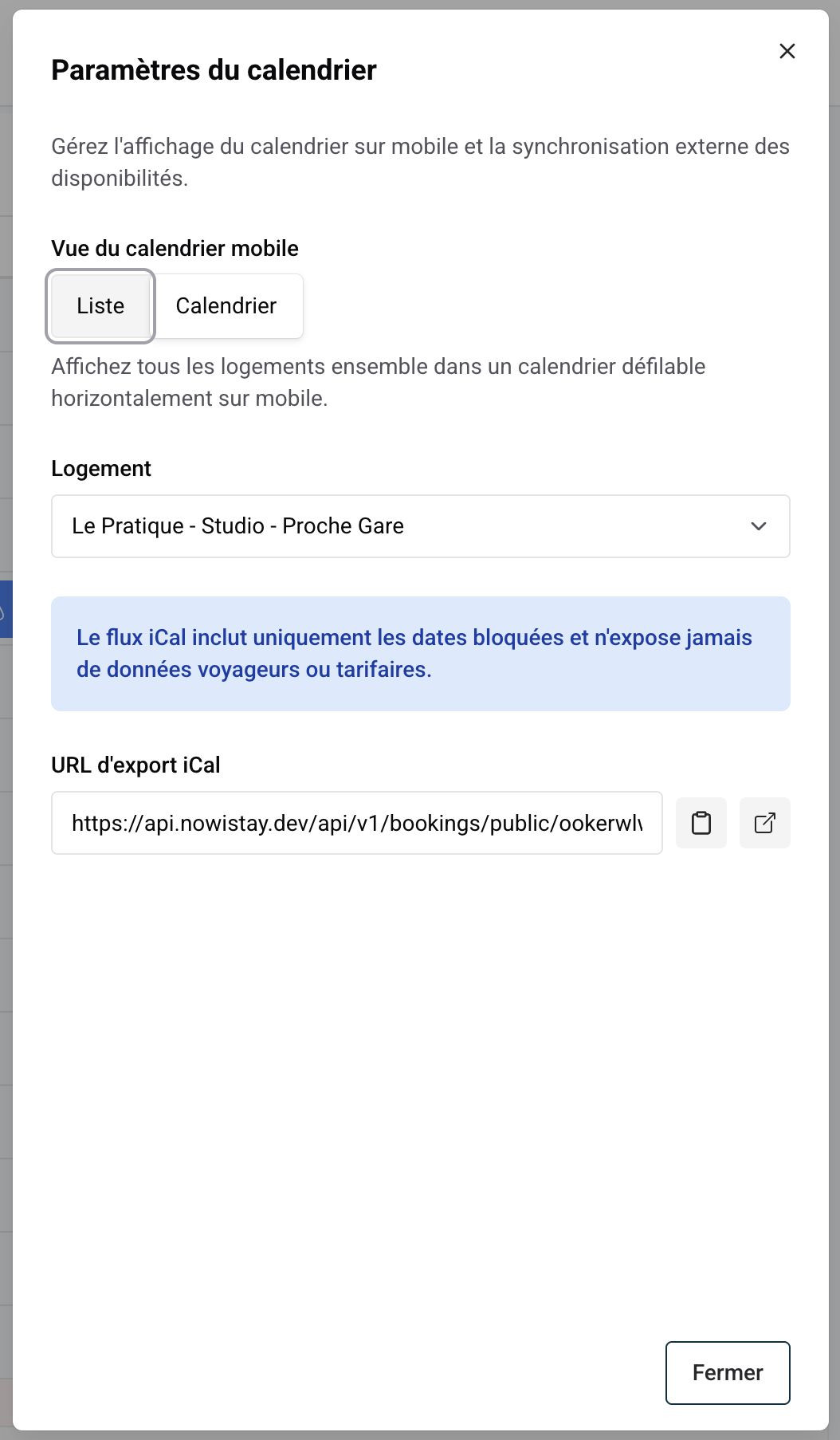
Vous pouvez choisir comment votre calendrier s'affiche sur les appareils mobiles :
Choisissez la vue qui correspond le mieux à la façon dont vous utilisez votre téléphone pour gérer vos logements.
L'export iCal vous permet de synchroniser votre calendrier Nowistay avec des applications de calendrier externes comme Google Agenda, Calendrier Apple ou Outlook. C'est utile si vous souhaitez voir vos dates bloquées à côté de votre calendrier personnel.
Pour l'utiliser :
Le flux iCal inclut uniquement les dates bloquées et n'expose jamais les noms des voyageurs, les données tarifaires ou toute autre information sensible. Il montre simplement quelles dates sont indisponibles, pour que vous puissiez voir vos disponibilités en un coup d'œil depuis n'importe quelle application de calendrier.
Note : L'URL iCal est unique par logement. Si vous gérez plusieurs logements, vous devrez ajouter un abonnement iCal séparé pour chacun.
Chaque fois que vous enregistrez une modification depuis le calendrier, Nowistay transmet automatiquement la mise à jour à toutes vos plateformes de réservation connectées (Airbnb, Booking.com et tout autre OTA connecté via l'intégration Nowistay). Cela se fait en temps réel : vous n'avez rien d'autre à faire.
Cela signifie que vous avez un seul endroit pour gérer vos tarifs et vos disponibilités, et toutes vos annonces restent parfaitement synchronisées.
Si vous avez besoin de forcer une synchronisation complète de vos disponibilités et tarifs, vous pouvez le faire depuis les paramètres de synchronisation de la propriété.
Le calendrier fonctionne également très bien sur mobile. Sur votre téléphone, la vue dépend de votre préférence dans les Paramètres du calendrier (voir ci-dessus). En mode Liste, vous voyez une liste lisible de réservations par logement. En mode Calendrier, vous obtenez une grille défilable horizontalement avec tous les logements, incluant les mêmes indicateurs de disponibilité colorés et les rayures de restrictions que sur ordinateur.
Appuyez sur la fiche d'un logement ou sur une date pour gérer ses disponibilités et tarifs, exactement comme sur ordinateur. Vous pouvez également balayer vers la gauche ou la droite pour naviguer entre les mois.

Le calendrier vous offre un contrôle manuel complet sur vos tarifs par nuit, mais vous pouvez aussi automatiser votre stratégie tarifaire en connectant PriceLabs, un outil de tarification dynamique qui ajuste automatiquement vos prix en fonction de la demande du marché, de la saisonnalité, des événements locaux et des tarifs de la concurrence.
Une fois PriceLabs connecté, il envoie des tarifs optimisés directement sur votre calendrier Nowistay, qui sont ensuite synchronisés avec toutes vos plateformes connectées. Vous n'avez plus besoin d'ajuster manuellement vos prix pour la haute saison, les week-ends ou les périodes creuses, PriceLabs s'en charge pour vous.
Pour commencer, suivez notre guide étape par étape : Comment connecter PriceLabs pour la tarification dynamique.
À noter : Gardez à l'esprit que lorsque PriceLabs est actif, il peut écraser les modifications de prix manuelles que vous effectuez depuis le calendrier lors de sa prochaine synchronisation. Si vous souhaitez garder un contrôle total sur certaines dates, vous pouvez toujours mettre en pause ou ajuster vos paramètres PriceLabs.
