Activer l'automatisation des tâches de locations saisonnières
Sur Nowistay vous pouvez gérer les missions assignées à vos équipes. Mais cela peut vite être pénible si vous devez créer une mission de ménage à chaque fois qu’une nouvelle réservation est effectuée sur vos logements.
En activant l’automatisation, les principales tâches (« missions ») seront créées et gérées automatiquement.
Comment activer l’automatisation des tâches de ménage ?
Ensuite, à la ligne « Automatisation Ménage », cliquez sur la liste de la colonne « Logements actifs ». Choisissez les logements pour lesquels vous souhaitez activer l’automatisation. Seuls les logements abonnés à l’offre « AI Channel Manager » fonctionneront. Les logements marqués « (non actifs) » ne fonctionneront pas (même si vous pouvez tout de même les sélectionner).
Cliquez sur le bouton « Enregistrer ».
Voilà, c’est tout !
Comment fonctionne l’automatisation des tâches de ménage ?
À partir de maintenant, voilà ce qui va se passer pendant que vous prenez votre café :
À chaque nouvelle réservation sur un logement (pensez à vérifier la synchronisation), une mission de ménage va être créée automatiquement pour être prévue à la date de départ du voyageur et à l’heure de check-out configurée pour ce logement (voir comment configurer les heures de check-in et check-out).
Si vous n’avez qu’une seule personne assignée au ménage pour ce logement, elle est automatiquement assignée et reçoit un message de confirmation (email et/ou WhatsApp).
Si vous avez plusieurs membres assignés au ménage pour ce logement, le comportement dépend du mode d’assignation que vous avez configuré (voir la section ci-dessous).
Une fois qu’un membre est assigné, il reçoit une notification de confirmation. Dans cette notification, il a également un bouton pour annuler s’il ne peut plus honorer la mission.
Dans ce cas, s’il ne reste qu’un membre dans l’équipe, il est directement assigné et prévenu.
S’il reste plusieurs membres, le système réapplique le mode d’assignation configuré.
Si tous les membres annulent ou refusent, vous êtes prévenu directement pour prendre les mesures nécessaires et réassigner la mission depuis la section « Missions ».
Une fois une mission assignée, voilà ce qui se passe ensuite :
La veille de la mission, à 18 h (heure du logement), le membre assigné reçoit un brief de mission du lendemain avec l’horaire de la mission et la prochaine arrivée. Son email liste aussi les demandes acceptées des voyageurs à préparer, comme un lit bébé ou du linge supplémentaire.
Le jour de la mission, le membre assigné reçoit un brief le matin. Ce brief est accompagné d’un bouton pour démarrer la mission.
Le membre peut alors remplir la checklist prévue (voir comment fonctionnent les checklists), ajouter des photos (obligatoire) et indiquer un commentaire éventuel avant de terminer la mission.
Lorsque la mission est terminée, vous recevez une confirmation avec la durée de la mission et un lien pour consulter le rapport d’intervention (checklist remplie, photos, etc.).
Mode d’assignation : choisir comment les missions sont distribuées
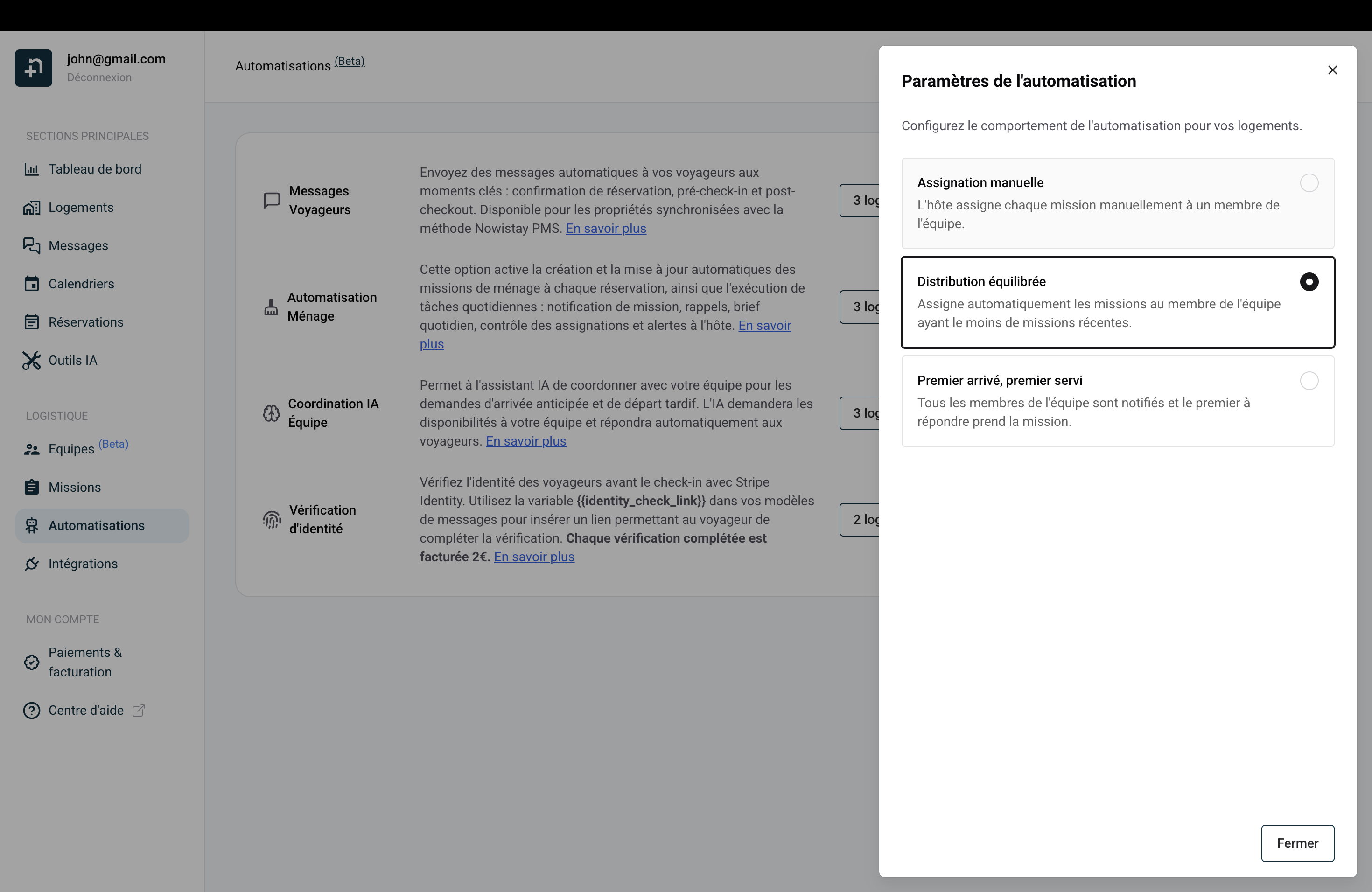
Lorsqu’un logement possède plusieurs membres d’équipe avec le même rôle (par exemple, deux personnes au ménage), vous pouvez choisir comment Nowistay répartit les missions entre eux. Pour configurer ce réglage, rendez-vous sur la page Automatisations et cliquez sur l’icône des paramètres à côté de l’automatisation Ménage.
Trois modes sont disponibles :
Assignation manuelle : chaque mission générée automatiquement vous est personnellement attribuée (statut : En attente de l’hôte). C’est ensuite à vous d’assigner manuellement chaque mission à un membre de votre équipe. Ce mode vous donne un contrôle total.
Distribution équilibrée : Nowistay assigne automatiquement chaque nouvelle mission au membre de l’équipe qui a eu le moins de missions récentes. Cela garantit une répartition juste et équitable. Si un membre a réalisé 5 missions et un autre seulement 2, la prochaine mission ira à celui qui en a eu 2.
Premier arrivé, premier servi : tous les membres éligibles reçoivent une notification (email et/ou WhatsApp) et la première personne à accepter prend la mission. Ce mode est idéal lorsque vos équipes ont des emplois du temps flexibles.
Lorsque vous créez une mission manuellement, vous pouvez aussi sélectionner « Automatique » dans le champ d’assignation pour laisser le système appliquer le mode configuré plutôt que de choisir une personne spécifique.
Autres automatisations et rappels
Au-delà de la création et de l’assignation des missions, d’autres automatisations peuvent se déclencher :
Un rappel le matin est envoyé aux membres d’une mission qui attendent qu’un membre la prenne.
Un rappel à vous en tant qu’hôte ou gestionnaire : si la veille d’une réservation, personne n’a encore validé la prise d’une mission de ménage.
Un rappel à vous en tant qu’hôte ou gestionnaire : si une réservation n’a aucune mission de ménage associée.
Les automatisations fonctionnent pour tous les types de missions. La seule différence, c’est que les missions de ménage sont les seules à se créer automatiquement à chaque réservation. Les autres (maintenance, urgence, etc.) doivent être créées manuellement mais bénéficient aussi du suivi automatique, du rapport de mission et des notifications.