L'un des plus grands défis pour les hôtes de locations saisonnières est de garder leurs équipes de ménage, maintenance et opérations informées des arrivées, départs et missions à venir — et de donner aux propriétaires une vue financière sans les déranger avec le quotidien. Nowistay résout ce problème avec un tableau de bord d'équipe partageable qui s'adapte au rôle de chaque membre. Sans compte ni connexion.
Rendez-vous dans la section Équipes et cliquez sur l'icône 🔗 à côté du membre d'équipe avec qui vous souhaitez partager.
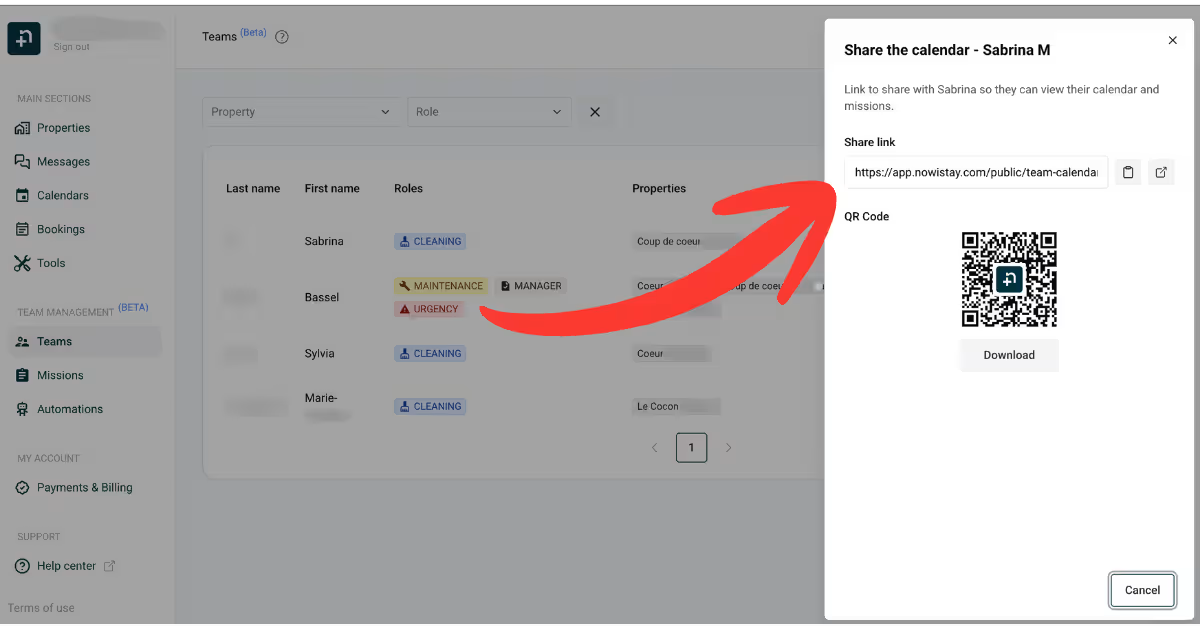
Un panneau s'ouvre avec le lien de partage et un QR code. Vous pouvez copier l'URL pour l'envoyer par messagerie, ou télécharger le QR code pour l'imprimer et l'afficher dans le logement.
Le lien est permanent et unique pour chaque membre d'équipe. Il n'expire pas et ne nécessite aucune connexion ni création de compte. Pour révoquer l'accès, il suffit de basculer le membre sur « inactif » depuis la page Équipes — le lien cesse immédiatement de fonctionner.
Quand un membre d'équipe ouvre son lien, la page affiche jusqu'à trois onglets selon son rôle : Calendrier, Finances et Tableau de bord. L'onglet d'arrivée par défaut dépend aussi du rôle :
Si le membre est assigné à plusieurs biens, un sélecteur de bien apparaît en haut de la page — un bouton encadré avec le nom du bien courant et un petit compteur « N biens ». Le changement de bien rafraîchit l'onglet courant en place, sans rechargement complet.
L'onglet Tableau de bord est où vivent les rôles Ménage, Maintenance, Urgences, Check-in et Manager. Ils y voient toutes leurs prochaines missions sur l'ensemble des logements auxquels ils sont assignés.
Chaque carte de mission affiche les informations clés en un coup d'œil :
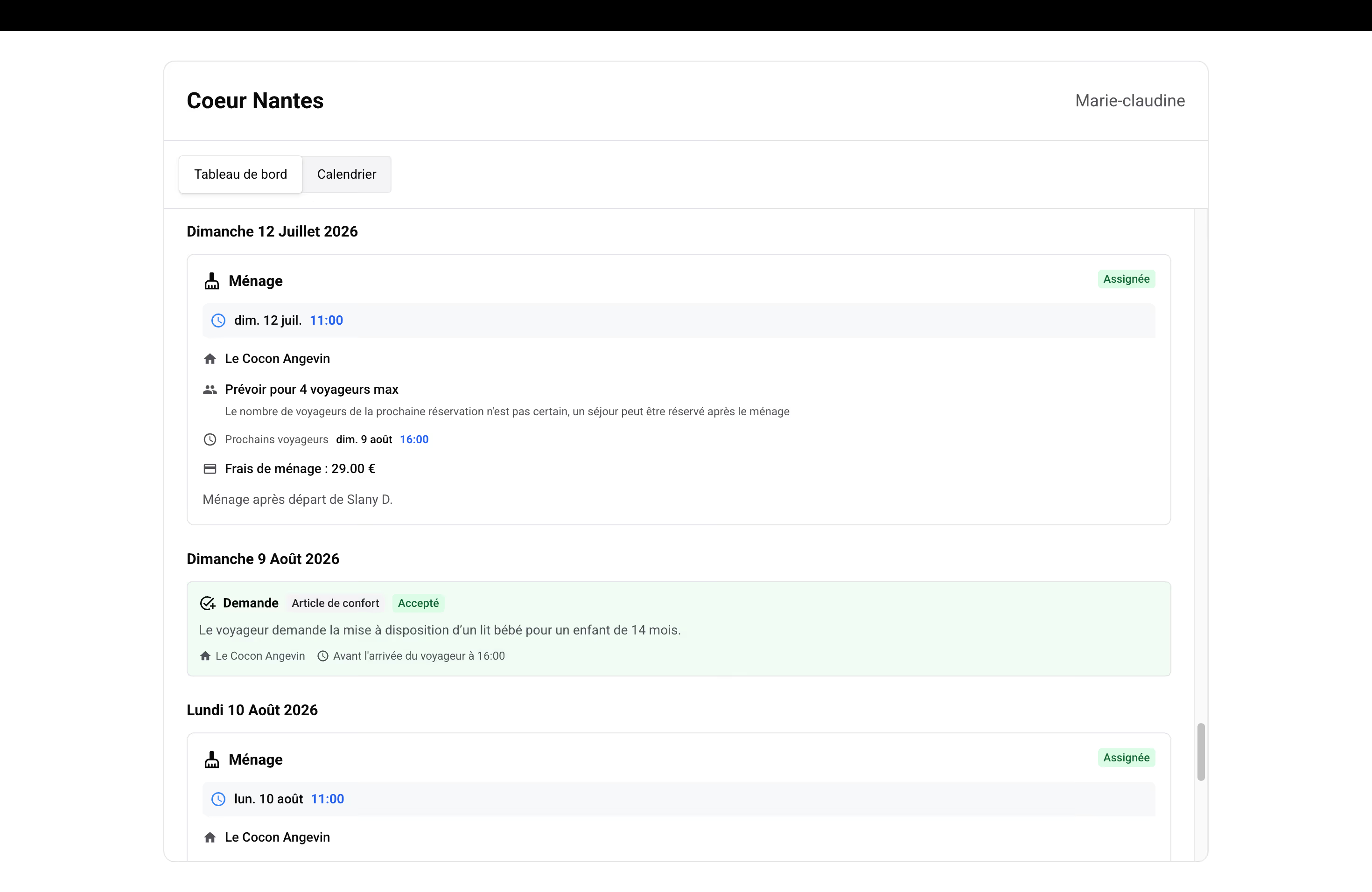
Sous les missions, l'onglet Tableau de bord affiche également les signalements des voyageurs (par ex. « pas d'eau chaude », « serviettes manquantes ») qui correspondent au rôle du membre — voir la section signalements plus bas.
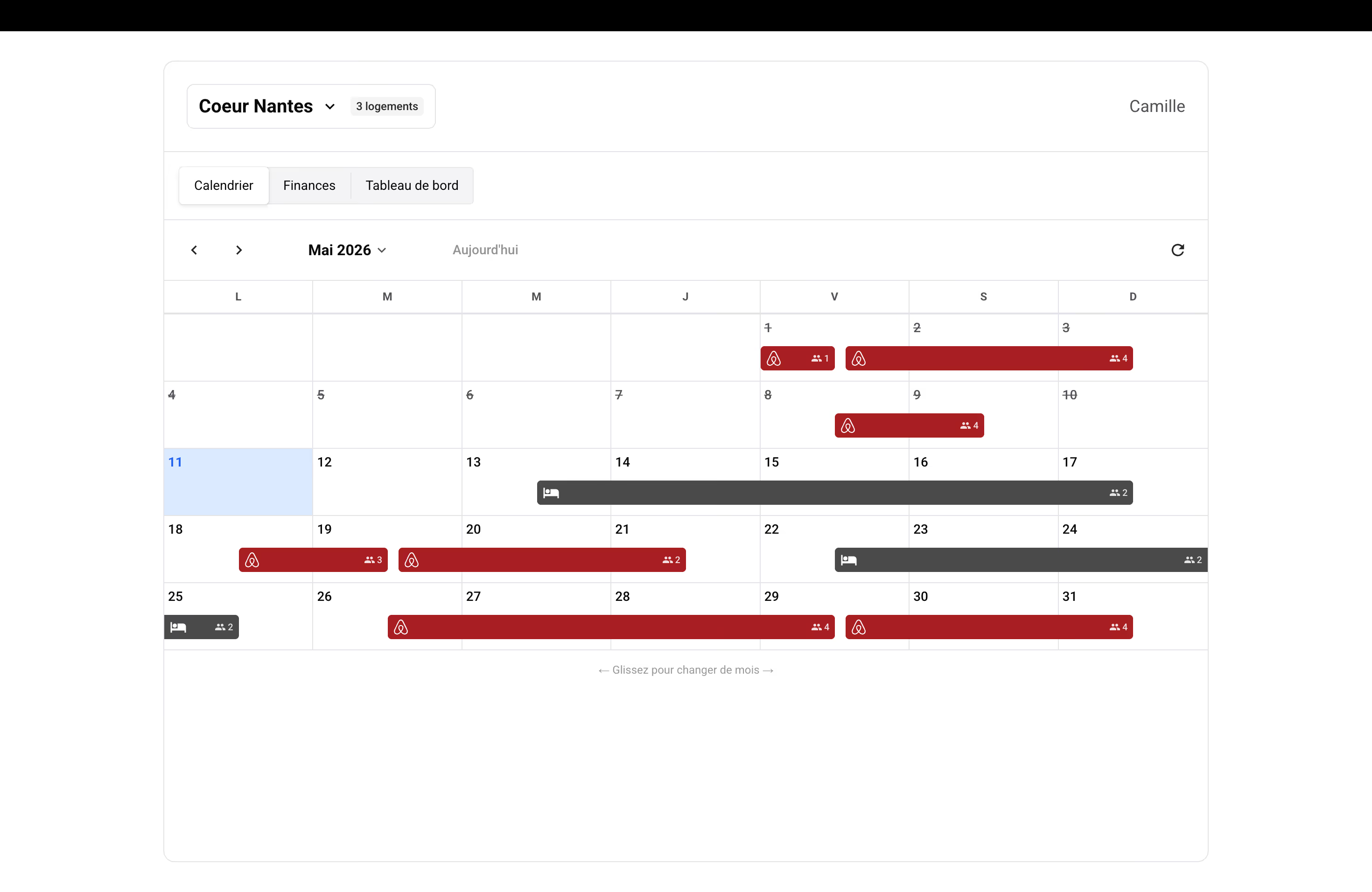
L'onglet Calendrier offre à votre membre d'équipe une vue calendrier mensuelle pour un logement spécifique. S'il est assigné à plusieurs logements, le sélecteur de bien en haut de la page lui permet de passer de l'un à l'autre.
Le calendrier affiche les réservations liées aux missions du membre, avec la plateforme de réservation et le nombre de voyageurs attendus. Les points verts indiquent les jours avec des missions planifiées.
Les membres d'équipe avec le rôle Propriétaire bénéficient d'un onglet Finances en plus du Calendrier. C'est leur onglet d'arrivée par défaut.
L'onglet Finances présente le bilan du portefeuille pour le bien sélectionné et le mois choisi :
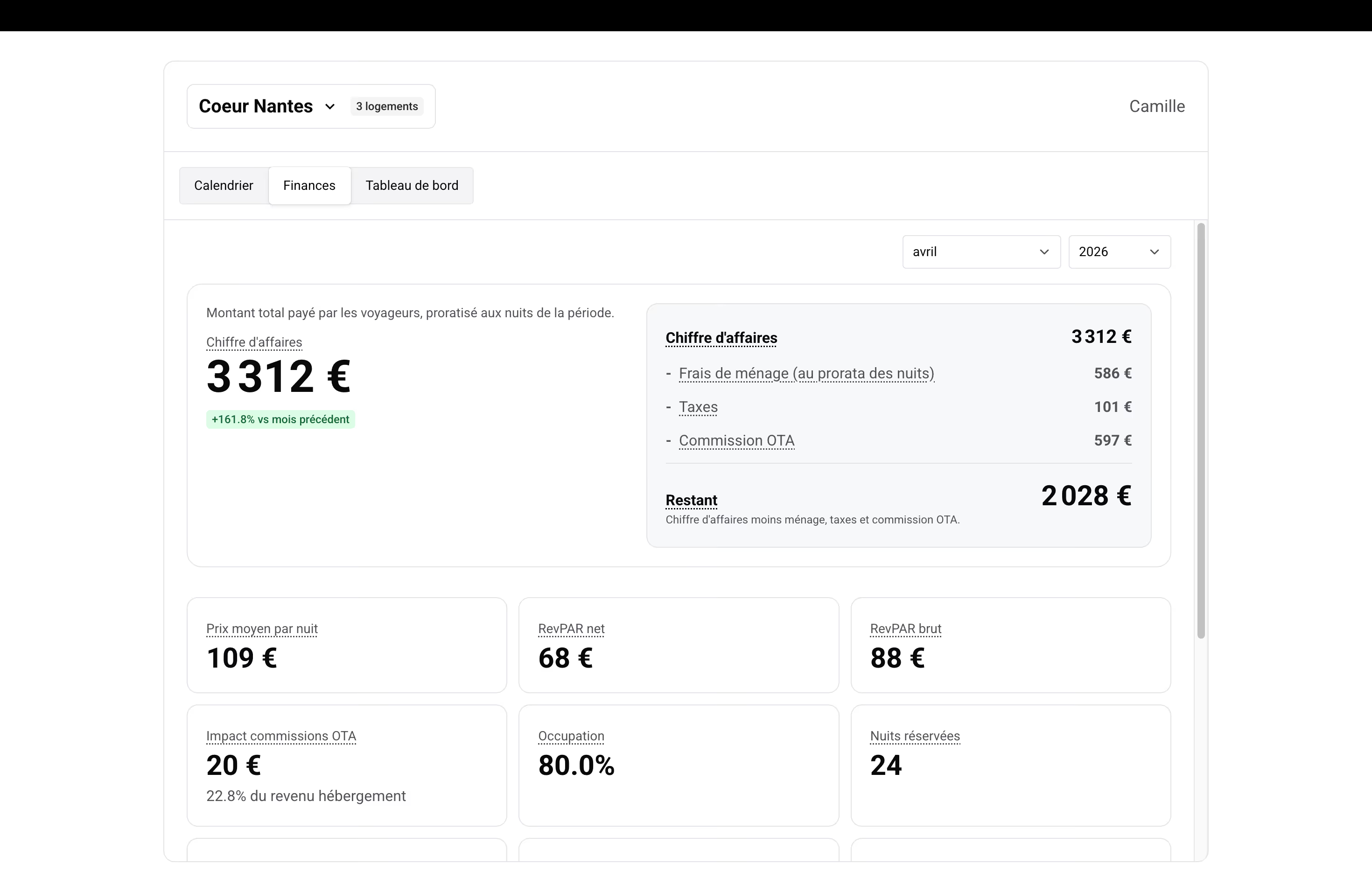
Cet onglet n'est visible que par les membres ayant le rôle Propriétaire. Il nécessite également que le bien soit sur un abonnement AI Full Channel Manager actif — si l'abonnement de l'hôte expire, l'onglet affiche un état « indisponible » jusqu'à restauration.
Pour qu'un propriétaire voie aussi les missions, ajoutez-lui un second rôle opérationnel (par ex. Propriétaire + Manager).
Les signalements sont les messages ou demandes des voyageurs qui nécessitent une attention. Pour rester ciblé, nous n'affichons à chaque membre que les types pertinents pour son rôle :
Vous pouvez choisir si chaque membre d'équipe voit le montant des frais de ménage sur ses cartes de mission. Pour activer ou désactiver ce paramètre, ouvrez le panneau de partage (cliquez sur l'icône 🔗 à côté du membre d'équipe) et basculez l'option « Afficher les frais de ménage sur les cartes de mission ».
C'est un réglage individuel par membre d'équipe : vous pouvez l'activer pour certains et le désactiver pour d'autres selon votre organisation.
Le tableau de bord partagé est conçu dans le respect de la vie privée. Les membres d'équipe ne voient que les missions qui leur sont assignées ou pour lesquelles ils sont éligibles. Les informations personnelles des voyageurs (noms, emails, téléphones) ne sont jamais affichées aux rôles Ménage, Maintenance, Urgences ou Check-in.
Le lien est un long jeton aléatoire impossible à deviner, et les pages sont bloquées aux moteurs de recherche et aux crawlers IA — elles n'apparaîtront jamais dans Google ni dans les résultats des recherches IA. Traitez tout de même le lien comme un mot de passe : quiconque le détient voit ce que ce membre voit. Si un membre perd son téléphone ou quitte votre équipe, basculez-le sur inactif depuis la page Équipes et le lien cesse immédiatement de fonctionner.
Maintenant que votre équipe accède en direct à ce dont elle a besoin, automatisez l'attribution des missions pour ne plus retaper les mêmes consignes chaque semaine.
→ Continuez avec Automatiser les tâches de votre équipe.
