Comment fermer une seule plateforme de réservation sans bloquer les autres
Pour arrêter de vendre sur une seule plateforme, par exemple Booking.com, tout en gardant Airbnb, Vrbo, Expedia et vos réservations directes ouverts, ajoutez une règle Fermeture dans les Paramètres du canal de cette plateforme. Elle n'affiche plus aucune disponibilité sur les nuits choisies, et les réservations qu'elle vous a déjà envoyées restent synchronisées normalement.
Quand utiliser une règle Fermeture
Vous quittez une plateforme mais devez honorer les réservations déjà prises dessus. Fermez-la maintenant, puis déconnectez-la après le départ du dernier voyageur.
Vous voulez réserver une période à vos autres canaux, par exemple l'été pour Airbnb et la réservation directe uniquement.
Vous devez mettre une plateforme en pause le temps de corriger son annonce, ses tarifs ou ses conditions.
Règle Fermeture ou dates bloquées dans le calendrier ?
Bloquer des dates dans le calendrier les ferme sur toutes les plateformes en même temps. La règle Fermeture permet de fermer une seule plateforme en laissant les autres ouvertes.
Sur Booking.com, la règle ferme toute la chambre : les plans tarifaires supplémentaires créés dans l'extranet sont donc fermés eux aussi. L'option Bloquer les canaux OTA du calendrier n'est envoyée qu'au plan tarifaire synchronisé avec Nowistay, et les plans supplémentaires ne la suivent pas toujours (voir pourquoi Booking.com peut différer de Nowistay).
Fermer une plateforme étape par étape
1. Ouvrir les paramètres du canal de la plateforme
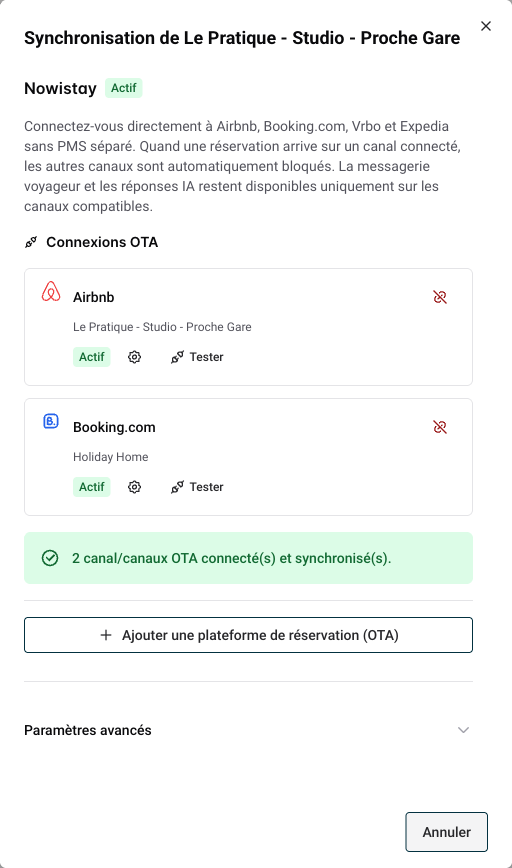
Cliquez sur le menu … de la carte du logement et choisissez Synchronisation.
Repérez la plateforme à fermer, par exemple Booking.com, et cliquez sur son bouton Paramètres du canal (l'icône d'engrenage).
2. Créer la règle Fermeture
Ouvrez l'onglet Règles personnalisées. Le formulaire Ajouter une règle crée une règle Fermeture.
Dans Date de début, choisissez la première nuit à fermer. C'est aujourd'hui par défaut, ce qui ferme la plateforme immédiatement.
Dans Date de fin (optionnel), choisissez la dernière nuit à fermer. Laissez ce champ vide pour fermer la plateforme sans date de fin.
Laissez Jours de la semaine vide pour fermer toutes les nuits, ou sélectionnez des jours pour ne fermer que ceux-là.
Cliquez sur Créer la règle.
Les dates sont des dates de séjour : elles indiquent quelles nuits sont fermées, pas la durée de vie de la règle. Une règle à partir d'aujourd'hui sans date de fin ferme toutes les nuits à venir. Une règle du 1er juillet au 31 août ne ferme que ces nuits, et les voyageurs peuvent toujours réserver septembre sur cette plateforme.
La règle apparaît dans Règles actives avec ses dates (une règle sans fin affiche ∞), et la plateforme est mise à jour en quelques secondes.
Ce qui se passe une fois la règle active
La plateforme n'affiche plus aucune disponibilité sur les nuits fermées, pour tous les tarifs de l'annonce.
Vos autres plateformes et vos réservations directes ne sont pas concernées.
Les réservations déjà reçues de cette plateforme restent synchronisées : modifications, annulations et messages des voyageurs continuent d'arriver dans Nowistay.
Les mises à jour du calendrier ne rouvrent pas la plateforme. Même si une nuit se libère après une annulation, elle reste fermée sur cette plateforme tant que la règle existe.
Une règle sans date de fin couvre aussi les nouvelles dates ajoutées au fur et à mesure que votre calendrier avance.
Vos tarifs, séjours minimum et l'ajustement des tarifs de la plateforme sont conservés : tout est prêt le jour où vous rouvrez.
Rouvrir la plateforme
Retournez dans l'onglet Règles personnalisées et cliquez sur l'icône de corbeille à côté de la règle Fermeture. Les nuits rouvrent en quelques secondes, avec les disponibilités et les tarifs actuels de votre calendrier.
Exemple : quitter Booking.com en honorant les réservations existantes
Créez une règle Fermeture sur Booking.com à partir d'aujourd'hui, sans date de fin. Plus aucune nouvelle réservation Booking.com ne peut arriver, tandis qu'Airbnb et vos réservations directes continuent de vendre toutes les nuits libres.
Gardez la connexion Booking.com active jusqu'au départ de votre dernier voyageur Booking.com, pour que ses réservations restent synchronisées.
Rouvrez ensuite Synchronisation et cliquez sur l'icône Déconnecter de la ligne Booking.com. Les réservations passées restent visibles dans Nowistay.
Si vous ne voulez plus que l'annonce soit en ligne, désactivez-la côté Booking.com.
Une règle s'applique à un logement et à une plateforme. Si vous gérez plusieurs logements sur la même plateforme, ajoutez une règle sur chacun d'eux.
Prêt à Mettre Votre Airbnb en Pilote Automatique ?
Rejoignez 300+ professionnels qui automatisent les échanges avec les voyageurs et gagnent un temps précieux.