Comment connecter vos formulaires Tally à vos réservations et messages automatiques
L'intégration Tally relie chaque formulaire Tally rempli par vos voyageurs à la bonne réservation dans Nowistay. Vous envoyez à chaque voyageur un lien personnel vers votre formulaire. Dès qu'il l'envoie, Nowistay marque la réservation comme envoyée et peut y enregistrer certaines de ses réponses. Vos messages automatiques réagissent alors tout seuls : un rappel ne part que tant que le formulaire manque, et les instructions d'accès seulement une fois qu'il a été envoyé.
Les usages les plus courants : une fiche de police, un check-in en ligne, un règlement intérieur à accepter ou un questionnaire d'arrivée. Ce guide détaille toute la configuration à partir d'un exemple réel.
À quoi sert l'intégration Tally ?
Un lien de formulaire personnel pour chaque réservation. Une variable de message comme {{form.police}} devient un lien vers votre formulaire Tally qui transporte la référence de la réservation. Chaque voyageur reçoit son propre lien.
L'envoi est enregistré sur la réservation. Quand le voyageur envoie le formulaire, Nowistay passe un paramètre de réservation comme Fiche de police envoyée à « true » sur cette réservation, en général en quelques secondes.
Les réponses de votre choix sont enregistrées sur la réservation (optionnel). Par exemple l'heure d'arrivée prévue, que vous pouvez ensuite réutiliser dans vos messages.
Vos messages automatiques réagissent. Des conditions de message vérifient si le formulaire a été envoyé, pour que chaque voyageur reçoive le bon message sans relance manuelle.
Les réponses elles-mêmes, y compris les photos de pièces d'identité, restent dans votre compte Tally. Nowistay enregistre seulement le fait que le formulaire a été envoyé et les réponses que vous choisissez de garder sur la réservation (80 caractères maximum chacune).
Avant de commencer
L'abonnement AI Channel Manager. Les intégrations sont disponibles uniquement pour les logements avec l'abonnement AI Channel Manager et configurés avec Nowistay PMS.
Un compte Tally et un formulaire. L'offre gratuite de Tally suffit : la clé API dont Nowistay a besoin est gratuite sur toutes les offres Tally.
Un paramètre de réservation disponible par formulaire. Chaque formulaire connecté crée un paramètre personnalisé de réservation, et un compte peut en avoir jusqu'à 20.
Un exemple réel : une fiche de police avant l'arrivée
Sofia loue trois appartements dans une ville où chaque voyageur doit être déclaré à la police avant son arrivée. Elle a besoin des informations d'identité de chaque voyageur, et elle ne veut pas envoyer le code de la porte à un voyageur qui n'a pas rempli la fiche. Voici ce qu'elle met en place avec Nowistay :
À la réservation : un message remercie le voyageur et lui demande de remplir la fiche, avec son lien personnel.
3 jours avant l'arrivée : un rappel, envoyé seulement si la fiche manque encore.
La veille de l'arrivée : les instructions d'accès et le code de la porte, envoyés seulement une fois la fiche envoyée.
6 heures avant l'arrivée : une alerte à son équipier chargé des arrivées si la fiche manque toujours, pour qu'il appelle le voyageur.
En bonus : l'heure d'arrivée prévue est enregistrée sur la réservation et transmise à son équipe.
Les étapes ci-dessous suivent la configuration de Sofia. Adaptez les noms, les questions et les délais à votre cas.
Étape 1 : créer votre formulaire dans Tally
Dans Tally, créez le formulaire que vos voyageurs rempliront. Le formulaire « Enregistrement des voyageurs » de Sofia demande :
Le nom complet, la date de naissance et la nationalité de chaque voyageur
Le type et le numéro de la pièce d'identité
Une photo de la pièce d'identité
L'heure d'arrivée prévue
Publiez le formulaire. Vous n'avez rien à ajouter vous-même pour Nowistay : Nowistay propose d'ajouter la référence de réservation pour vous à l'étape 4.
Étape 2 : connecter votre compte Tally
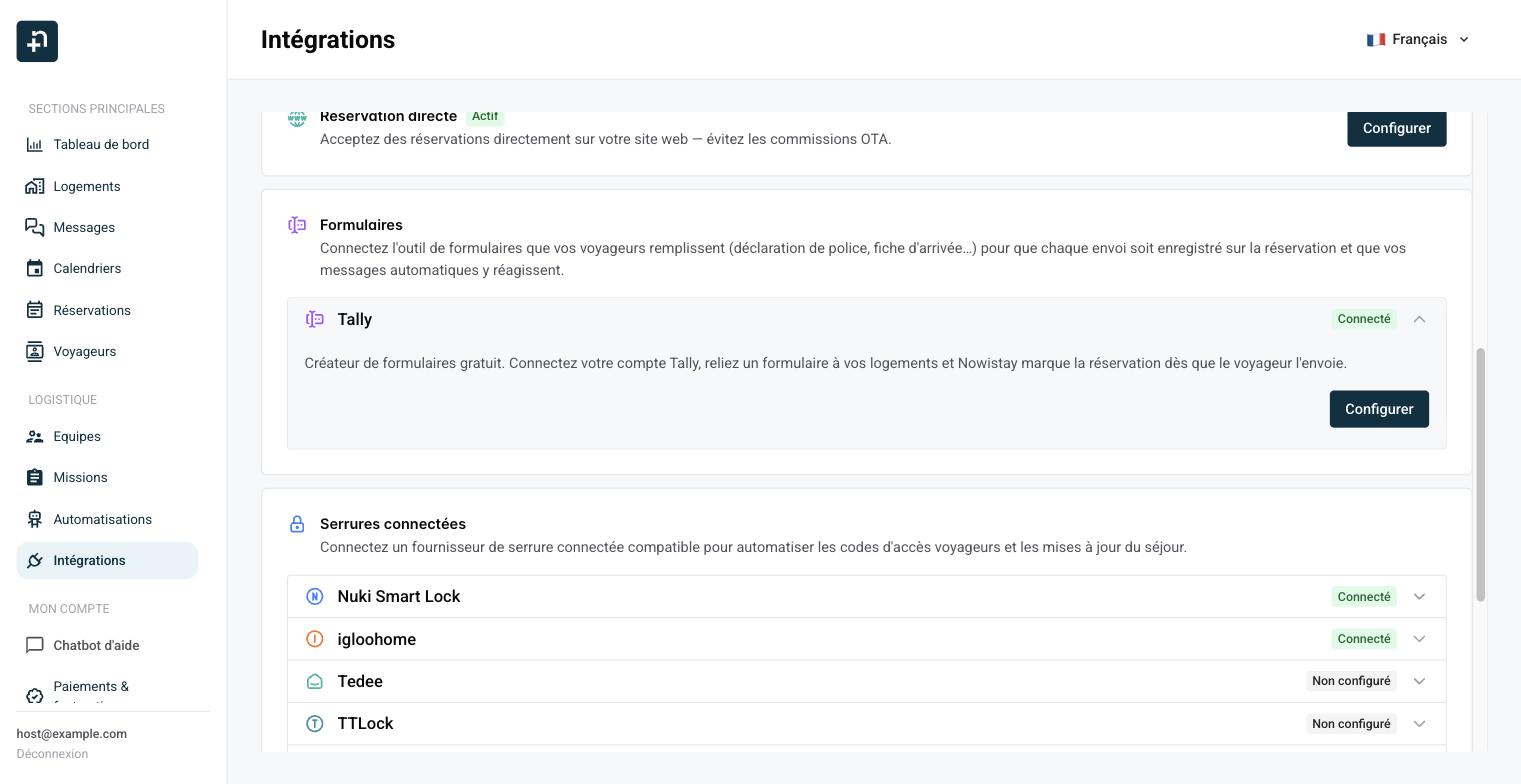
Dans Nowistay, cliquez sur Intégrations dans le menu latéral.
Dans la section Formulaires, ouvrez la ligne Tally et cliquez sur Connecter. Le panneau Formulaires Tally s'ouvre.
Cliquez sur Créer une clé API dans Tally. La page des clés API de votre compte Tally s'ouvre. Créez-y une clé et copiez-la.
De retour dans Nowistay, collez la clé dans le champ Clé API Tally et cliquez sur Connecter.
Le message « Compte Tally connecté » confirme la connexion, et la ligne Tally affiche désormais Connecté. Seuls les quatre derniers caractères de la clé restent affichés ensuite.
La page Intégrations : la ligne Tally se trouve dans la section Formulaires.
Étape 3 : connecter un formulaire et choisir son identifiant
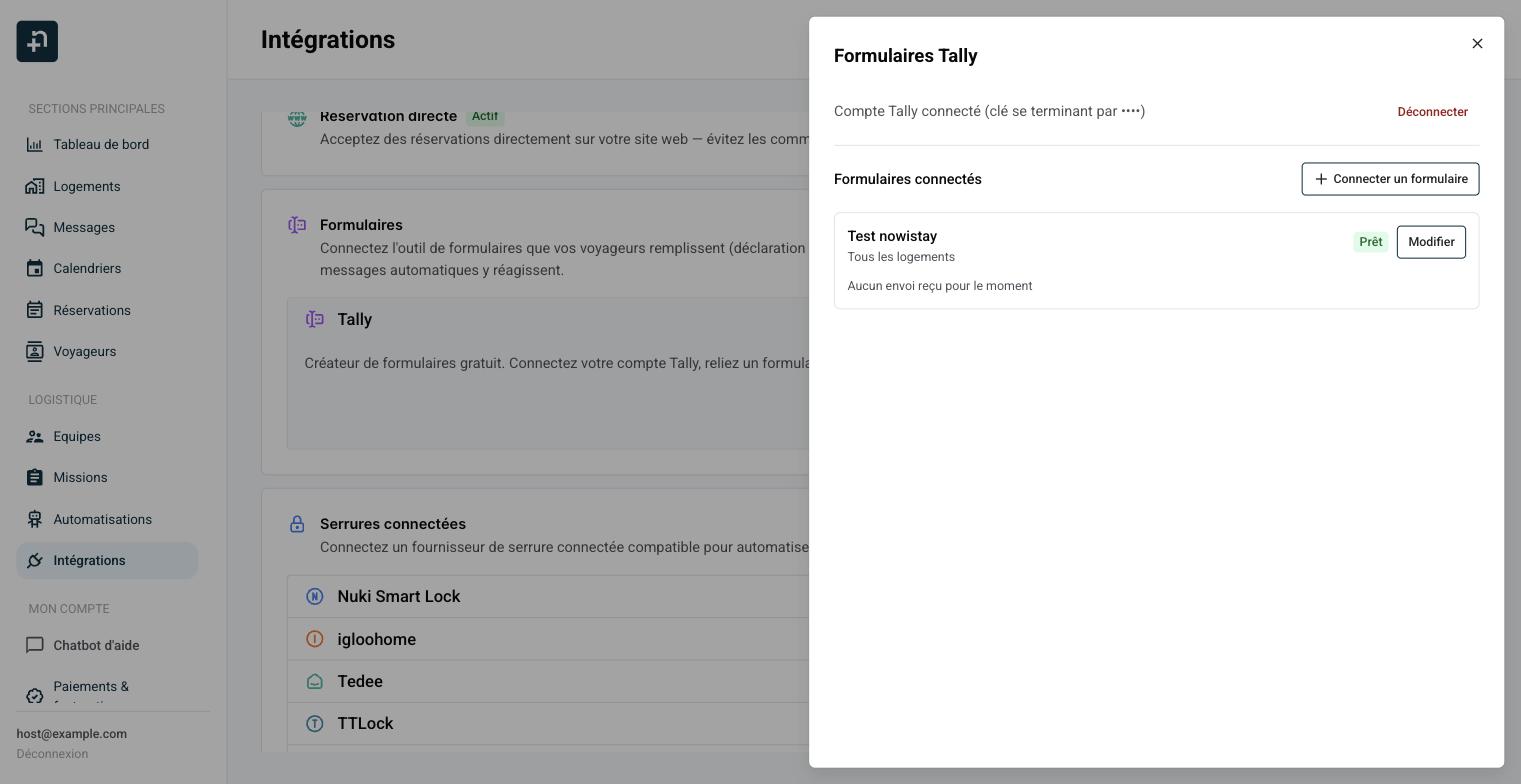
Le panneau Formulaires Tally : votre compte connecté, vos formulaires connectés et le bouton Connecter un formulaire.
Dans le panneau Formulaires Tally, cliquez sur Connecter un formulaire.
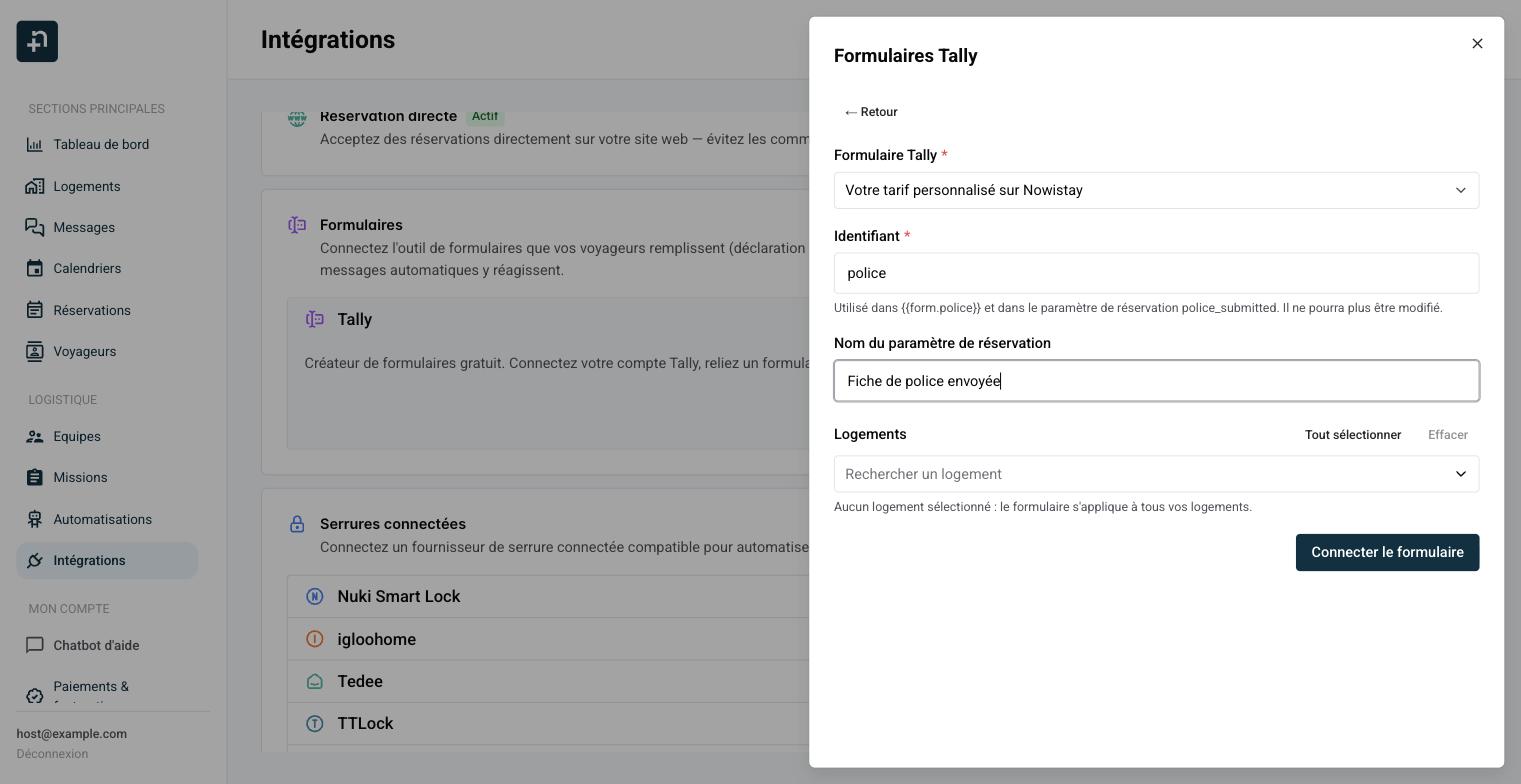
Dans Formulaire Tally, choisissez votre formulaire. Sofia choisit « Enregistrement des voyageurs ».
Vérifiez l'Identifiant proposé par Nowistay et modifiez-le si besoin (voir ci-dessous). Sofia saisit police.
Vérifiez le Nom du paramètre de réservation. Sofia le renomme « Fiche de police envoyée ».
Dans Logements, sélectionnez les logements qui utilisent ce formulaire, ou laissez le champ vide pour l'utiliser sur tous vos logements.
Cliquez sur Connecter le formulaire.
Connexion d'un formulaire : le texte sous Identifiant indique la variable et le paramètre de réservation créés.
À quoi sert l'identifiant ?
L'identifiant est un nom court que vous choisissez pour le formulaire. Nowistay l'utilise à deux endroits :
La variable de message {{form.police}}, que vous insérez dans vos messages pour envoyer le lien du formulaire.
Le paramètre de réservation police_submitted, que Nowistay crée automatiquement et passe à « true » quand le voyageur envoie le formulaire.
Quand vous choisissez un formulaire, Nowistay propose un identifiant tiré de son nom. Il ne peut contenir que des lettres minuscules, des chiffres et des tirets bas (30 caractères maximum), et il ne pourra plus être modifié. Choisissez un nom court et clair, comme police, checkin ou reglement.
À quoi sert le nom du paramètre de réservation ?
C'est le nom lisible du paramètre police_submitted. Vous le voyez sur chaque réservation et surtout dans la liste des conditions de message. Nowistay le pré-remplit avec « <nom du formulaire> envoyé ». Choisissez un nom que vous reconnaîtrez, comme « Fiche de police envoyée ».
Quels logements ?
Sans logement sélectionné, le formulaire s'applique à tous vos logements. Si vous sélectionnez des logements, la variable {{form.police}} ne produit un lien que pour les réservations de ces logements, et reste vide pour les autres. Vous pouvez ainsi utiliser des formulaires différents selon la ville tout en gardant un seul jeu de modèles de messages.
Étape 4 : ajouter la référence de réservation cachée au formulaire
Juste après la connexion du formulaire, Nowistay vous demande « Ajouter le champ caché à votre formulaire Tally ? ». Cliquez sur Ajouter le champ.
Nowistay ajoute alors un champ caché nommé nowistay_booking à votre formulaire Tally. Les voyageurs ne le voient pas : il transporte seulement la référence de la réservation contenue dans leur lien personnel, pour que Nowistay sache à quelle réservation correspond l'envoi. Rien d'autre n'est modifié dans votre formulaire. Le formulaire affiche maintenant le badge Prêt dans la liste des formulaires connectés.
Si vous avez fermé cette fenêtre, le formulaire affiche Champ caché manquant. Cliquez sur Modifier sur le formulaire, puis au choix :
cliquez sur L'ajouter pour moi, ou
ajoutez-le vous-même : dans Tally, ouvrez le formulaire, tapez /hidden, nommez le champ exactement nowistay_booking, publiez le formulaire, puis cliquez sur Vérifier à nouveau dans Nowistay.
Étape 5 (optionnelle) : enregistrer des réponses sur la réservation
Sofia veut que son équipe connaisse l'heure d'arrivée prévue du voyageur. Elle enregistre cette réponse dans un paramètre de réservation.
Créez d'abord le paramètre qui stockera la réponse :
Cliquez sur Logements dans le menu latéral.
Sur n'importe quel logement, cliquez sur le bouton … et choisissez Paramètres avancés.
Dans Paramètres personnalisés des réservations, cliquez sur le bouton + (Ajouter un paramètre).
Saisissez un Identifiant API (arrival_time) et un Libellé affiché (Heure d'arrivée), puis cliquez sur Créer.
Les paramètres personnalisés des réservations sont communs à tous vos logements, même si vous les créez depuis un seul logement.
Reliez ensuite la question au paramètre :
Revenez dans Intégrations, ouvrez la ligne Tally et cliquez sur Configurer.
Cliquez sur Modifier sur le formulaire.
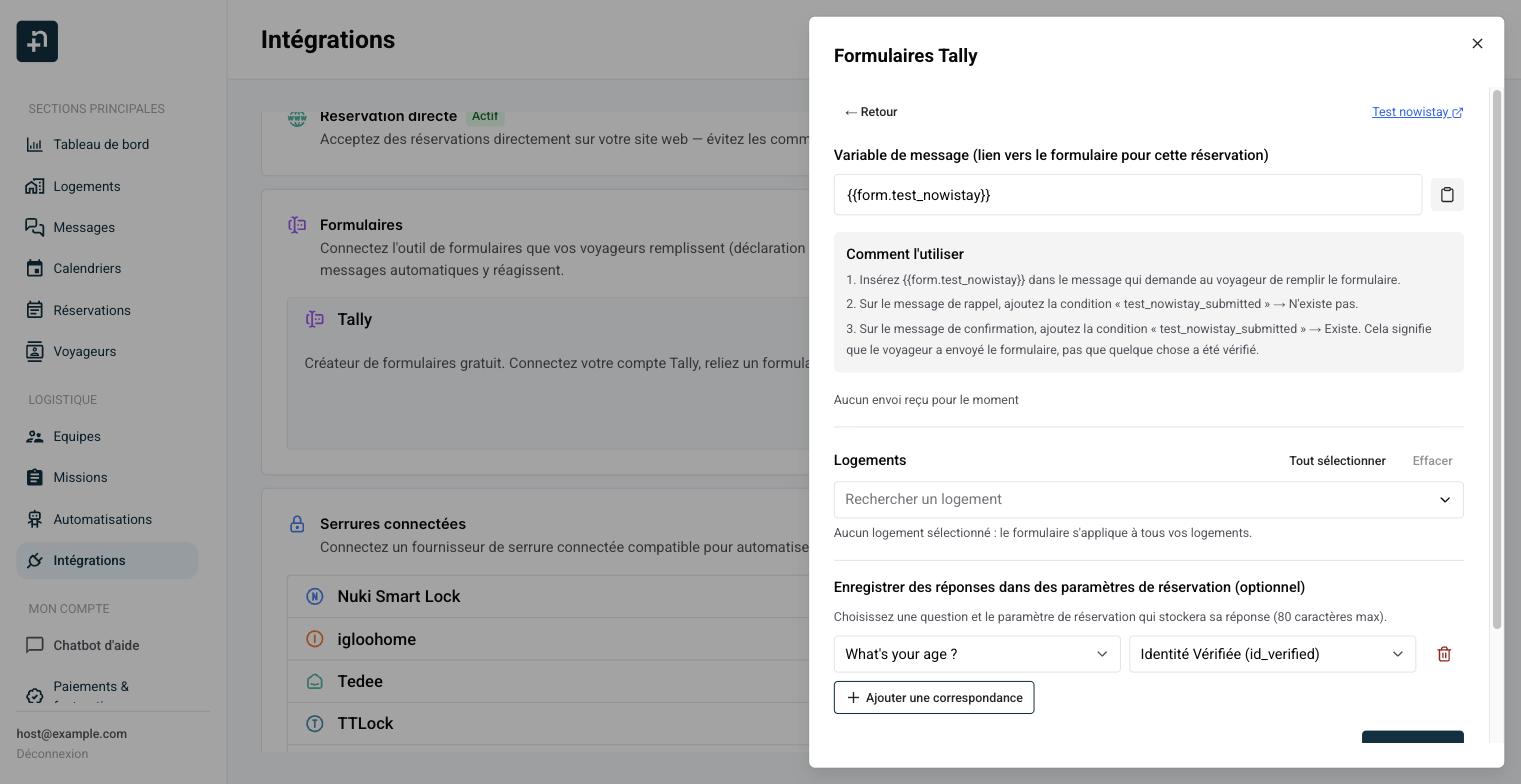
Dans Enregistrer des réponses dans des paramètres de réservation (optionnel), cliquez sur Ajouter une correspondance.
Choisissez la Question (« Heure d'arrivée prévue ») et le Paramètre de réservation (Heure d'arrivée).
Cliquez sur Enregistrer.
Modification d'un formulaire connecté : la variable de message à copier, l'encadré Comment l'utiliser et les correspondances de réponses.
À savoir sur les réponses enregistrées :
Chaque réponse est enregistrée sous forme de texte, jusqu'à 80 caractères. Pour une question à choix, c'est le texte de l'option choisie qui est enregistré, et plusieurs choix sont séparés par des virgules.
Les questions de type texte, nombre, date, heure et choix peuvent être enregistrées. Les fichiers, signatures et paiements ne le peuvent pas : ils restent dans Tally.
Si le voyageur renvoie le formulaire, la nouvelle réponse remplace la précédente.
Une réponse enregistrée s'utilise dans les messages avec sa variable, ici {{custom.arrival_time}}, et dans les conditions de message.
Étape 6 : envoyer le lien du formulaire dans un message automatique
Cliquez sur Automatisations dans le menu latéral.
Sur la ligne Messages Voyageurs, cliquez sur Gérer les messages, puis sur Ajouter un message.
Réglez l'Événement déclencheur et le Délai (heures).
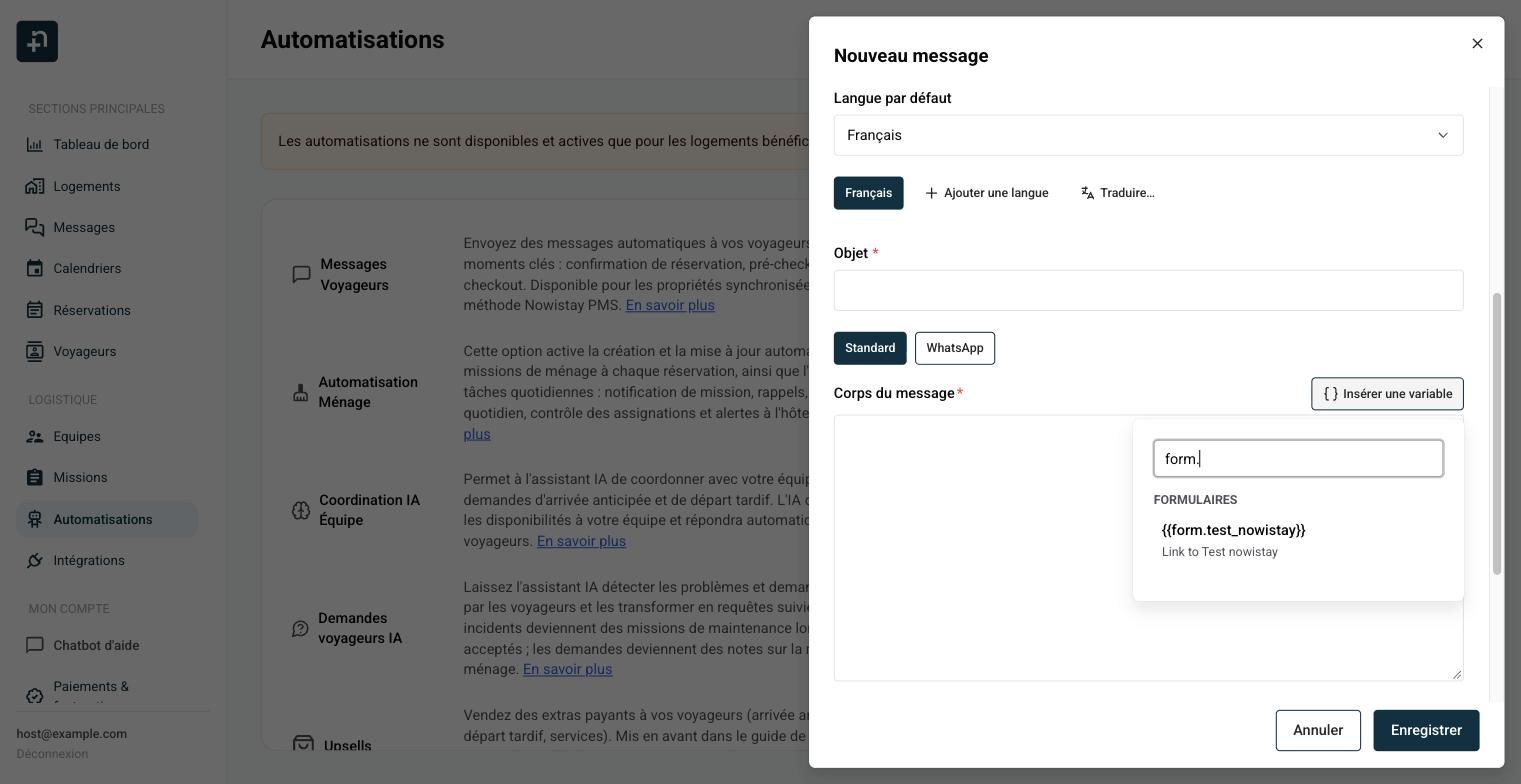
Dans Corps du message, cliquez sur Insérer une variable. Dans le groupe Formulaires, choisissez {{form.police}}. Tapez form. dans la recherche pour n'afficher que vos liens de formulaire.
Cliquez sur Enregistrer.
Le premier message de Sofia :
Événement déclencheur : Réservation confirmée
Délai (heures) : 0, Après l'événement
Corps du message : « Bonjour {{guest_first_name}}, merci pour votre réservation à {{property_name}} ! La réglementation locale nous impose d'enregistrer chaque voyageur avant son arrivée. Merci de remplir ce court formulaire, cela prend 2 minutes : {{form.police}}. Nous vous enverrons vos instructions d'accès dès qu'il sera rempli. »
Chaque voyageur reçoit un lien propre à sa réservation. Envoyez toujours le formulaire avec cette variable, jamais avec le lien public de Tally : un formulaire ouvert depuis le lien public ne peut pas être relié à une réservation.
Dans l'éditeur de message, tapez form. dans la recherche de variables pour trouver vos liens de formulaire.
Étape 7 : réagir à l'envoi avec des conditions de message
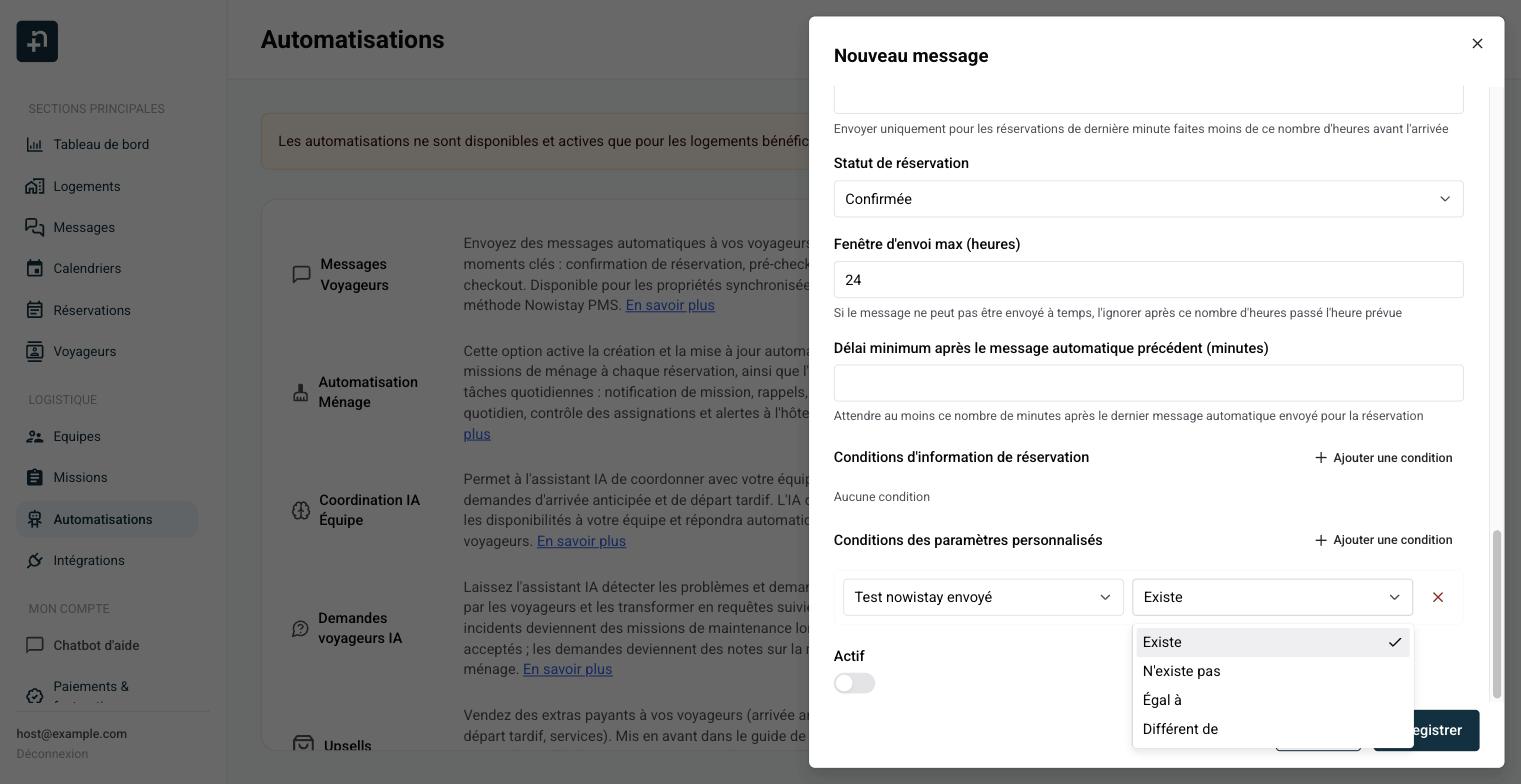
Les conditions décident si un message part ou non. Dans l'éditeur de message, ouvrez Options avancées, allez dans Conditions des paramètres personnalisés et cliquez sur Ajouter une condition. Choisissez le paramètre par son nom (Fiche de police envoyée), puis l'opérateur :
Existe : le voyageur a envoyé le formulaire.
N'existe pas : le voyageur ne l'a pas encore envoyé.
Options avancées : une condition de paramètre personnalisé sur le paramètre d'envoi du formulaire.
L'encadré Comment l'utiliser du panneau Tally désigne le paramètre par son identifiant (police_submitted). Dans la liste des conditions, cherchez plutôt son nom.
Rappel tant que le formulaire manque
Événement déclencheur : Check-in, Délai (heures) : 72, Avant l'événement
Condition : Fiche de police envoyée + N'existe pas
Corps du message : « Bonjour {{guest_first_name}}, il nous manque encore votre fiche d'enregistrement avant votre arrivée le {{arrival_date}} : {{form.police}}. Vos instructions d'accès suivront dès qu'elle sera remplie. »
Les voyageurs qui ont déjà rempli le formulaire ne reçoivent jamais ce rappel.
Instructions d'accès seulement après l'envoi
Événement déclencheur : Check-in, Délai (heures) : 24, Avant l'événement
Condition : Fiche de police envoyée + Existe. Avec une serrure connectée, ajoutez aussi la condition d'information de réservation Code de serrure connectée + Existe.
Fenêtre d'envoi max (heures) : 24
Corps du message : « Bonjour {{guest_first_name}}, merci pour votre enregistrement ! Voici comment entrer : l'adresse est {{property_address}} et votre code de porte est {{smartlock_code}}. »
Et si le voyageur remplit le formulaire après l'heure prévue ? Nowistay n'abandonne pas : il continue de vérifier la condition et envoie le message dès que le formulaire est envoyé, tant que la Fenêtre d'envoi max (heures) n'est pas dépassée. Avec une fenêtre de 24 heures sur un message prévu 24 heures avant l'arrivée, les instructions d'accès peuvent encore partir jusqu'à l'heure du check-in.
Alerter votre équipe si le formulaire manque toujours
Événement déclencheur : Check-in, Délai (heures) : 6, Avant l'événement
Envoi :Membre de l'équipe, puis choisissez la personne chargée des arrivées
Condition : Fiche de police envoyée + N'existe pas
Corps du message : « Bonjour {{team_member_first_name}}, {{guest_full_name}} arrive aujourd'hui à {{property_name}} et n'a pas encore rempli la fiche d'enregistrement. Merci de le contacter avant la remise des clés. »
Transmettre l'heure d'arrivée à votre équipe
Événement déclencheur : Check-in, Délai (heures) : 3, Avant l'événement
Envoi :Membre de l'équipe
Condition : Heure d'arrivée + Existe
Corps du message : « {{guest_full_name}} ({{guest_count}} voyageurs) prévoit d'arriver à {{custom.arrival_time}} à {{property_name}}. »
Important : « Existe » signifie que le voyageur a envoyé le formulaire, pas que les informations sont exactes. Vérifiez les réponses dans Tally quand c'est important. Pour contrôler réellement la pièce d'identité d'un voyageur, utilisez la vérification d'identité des voyageurs.
Étape 8 : tester avant la mise en service
Dans le panneau des modèles, cliquez sur l'icône en forme d'œil (Aperçu) du message qui contient le lien.
Dans Sélectionner une réservation, choisissez une réservation d'un logement couvert par le formulaire, puis cliquez sur Aperçu. Le message affiche le lien personnel du formulaire.
Copiez le lien, ouvrez-le dans votre navigateur et envoyez le formulaire avec des réponses de test. Ne cliquez pas sur Envoyer maintenant : cela envoie un vrai message au voyageur.
Dans Intégrations, ouvrez le panneau Tally : le formulaire affiche Dernier envoi avec la date.
Ouvrez la réservation : dans Paramètres personnalisés, Fiche de police envoyée vaut « true » et Heure d'arrivée affiche votre réponse de test.
Faites le ménage : cliquez sur Modifier dans la section Paramètres personnalisés et utilisez Retirer de cette réservation sur chaque valeur de test.
Que se passe-t-il quand un voyageur envoie le formulaire ?
La réservation est mise à jour, en général en quelques secondes.
Les messages qui attendaient cette condition partent à leur prochaine vérification. Les messages déjà envoyés ne sont pas renvoyés.
Si le formulaire est renvoyé avec le même lien (par exemple par un deuxième voyageur de la même réservation), c'est la même réservation qui est mise à jour : le paramètre d'envoi reste à « true » et chaque réponse enregistrée garde la valeur la plus récente.
Les envois sont acceptés jusqu'à 30 jours après le départ. Les envois pour des réservations annulées sont ignorés.
Pourquoi un envoi a-t-il été ignoré ?
Dans le panneau Tally, chaque formulaire affiche son dernier envoi. S'il a été ignoré, la raison est indiquée :
« aucune référence de réservation (le formulaire a été ouvert directement, pas depuis le lien de votre message) » : le voyageur a utilisé le lien public de Tally, ou le champ caché manque. Vérifiez que le formulaire affiche Prêt et que vos messages utilisent la variable {{form.…}}.
« référence de réservation invalide » : le lien a été modifié ou coupé. Demandez au voyageur de rouvrir le formulaire depuis le lien de votre message.
« réservation non couverte par ce formulaire (autre logement, annulée, ou séjour terminé depuis plus de 30 jours) » : ajoutez le logement au formulaire, ou vérifiez le statut et les dates de la réservation.
Si la connexion de votre compte affiche « Tally a refusé cette clé API », créez une nouvelle clé dans Tally et collez-la à nouveau.
Détacher un formulaire ou déconnecter Tally
Pour détacher un formulaire : dans le panneau Tally, cliquez sur Modifier sur le formulaire, puis sur Détacher le formulaire, et confirmez avec Détacher.
La variable {{form.…}} devient vide dans vos messages. Retirez-la de vos modèles.
Nowistay retire le champ caché nowistay_booking de votre formulaire Tally. Vos questions et les réponses déjà reçues restent dans Tally.
Le paramètre de réservation et ses valeurs sont conservés, sauf si vous cochez Supprimer aussi le paramètre de réservation et ses valeurs en détachant. Si une condition de message utilise encore le paramètre, retirez d'abord la condition.
Pour déconnecter Tally : dans le panneau Tally, cliquez sur Déconnecter à côté de votre compte connecté, puis confirmez. Tous les formulaires connectés sont détachés et les variables de formulaire deviennent vides. Les paramètres de réservation et leurs valeurs sont conservés.
À savoir
Un seul compte Tally peut être connecté par compte Nowistay, et vous pouvez connecter plusieurs de ses formulaires, chacun avec son propre identifiant (par exemple police et reglement).
Chaque formulaire connecté utilise l'un de vos 20 paramètres personnalisés de réservation, tout comme chaque paramètre créé pour enregistrer des réponses.
L'identifiant ne peut pas être modifié. Pour en utiliser un autre, détachez le formulaire et connectez-le à nouveau.
Le lien du formulaire fonctionne sur tous les canaux de vos messages automatiques : Airbnb, Booking.com, VRBO, Expedia, WhatsApp et e-mail.
Vous pouvez consulter et modifier les paramètres d'une réservation depuis la réservation elle-même, dans la section Paramètres personnalisés.