Nowistay peut gérer jusqu’à deux portes connectées par logement, y compris avec des marques différentes. Utilisez Yale pour la porte du logement, l’entrée de l’immeuble ou les deux, avec un nom explicite et des réglages pour chaque porte.
Nuki, Tedee et les appareils Yale, Schlage et August compatibles permettent l’ouverture par lien voyageur et depuis le tiroir d’ouverture de l’hôte. Les serrures TTLock reliées à une passerelle et les serrures igloohome reliées à un Bridge le permettent aussi ; sans passerelle ni Bridge, ces serrures gèrent uniquement les codes clavier. Les méthodes disponibles dépendent de l’appareil et de l’intégration connectés.
Vos logements doivent être configurés avec Nowistay PMS (channel manager). Seuls les logements utilisant l'intégration Nowistay PMS apparaissent dans le panneau de configuration des serrures. Les logements connectés via une intégration OTA directe ou un PMS tiers (Beds24, Lodgify, Smoobu) ne sont pas affichés. Si vous utilisez actuellement un autre PMS, consultez comment migrer vers Nowistay PMS.
Depuis votre tableau de bord Nowistay, allez dans Intégrations. Dans la section Serrures connectées, trouvez la carte « Premium - Schlage / Yale / August / KeyNest » et cliquez sur « Connecter ».

Le panneau Serrures connectées Premium s'ouvre. Cliquez sur « Connecter Yale, Schlage, August ou KeyNest ».

Une fenêtre de connexion sécurisée s'ouvre. Nowistay ne stocke jamais votre mot de passe Yale.

Cliquez sur Continue, puis choisissez Yale dans la liste des marques.

Yale vous demandera ensuite quelle application vous utilisez pour gérer votre serrure. Choisissez l'option correspondant à l'application sur votre téléphone :
Choisissez l’option de compte ou d’application proposée dans la fenêtre qui correspond à celle utilisée pour gérer cette serrure.

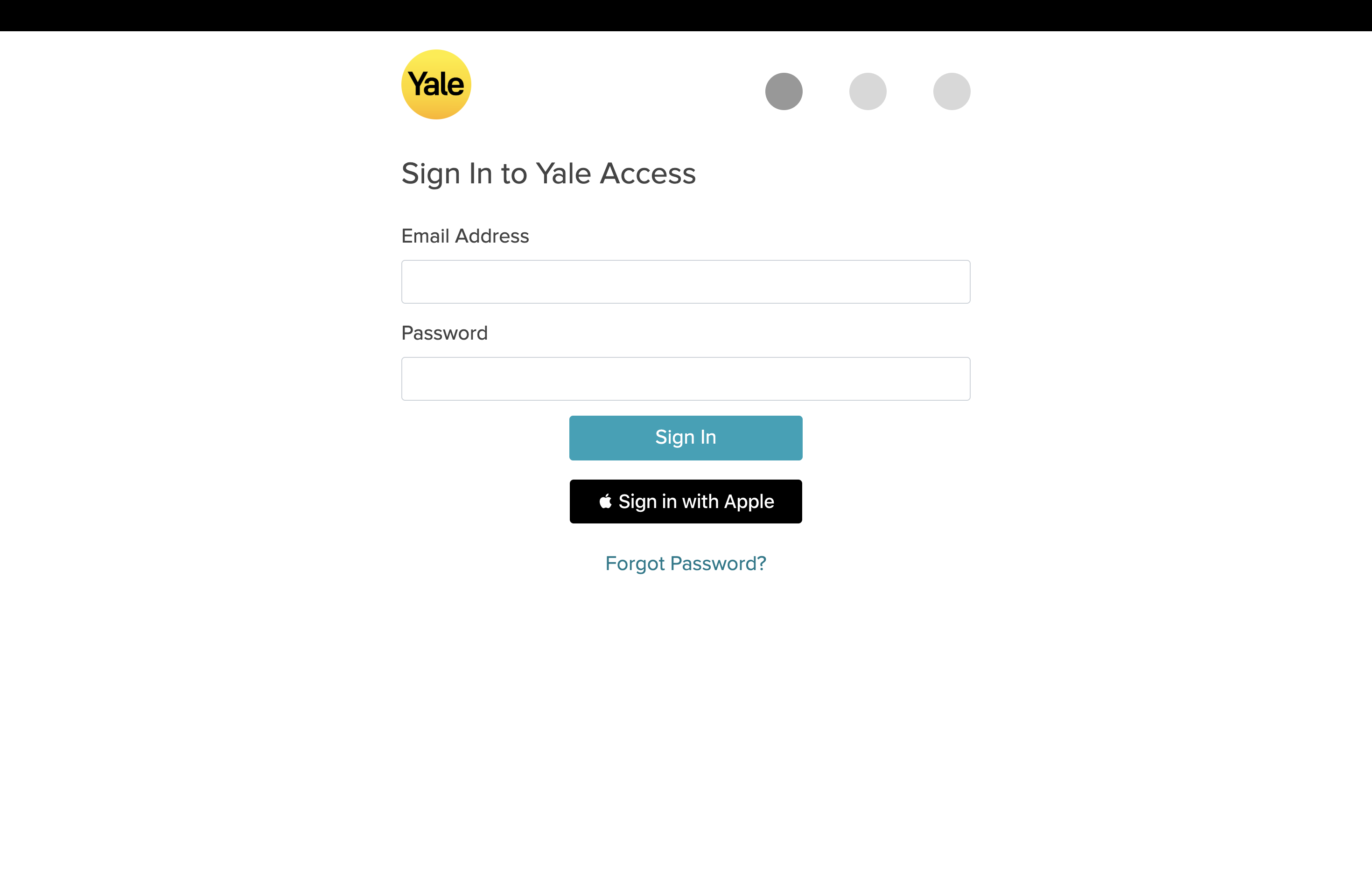
Connectez-vous avec l'email et le mot de passe de votre compte Yale.
Une fois la connexion terminée, revenez dans le tiroir et sélectionnez le logement à configurer.
Une fois connecté, le tiroir affiche un en-tête compact avec le compte, Aide et Actions du compte. Utilisez Rechercher un logement pour sélectionner le logement à configurer. Vous travaillez sur un seul logement sélectionné à la fois.
Chaque ligne affiche Porte 1 ou Porte 2, le nom, l’appareil, la marque, les méthodes d’accès et l’état. La porte principale porte l’étiquette Porte principale. Les portes d’autres marques restent visibles ; utilisez leur action de changement d’intégration pour les modifier dans le bon tiroir. Enregistrez ou annulez votre brouillon avant de changer de logement ou d’intégration.
Dépliez une porte pour modifier son appareil, son nom, ses accès et ses horaires, puis choisissez Sauvegarder ou Annuler. Un seul éditeur reste ouvert à la fois. Les étiquettes de variables rappellent que la Porte 1 correspond à {{smartlock_code}} et la Porte 2 à {{smartlock_code_2}} ; {{smartlock_link}} apparaît une seule fois pour le logement, avec les portes concernées.
Les actions de ligne permettent de retirer une porte ou de la Définir comme porte principale. Changer l’ordre modifie la résolution future des variables. Cela ne réécrit pas les messages déjà envoyés et ne régénère pas les PIN déjà émis. Après un retrait, la porte restante devient la Porte 1 ; vérifiez vos modèles avant d’ajouter une nouvelle Porte 2.
Une configuration existante avec une seule serrure devient la Porte 1, en conservant ses réglages et ses codes émis. Il n’est pas nécessaire de la reconnecter. Ajoutez une deuxième porte uniquement si besoin ; l’accès par lien n’est pas activé automatiquement sur une porte existante.
Pour Yale, les méthodes disponibles dépendent de l’appareil remonté par la connexion Premium. Il peut permettre les codes en ligne, l’ouverture à distance ou les deux. Un appareil permettant uniquement l’ouverture à distance peut fonctionner par lien sans clavier. Les appareils ne permettant aucune de ces méthodes sont masqués dans l’attribution. Si un appareil manque, vérifiez qu’il est visible et joignable dans l’application de sa marque.
Après avoir enregistré l’appareil, utilisez Tester l’ouverture pour vérifier son ouverture à distance. Cette action ouvre réellement la porte. Enregistrez un changement d’appareil avant de tester : le test porte sur l’appareil sauvegardé.
Activer cette porte détermine si Nowistay utilise la porte. Désactiver cette option arrête les nouveaux codes et rend indisponibles son lien voyageur et son ouverture par l’hôte. Les PIN déjà émis ne sont pas effacés immédiatement par cet interrupteur. Désactiver seulement Code clavier conserve également les PIN émis ; leurs dates continuent de suivre les modifications de réservation lorsque le fournisseur permet leur mise à jour. Les codes hors ligne générés par le fournisseur conservent leur expiration initiale.
Pour chaque porte avec clavier, choisissez combien de jours avant l’arrivée générer le code : de 1 à 14 jours, avec 5 jours par défaut. Les deux portes utilisent le même processus de génération et de nouvelle tentative par réservation, tout en conservant leurs propres réglages et résultats. Une réservation déjà dans ce délai peut recevoir ses codes sans attendre le lendemain.
Dans Horaires d’accès, choisissez une marge de 0 à 240 minutes, avec 30 minutes par défaut. Elle étend l’accès avant l’arrivée et après le départ. Par exemple, une arrivée à 15h00 et un départ à 11h00 avec 30 minutes de marge autorisent l’accès de 14h30 le jour d’arrivée à 11h30 le jour du départ. Chaque porte avec lien utilise aussi sa propre marge : ce réglage reste utile lorsque les codes clavier sont désactivés.
La validité utilise le fuseau horaire du logement et les horaires de la réservation, en tenant compte des horaires négociés acceptés lorsqu’ils s’appliquent, puis des valeurs par défaut du logement. Si aucun horaire n’est renseigné, les valeurs de repli sont 15h00 pour l’arrivée et 11h00 pour le départ. Les codes en ligne suivent les modifications de réservation ; les codes hors ligne générés par le fournisseur ne peuvent pas être révoqués plus tôt. Une réservation annulée ne peut plus utiliser son lien d’ouverture voyageur. Remplacer le voyageur invalide l’ancien lien ; envoyez le lien actuel de la réservation au nouveau voyageur.
Lorsque l’appareil le permet, Source du code propose un code aléatoire ou les derniers chiffres du téléphone du voyageur. Le tiroir indique le nombre de chiffres requis. Si le numéro est absent, trop court, déjà utilisé ou refusé, Nowistay tente un code aléatoire compatible. Un code hors ligne généré par le fournisseur ne peut pas être forcé à correspondre au téléphone ou au code de l’autre porte.
Nowistay vérifie les réservations éligibles et les codes manquants toutes les 30 minutes. La Porte 2 bénéficie des mêmes vérifications que la Porte 1 ; la réussite de la première ne masque pas un échec de la seconde. Vérifiez la connexion de l’appareil, le clavier, l’activation de la porte, la méthode choisie, le statut de la réservation et la date de génération.
En cas d’échec persistant, une alerte hôte peut être envoyée après 18h00 la veille de l’arrivée, dans le fuseau horaire du logement. L’email présente le logement et le nom de la porte sur deux lignes distinctes. Les tentatives automatiques sont limitées : après plusieurs échecs et une alerte, une intervention peut être nécessaire. Ne supposez pas que les tentatives continuent indéfiniment ou qu’un code manquant est déjà disponible pour le voyageur.
Connecter un compte est gratuit. Un appareil Premium est activé et facturé lorsqu’il est attribué à un logement ; les appareils non attribués ne sont pas facturés. Le tiroir affiche le tarif mensuel applicable et sa devise lors de l’ajout d’une porte. La facturation s’applique par appareil pour le mois complet, même en cas de retrait plus tard dans ce mois. Deux portes Premium sur un même logement comptent comme deux appareils facturés.
Utilisez Ajouter dans l’en-tête du compte pour connecter un autre compte compatible. Les appareils des comptes connectés deviennent disponibles pour l’attribution, tout en conservant la limite de deux portes par logement.
Dans l’éditeur de messages, les trois variables se trouvent dans la catégorie Propriété. Les numéros correspondent aux lignes des portes dans Intégrations ; leur nom est celui que vous avez choisi pour guider les voyageurs.
{{smartlock_code}} : le code clavier de la Porte 1, ou le code disponible de l’autre porte si la porte principale n’en a pas. Conservez cette variable dans vos messages existants.{{smartlock_code_2}} : le code clavier émis pour la Porte 2. La variable reste vide si aucun code n’a été émis pour cette porte.{{smartlock_link}} : une seule page personnelle par réservation, avec un bouton distinct pour chaque porte active utilisant Ouverture par lien. Deux portes avec lien partagent ce même lien ; il n’existe pas de deuxième variable de lien.Lorsque les deux claviers acceptent le même code, Nowistay essaie de le réutiliser pour la réservation. Ce n’est pas garanti : les règles des appareils, les codes existants ou les méthodes hors ligne peuvent imposer des codes différents. Les détails de la réservation affichent le code de chaque porte, même si les deux valeurs sont identiques.
Si la Porte 1 fonctionne uniquement par lien et la Porte 2 par clavier, le code de la Porte 2 remplit à la fois {{smartlock_code}} et {{smartlock_code_2}}. Si les deux portes ont des codes différents et qu’un ancien modèle utilise seulement {{smartlock_code}}, cette variable regroupe les deux codes avec les noms des portes. Utilisez les deux variables numérotées pour rédiger des consignes distinctes pour chaque clavier. L’ancienne variable {{nuki_code}} reste compatible.
{{smartlock_code}}. Entrée de l’immeuble : {{smartlock_code_2}}. »{{smartlock_code}}. Pour ouvrir l’entrée de l’immeuble, rendez-vous sur {{smartlock_link}} et confirmez l’ouverture. »{{smartlock_link}}, choisissez l’entrée de l’immeuble ou la porte du logement, puis confirmez. »Adaptez ces exemples à l’ordre et aux noms enregistrés. Gardez les variables telles quelles dans toutes les traductions. Utilisez la variable dans vos messages : ne recopiez pas l’URL personnelle d’un voyageur dans un modèle réutilisable ou un guide public. Toute personne qui détient ce lien peut l’utiliser pendant sa période d’accès autorisée.
Ouvrez une réservation depuis Réservations. Après Financier, le tiroir présente les blocs distincts Identité puis Accès au logement. Ce dernier affiche les codes clavier disponibles avec le numéro et le nom de leur porte. Si un code manque, vérifiez cette porte précisément : la présence du premier code ne signifie pas que le second a été généré.
La ligne Lien d’accès porte(s) propose une icône d’ouverture et des étiquettes indiquant les portes contrôlées par le lien. L’arrivée affiche la date et l’heure de la première arrivée détectée ; les ouvertures suivantes ne les remplacent pas. Sur la page des réservations, survolez l’icône d’arrivée dans la colonne Statut pour afficher l’infobulle et la date.
Le lien de la réservation ouvre une page adaptée au mobile, avec un ou deux boutons portant les noms des portes. Seules les portes actives configurées pour l’ouverture par lien y figurent. Chaque bouton respecte les horaires d’accès de sa porte pour la réservation, marges comprises. En dehors de cette période, le voyageur ne peut pas ouvrir cette porte. La page actualise son état aux changements d’horaires et lorsqu’elle revient au premier plan ; en cas d’échec du chargement, elle propose de réessayer.
Le voyageur choisit une porte, puis valide Ouvrir la porte dans une fenêtre de confirmation. Après une ouverture réussie, une attente de 10 secondes s’applique à cette porte avant de pouvoir l’ouvrir à nouveau. La page ne renvoie pas automatiquement une commande d’ouverture. Actualiser la page n’ouvre aucune porte. En cas d’échec, consultez l’erreur puis relancez volontairement l’action une fois le problème résolu.
Une ouverture réussie depuis le lien voyageur enregistre l’arrivée pour la réservation. Consulter simplement la page ne suffit pas. Une ouverture au clavier avec le code de la réservation peut aussi enregistrer l’arrivée avec Nuki, Tedee, Homeit, l’intégration Premium, les serrures TTLock reliées à une passerelle et les serrures igloohome reliées à un Bridge. La détection au clavier n’est pas disponible pour tous les appareils. Il s’agit de la même information d’arrivée utilisée dans les conditions des messages automatiques ; elle ne vérifie pas l’identité de la personne qui utilise le lien ou le code.
Pour être prévenu lorsque la première entrée d’un voyageur est détectée, activez Arrivée du voyageur dans Notifications > Mes notifications. Cette alerte est désactivée par défaut et vous la recevez une seule fois par réservation.
Dans les vues cartes et liste de Logements, l’icône de cadenas ouvert Ouvrir le logement apparaît après le bouton IA lorsqu’au moins une porte active permet l’ouverture à distance. Elle ouvre un tiroir contenant uniquement les portes disponibles, y compris celles de marques différentes compatibles.
Choisissez la porte par son nom, puis confirmez Ouvrir la porte. Cette action hôte fonctionne sans limite liée aux horaires d’une réservation et utilise la même confirmation et la même attente de 10 secondes après réussite. Elle ne nécessite pas d’activer le lien voyageur et n’enregistre pas d’arrivée voyageur. L’appareil doit rester joignable et le compte connecté doit autoriser l’ouverture à distance.
Retirez une porte depuis ses actions de ligne. Pour déconnecter un compte, ouvrez Actions du compte puis Déconnecter. Nowistay tente d’abord de révoquer les codes en ligne gérés pour les portes concernées, puis retire leurs attributions et arrête leurs futurs accès automatiques. Si la révocation échoue, la porte concernée et les informations de suppression sont conservées pour permettre une nouvelle tentative ; résolvez l’erreur de connexion ou du fournisseur puis réessayez. Les codes hors ligne restent soumis à leur expiration initiale.
Déconnecter un compte concerne ses propres portes. Les portes d’autres intégrations restent configurées et peuvent changer de numéro si une porte précédente a été retirée. Vérifiez ensuite les portes restantes et les variables des messages.
Pour configurer les envois, consultez les messages automatiques et leurs variables.
