Tout ce qui concerne votre abonnement Nowistay se trouve sur la page Paiements & facturation : télécharger vos factures, mettre à jour votre moyen de paiement, changer l’offre d’un logement ou résilier.
Quelle facturation avez-vous ? Nowistay facture désormais tous vos logements ensemble sur un seul abonnement mensuel, avec une seule facture et un seul prélèvement (facturation consolidée). La majeure partie de cet article la décrit. Si votre compte a encore un abonnement par logement et n’a pas encore été migré, rendez-vous à la dernière section, Comptes sur l’ancienne facturation.
En haut de la page, le bloc Abonnement mensuel regroupé vous donne une vue d’ensemble :
Cliquez sur Moyen de paiement et factures en haut du bloc. Le portail de facturation sécurisé s’ouvre : vous pouvez y mettre à jour votre carte et consulter ou télécharger chacune de vos factures. Avec la facturation consolidée, vous recevez une seule facture mensuelle pour l’ensemble de vos logements.
La section Propriétés couvertes liste chaque logement abonné avec son offre (AI Channel Manager ou Guide uniquement), l’option Voix si elle est activée, et son statut : Actif, ou Modification programmée suivi de la date du changement.
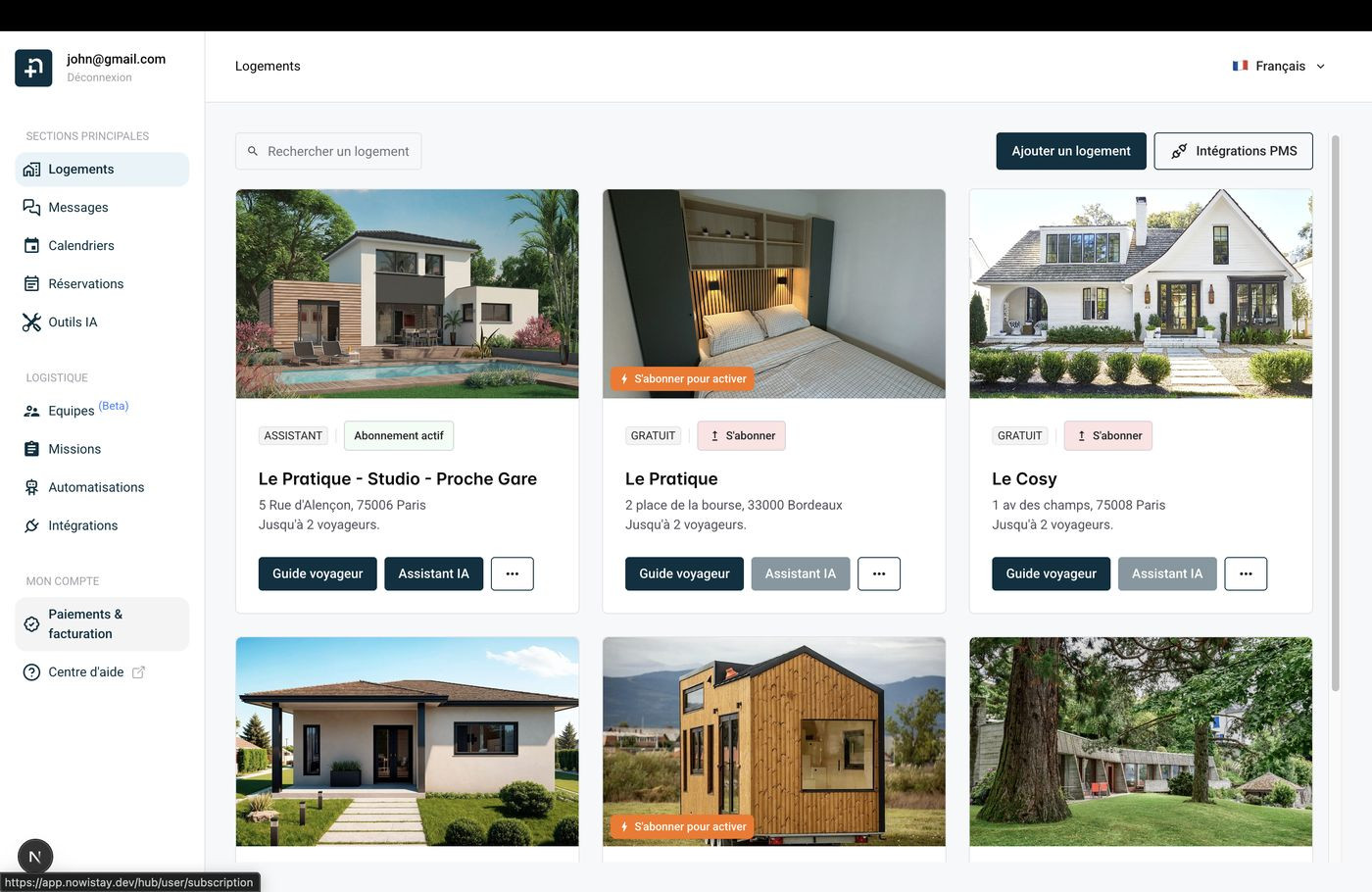
Quand vous passez à une offre inférieure ou choisissez Aucun, le changement prend effet au prochain renouvellement : le logement conserve son offre actuelle d’ici là. Pour abonner un logement qui n’a pas encore d’offre, cliquez sur S’abonner sur sa carte, dans la page Logements.
Vous souhaitez supprimer définitivement un logement ? Consultez Comment supprimer un logement.
Tous vos logements conservent leurs services payants jusqu’à la fin de la période de facturation en cours, puis ces services prennent fin. Vous changez d’avis avant cette date ? Cliquez sur Conserver l’abonnement.
Pour arrêter un seul logement, ne résiliez pas tout l’abonnement : utilisez plutôt Modifier l’offre puis Aucun sur ce logement.
Si vous avez besoin de vos factures pour la comptabilité ou la déclaration fiscale, l’Export annuel des factures vous permet de télécharger tous les PDF de factures d’une année civile dans un seul fichier ZIP. Il se trouve dans la section Résumé de facturation, sous l’abonnement.
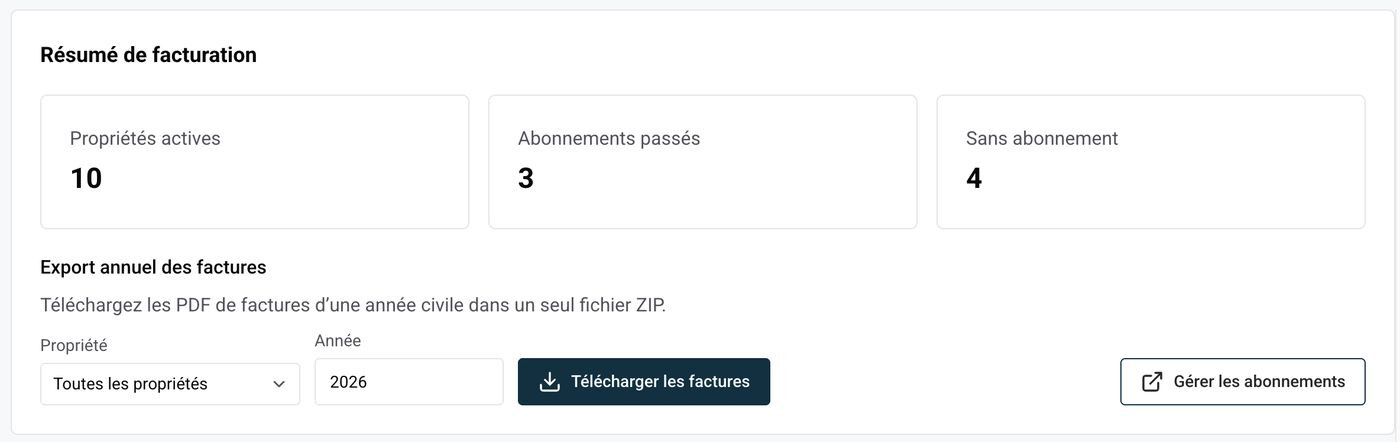
Un fichier ZIP contenant un PDF par facture est téléchargé sur votre ordinateur.
Important : une facture consolidée couvre tous vos logements à la fois, elle n’est donc incluse que si Toutes les propriétés est sélectionné. Si vous choisissez un seul logement, seules les factures de l’ancienne facturation par logement sont exportées.
Le Résumé de facturation affiche aussi trois chiffres : Propriétés actives (logements actuellement couverts par un abonnement), Abonnements passés (abonnements annulés ou expirés) et Sans abonnement (logements sans abonnement actif).
Si un paiement échoue, un message s’affiche en haut de la page. Cliquez sur Régulariser le paiement pour mettre à jour votre moyen de paiement dans le portail de facturation sécurisé et éviter une interruption de service sur vos logements.
Cette section concerne uniquement les comptes créés avant la facturation consolidée et qui n’ont pas encore été migrés. Vous les reconnaissez au bandeau bleu La facturation consolidée est disponible en haut de la page, et à l’absence du bloc Abonnement mensuel regroupé. Sur ces comptes, chaque logement conserve son propre abonnement et ses propres factures.
Pour passer à la facturation consolidée (une seule facture et un seul prélèvement pour tous vos logements, avec des remises de volume appliquées automatiquement), cliquez sur Nous contacter dans le bandeau ou écrivez-nous à hello@nowistay.com.
