Comment ajouter des réservations manuelles et demander un paiement

Tous les articles d'aide
>
Comment ajouter des réservations manuelles et demander un paiement

Parfois, vous avez besoin d'ajouter une réservation vous-même : un voyageur vous contacte directement en dehors d'Airbnb ou Booking.com, ou vous souhaitez simplement bloquer certaines dates sur votre calendrier. Avec Nowistay, vous pouvez facilement créer des réservations manuelles qui se synchronisent automatiquement sur tous vos canaux connectés — et même envoyer un lien de paiement sécurisé à votre voyageur pour qu'il puisse payer en ligne.

Avant de commencer

Les réservations manuelles sont uniquement disponibles pour les propriétés connectées avec Nowistay PMS. Si votre propriété est connectée via un autre channel manager (Beds24, Smoobu, Lodgify) ou en direct OTA sans Nowistay PMS, cette fonctionnalité ne sera pas disponible.

Vous ne savez pas si votre propriété utilise Nowistay PMS ? Vérifiez dans la section Propriétés, puis allez dans le menu « Synchronisation ».

Si vous souhaitez demander un paiement à votre voyageur lors de la création d'une réservation manuelle, vous aurez également besoin d'un compte Stripe connecté à Nowistay. Consultez la section Connecter votre compte Stripe ci-dessous pour les instructions de configuration.

Comment créer une réservation manuelle

  1. Rendez-vous dans la section Réservations depuis le menu à gauche.
  2. Cliquez sur le bouton « Créer une réservation » en haut de la page.
  3. Un panneau s'ouvre sur le côté droit. Commencez par sélectionner la propriété pour laquelle vous souhaitez créer la réservation.
  4. Choisissez les dates d'arrivée (check-in) et de départ (check-out). Les dates déjà réservées apparaîtront comme indisponibles en rouge dans le calendrier (indisponible pour le check-in uniquement).
  5. Renseignez les informations du voyageur : prénom, nom, e-mail, téléphone, nombre d'adultes et d'enfants. Tous ces champs sont facultatifs, mais nous recommandons au minimum d'indiquer un nom. À noter : si vous souhaitez demander un paiement, l'adresse e-mail du voyageur est obligatoire.
  6. Vérifiez la tarification. Le montant total est calculé automatiquement à partir des tarifs par nuit configurés dans votre Nowistay PMS, plus les frais de ménage et les taxes locales. Vous pouvez modifier chacune de ces valeurs manuellement si nécessaire.
  7. Vous pouvez également définir les heures de check-in et check-out, la langue du voyageur et son adresse.
  8. Choisissez le statut de la réservation : confirmée (par défaut), en attente, annulée ou indisponible.
  9. Si vous souhaitez encaisser un paiement, cochez l'option « Demander un paiement au voyageur ». Cela enverra un lien de paiement sécurisé par e-mail à votre voyageur dès que la réservation sera créée. Voir la section détaillée ci-dessous pour plus d'informations.
  10. Cliquez sur « Créer » pour créer votre réservation.
Formulaire de création de réservation sur Nowistay avec informations voyageur, tarification et option de demande de paiement

Que se passe-t-il lorsque vous créez une réservation manuelle ?

Lorsque vous créez une réservation manuelle avec le statut confirmée, deux choses importantes se produisent automatiquement :

  • La disponibilité est mise à jour sur tous les canaux : les dates sélectionnées seront bloquées sur Airbnb, Booking.com et tout autre canal connecté via Nowistay PMS. Cela évite les doubles réservations.
  • Une tâche de ménage est créée automatiquement (si vous avez activé l'automatisation du ménage pour cette propriété). La tâche de ménage sera planifiée pour la date de départ et attribuée à votre équipe selon vos règles d'automatisation habituelles.

Si vous avez coché « Demander un paiement au voyageur », le voyageur recevra également un e-mail avec un lien de paiement sécurisé. La réservation est créée immédiatement comme confirmée (les dates sont bloquées tout de suite), et le statut du paiement est suivi séparément — voir ci-dessous pour tous les détails.

Comment fonctionne la tarification

Lorsque vous sélectionnez des dates, Nowistay récupère automatiquement les tarifs par nuit depuis la configuration de votre Nowistay PMS et calcule un montant total suggéré. Le total est calculé ainsi :

Total = (tarif par nuit × nombre de nuits) + frais de ménage + taxes locales

Vous êtes libre de modifier chacune de ces valeurs. Si vous changez le montant total manuellement, le tarif par nuit sera recalculé en conséquence. Si vous modifiez les frais de ménage ou les taxes, le total se mettra à jour automatiquement (sauf si vous l'avez déjà modifié manuellement).

Si les tarifs ne sont pas configurés dans votre PMS pour les dates sélectionnées, vous pouvez simplement saisir les montants manuellement.

Demander un paiement à votre voyageur

Lorsqu'un voyageur vous contacte directement — par téléphone, e-mail, WhatsApp ou réseaux sociaux — et souhaite réserver, vous pouvez créer la réservation vous-même et lui envoyer un lien de paiement sécurisé pour qu'il puisse payer en ligne. C'est idéal pour encaisser les paiements sur vos réservations directes sans avoir besoin d'un widget de réservation sur votre site web.

Connecter votre compte Stripe

Pour demander un paiement à vos voyageurs, vous devez d'abord connecter votre compte Stripe à Nowistay. Stripe gère l'ensemble du traitement des paiements de manière sécurisée — vous n'avez pas à manipuler les informations de carte bancaire vous-même.

  1. Connectez-vous à votre tableau de bord Nowistay et allez dans « Intégrations » depuis le menu latéral.
  2. Trouvez la carte Stripe et cliquez sur « Connecter un compte Stripe ».
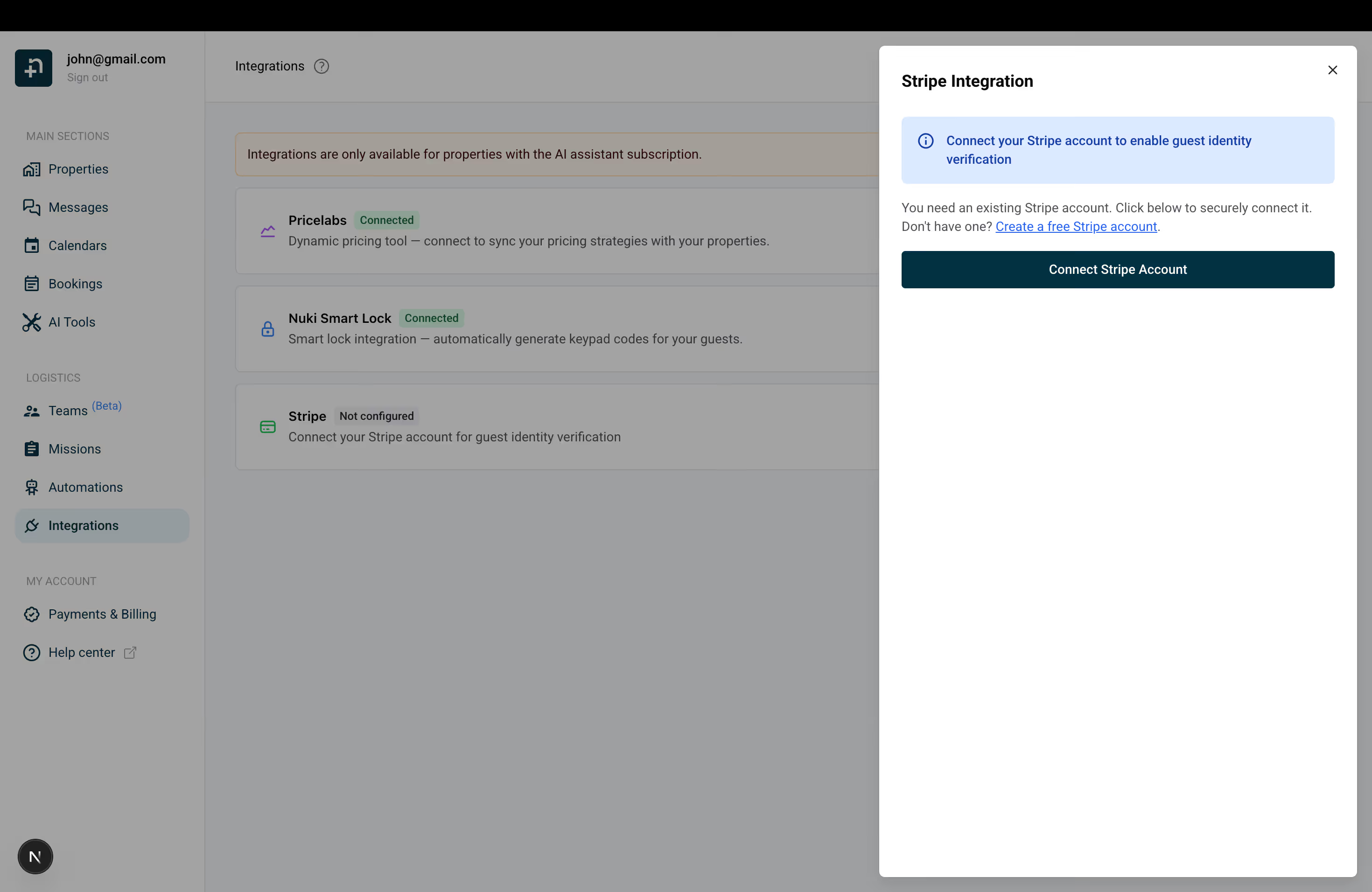
  3. Dans le panneau qui s'ouvre, cliquez sur « Connecter un compte Stripe ». Vous serez redirigé vers Stripe pour autoriser la connexion.
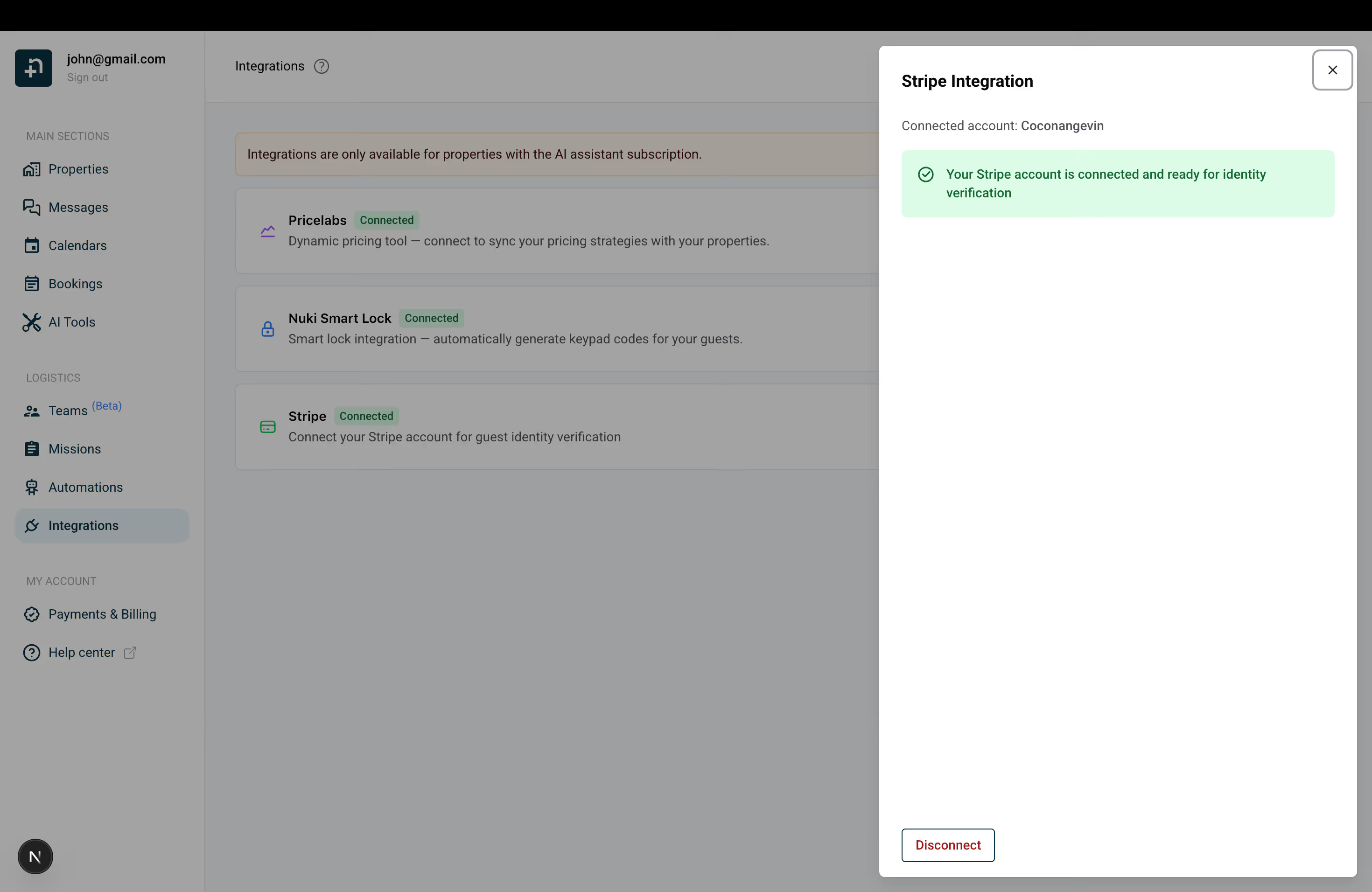
  4. Une fois connecté, un message de confirmation s'affichera indiquant que votre compte Stripe est connecté et prêt.

Vous n'avez pas encore de compte Stripe ? Vous pouvez créer un compte Stripe gratuitement en quelques minutes.
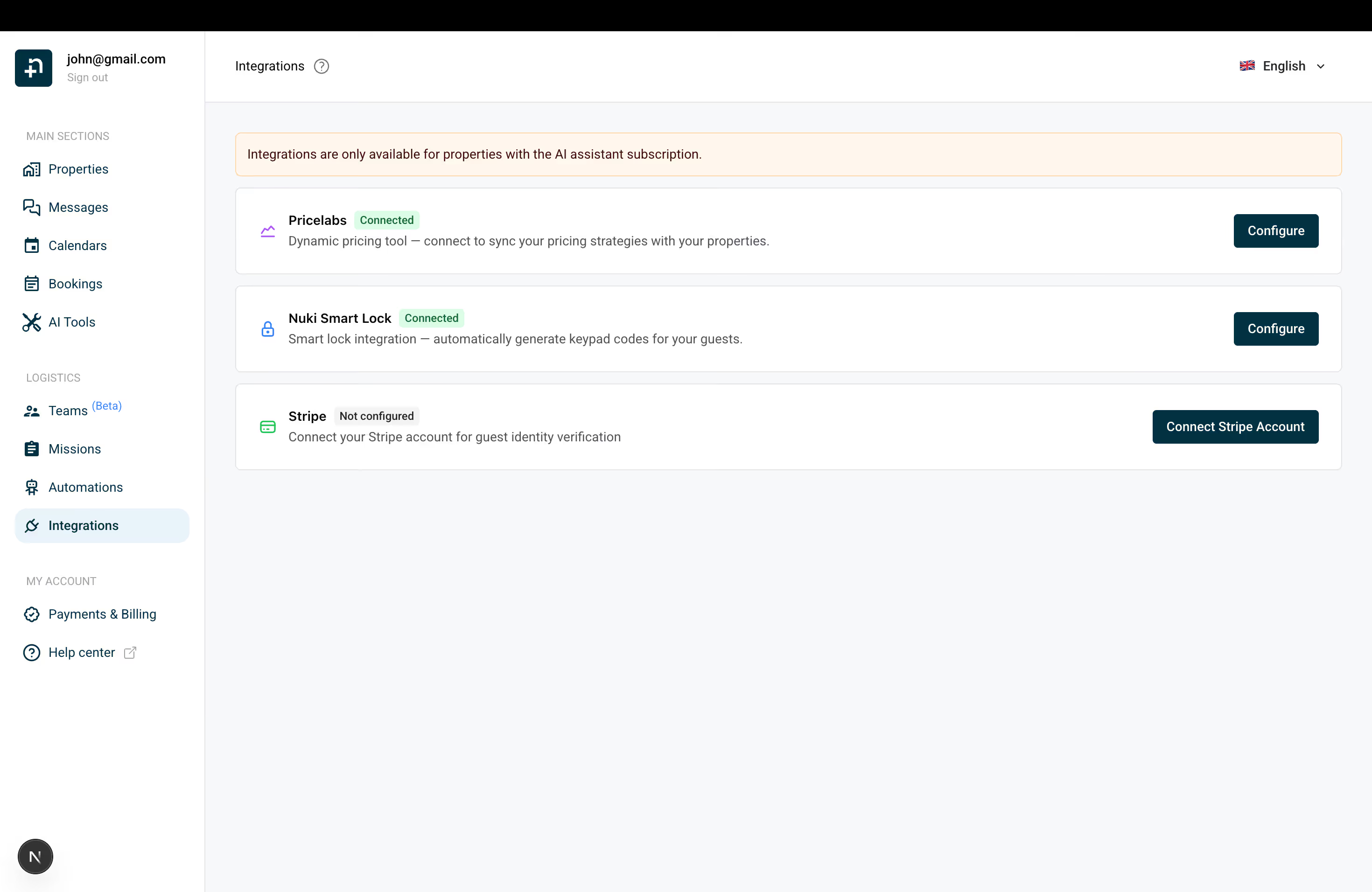
Page Intégrations de Nowistay montrant Stripe non configuré avec le bouton Connecter un compte Stripe
La page Intégrations avec Stripe prêt à être connecté
Panneau d'intégration Stripe avec le bouton Connecter un compte Stripe
Cliquez sur « Connecter un compte Stripe » pour lancer l'autorisation
Panneau d'intégration Stripe montrant le message de confirmation de connexion
Votre compte Stripe est connecté et prêt

Comment envoyer une demande de paiement

Une fois Stripe connecté, demander un paiement est très simple :

  1. Créez une nouvelle réservation manuelle comme décrit ci-dessus.
  2. Assurez-vous que l'adresse e-mail du voyageur est renseignée — le lien de paiement sera envoyé à cette adresse.
  3. Définissez le montant de la réservation (il doit être supérieur à zéro).
  4. Cochez l'option « Demander un paiement au voyageur ».
  5. Cliquez sur « Créer ».

C'est tout ! Le voyageur recevra immédiatement un e-mail avec un lien de paiement Stripe sécurisé où il pourra régler par carte bancaire, carte de débit, ou tout autre moyen de paiement que vous avez activé sur votre compte Stripe (comme Klarna, Bancontact, iDEAL, etc.).

Validité du lien de paiement

Le lien de paiement envoyé à votre voyageur est valable pendant 24 heures. Cela lui laisse largement le temps de compléter le paiement à sa convenance.

Pendant cette période :

  • La réservation reste confirmée et les dates restent bloquées sur tous les canaux.
  • La réservation affiche un statut « Paiement en attente » dans votre tableau de bord pour que vous puissiez la suivre.
  • Vous pouvez copier le lien de paiement depuis les détails de la réservation et l'envoyer vous-même au voyageur (par WhatsApp, SMS ou tout autre canal) si nécessaire.

Que se passe-t-il lorsque le voyageur paie

Une fois que le voyageur a complété le paiement sur la page de paiement Stripe :

  • Le statut du paiement passe à « Payé » dans votre tableau de bord.
  • Vous et le voyageur recevez un e-mail de confirmation.
  • L'argent est versé directement sur votre compte Stripe connecté (moins les frais de traitement Stripe — Nowistay ne prélève aucune commission sur les paiements directs).

Si le lien de paiement expire

Si le voyageur ne complète pas le paiement dans les 24 heures, le lien expire automatiquement. Pas de panique — la réservation n'est pas annulée. Les dates restent bloquées sur votre calendrier.

Vous recevrez une notification par e-mail vous informant que le lien de paiement a expiré. Vous pouvez alors :

  • Renvoyer une nouvelle demande de paiement : ouvrez les détails de la réservation et cliquez sur « Renvoyer le paiement ». Un nouveau lien de paiement (valable 24 heures supplémentaires) sera envoyé au voyageur par e-mail.
  • Annuler la réservation : si le voyageur ne souhaite plus réserver, vous pouvez annuler la réservation pour libérer les dates.

Vous pouvez renvoyer des demandes de paiement autant de fois que nécessaire — à chaque fois, un nouveau lien valable 24 heures est généré et envoyé par e-mail au voyageur.

Modes de paiement : intégral ou fractionné

Le mode de paiement utilisé pour les demandes de paiement suit les mêmes paramètres que votre widget de réservation directe. Vous pouvez le configurer dans la page Intégrations sous les paramètres de Réservation Directe :

  • Paiement intégral : le voyageur paie 100 % du montant total en une seule fois.
  • Paiement fractionné : le voyageur paie un premier versement (par ex. 30 %) immédiatement, et le solde restant est automatiquement prélevé sur sa carte avant l'arrivée (selon le nombre de jours que vous avez configuré). Aucune action manuelle nécessaire — le second prélèvement se fait automatiquement.

Si vous utilisez le paiement fractionné et que la date du second prélèvement est déjà passée au moment de la demande de paiement, le système basculera automatiquement en mode paiement intégral.

L'option « Silencieux »

Vous remarquerez peut-être une case à cocher « Silencieux » lors de la création ou la modification d'une réservation. Voici ce qu'elle fait :

  • Décochée (par défaut) : lorsque la réservation est créée et qu'une tâche de ménage est générée, vos membres d'équipe recevront des notifications (e-mail et/ou WhatsApp) concernant la nouvelle tâche — comme pour toute réservation provenant d'Airbnb ou Booking.com.
  • Cochée : la tâche de ménage est tout de même créée, mais aucune notification n'est envoyée à votre équipe. C'est utile lorsque vous souhaitez créer une réservation discrètement — par exemple, si vous prévoyez d'attribuer la tâche de ménage vous-même plus tard, ou si vous ajoutez des réservations passées et ne voulez pas envoyer d'anciennes notifications à votre équipe.

Modifier une réservation manuelle

Vous pouvez modifier une réservation manuelle à tout moment :

  1. Rendez-vous dans la section Réservations.
  2. Cliquez sur la réservation que vous souhaitez modifier.
  3. Cliquez sur le bouton « Modifier ».
  4. Mettez à jour les champs nécessaires : dates, informations du voyageur, tarification, statut, etc.
  5. Cliquez sur « Enregistrer ».

Lorsque vous modifiez les dates d'une réservation confirmée, la disponibilité sur tous les canaux connectés est automatiquement ajustée : les anciennes dates sont libérées et les nouvelles dates sont bloquées.

Si vous changez le statut (par exemple, de confirmée à annulée), les dates bloquées seront libérées et redeviendront disponibles sur tous les canaux.

Important : seules les réservations manuelles peuvent être modifiées

Veuillez noter que seules les réservations créées manuellement sur Nowistay peuvent être modifiées ou supprimées. Les réservations provenant d'Airbnb, Booking.com ou de tout autre canal externe ne peuvent pas être modifiées depuis Nowistay. Pour modifier ces réservations, vous devez effectuer les changements directement sur la plateforme d'origine (Airbnb, Booking.com, etc.), et les mises à jour se synchroniseront automatiquement sur Nowistay.

Besoin d'aide ?

Si vous avez des questions sur les réservations manuelles ou les demandes de paiement, n'hésitez pas à nous contacter. Nous sommes là pour vous aider !

Prêt à Mettre Votre Airbnb en Pilote Automatique ?

Rejoignez 300+ professionnels qui automatisent les échanges avec les voyageurs et gagnent un temps précieux.