Suivre les incidents, demandes et changements d'horaire avec l'IA
De quoi s'agit-il ?
L'assistant IA de Nowistay ne se contente pas de répondre à vos voyageurs. Il détecte aussi les problèmes, les demandes et les négociations d'horaire dans les conversations et les transforme en demandes traçables que vous pouvez relire, accepter ou refuser depuis un seul endroit.
Cinq types de demandes sont détectés automatiquement :
Arrivée anticipée : le voyageur souhaite arriver plus tôt que l'heure habituelle.
Départ tardif : le voyageur souhaite partir plus tard que l'heure habituelle.
Changement d'horaire : le voyageur vous communique une heure d'arrivée ou de départ confirmée.
Incident : le voyageur signale un problème (chauffage en panne, fuite, alarme qui sonne, etc.).
Demande : le voyageur demande un objet ou un service (serviettes supplémentaires, petit-déjeuner, ménage en cours de séjour, etc.).
Une fois détectée, la demande est routée vers la bonne personne (vous ou votre équipe), notifiée par email et WhatsApp, puis résolue en un clic. Les incidents acceptés ouvrent automatiquement une mission de maintenance ; les demandes acceptées ajoutent automatiquement une note à la mission de ménage ; les changements d'horaire acceptés mettent à jour la réservation et préviennent l'équipe.
Vous pouvez aussi enregistrer vous-même une demande ou un incident, directement depuis la réservation, quand un voyageur vous le signale par téléphone, à l'arrivée ou dans une conversation que l'assistant ne gère pas. Votre équipe reçoit la même notification et le même suivi que pour une demande détectée par l'IA. Voir l'étape 6 ci-dessous.
Où trouver la fonctionnalité ?
Elle vit à trois endroits :
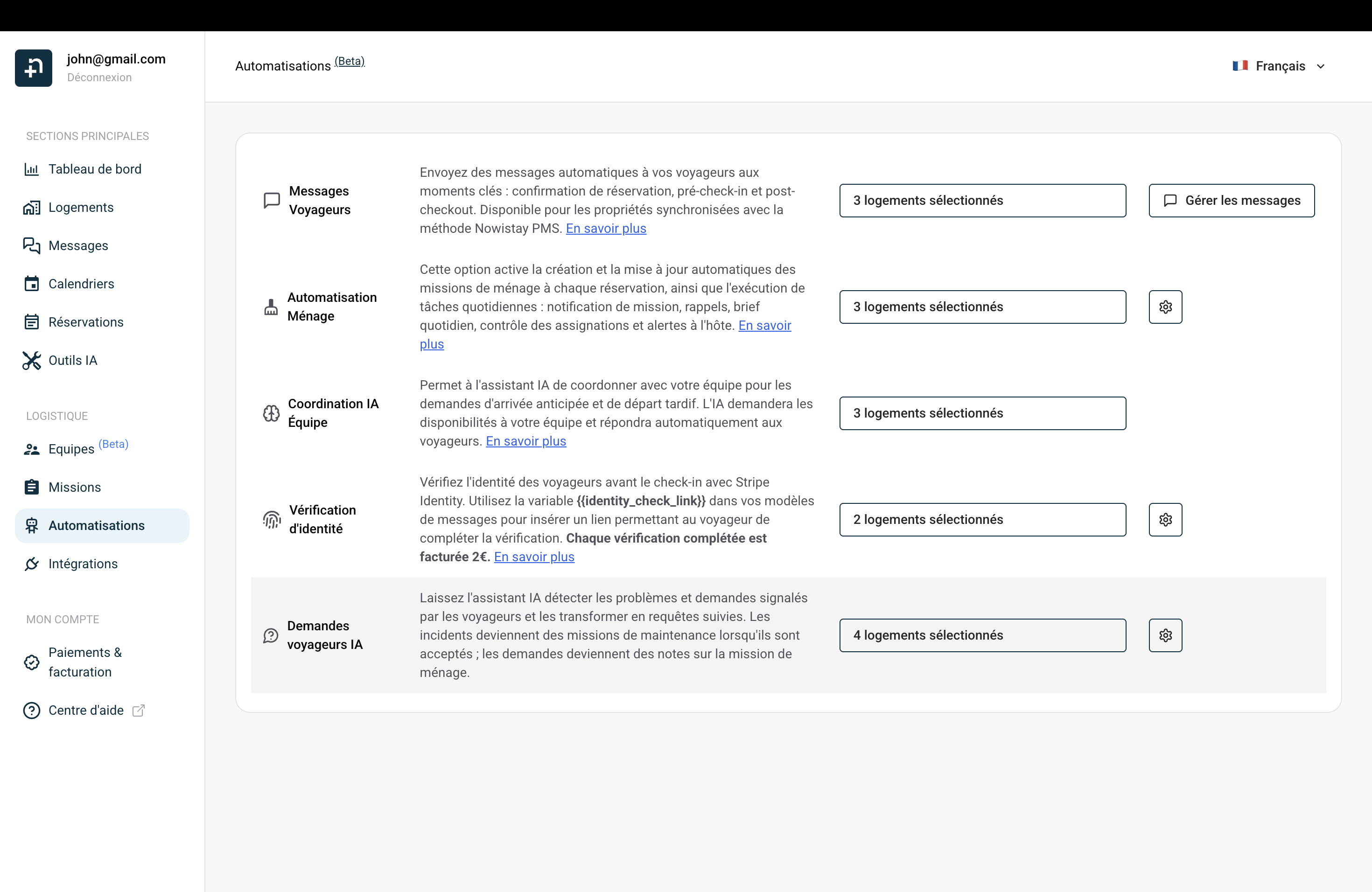
Automatisations : la ligne « Demandes voyageurs IA » active la détection par logement et expose les paramètres de routage.
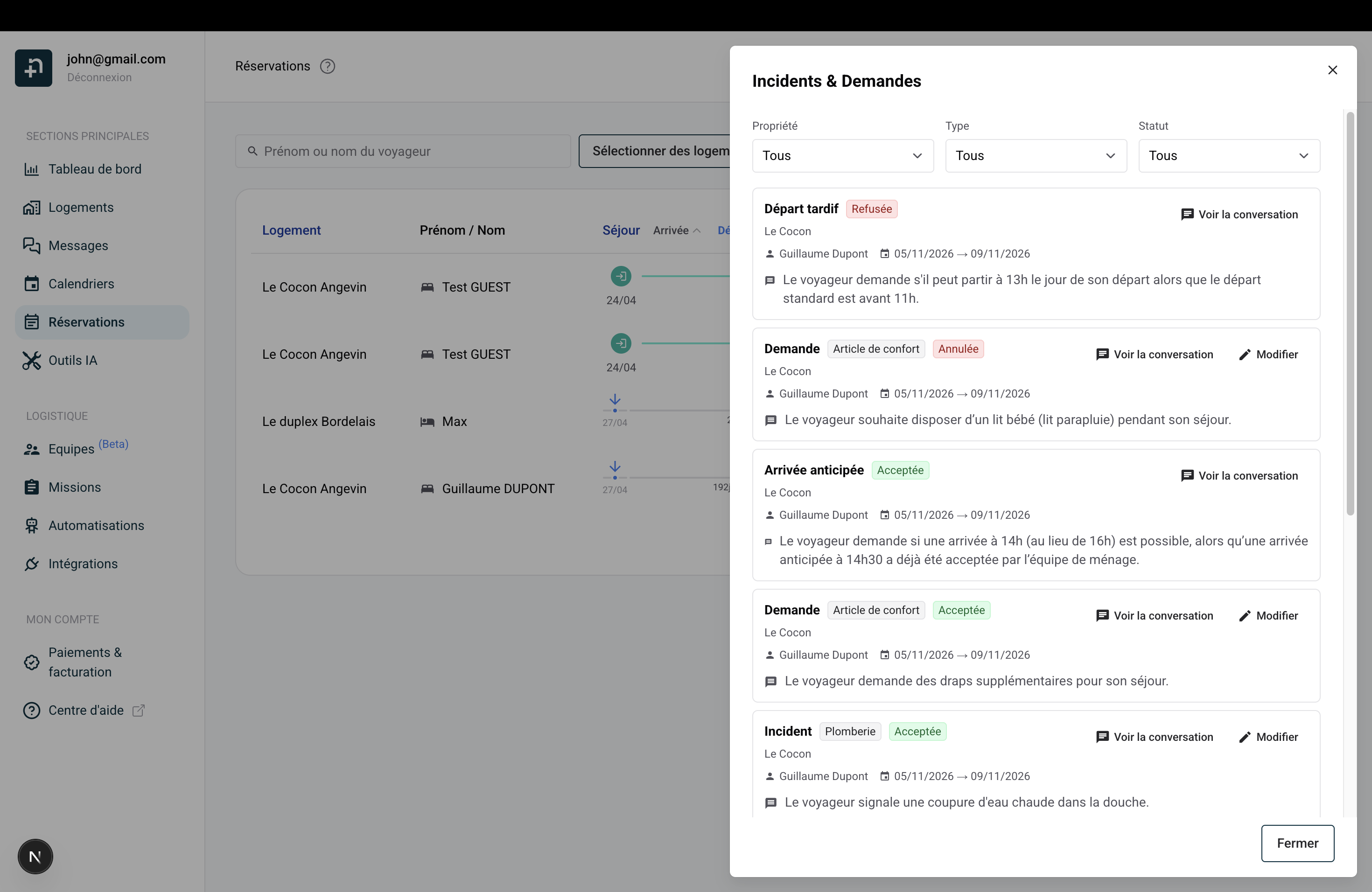
Page Réservations : le tiroir « Incidents & Demandes » (icône en haut à droite) liste toutes les demandes de votre portefeuille avec filtres et actions en un clic.
Détail d'une réservation : la section « Demandes » du panneau de détail liste les demandes de ce séjour et vous permet d'en ajouter une vous-même.
Comment ça marche en 30 secondes
Un voyageur envoie un message dans une conversation gérée par votre assistant (Airbnb, Booking.com, WhatsApp, direct, etc.).
L'assistant lit le message et décide s'il contient un incident, une demande ou un changement d'horaire.
Si oui, une demande est créée et la bonne personne est notifiée.
Cette personne clique sur Accepter, Refuser ou Marquer comme traité, et l'effet adéquat se déclenche automatiquement.
Tout reste visible dans le tiroir Incidents & Demandes pour suivi et audit.
Étape 1 : activez Demandes voyageurs IA sur vos logements
Cliquez sur le sélecteur de logements et choisissez ceux que vous souhaitez activer. L'automatisation est active par défaut sur tous vos logements lors de la première visite ; vous n'avez généralement rien à modifier.
La détection ne s'exécute que si :
Le logement a l'abonnement AI Channel Manager, ET
Le logement est sélectionné dans l'automatisation Demandes voyageurs IA.
Étape 2 : configurez le routage
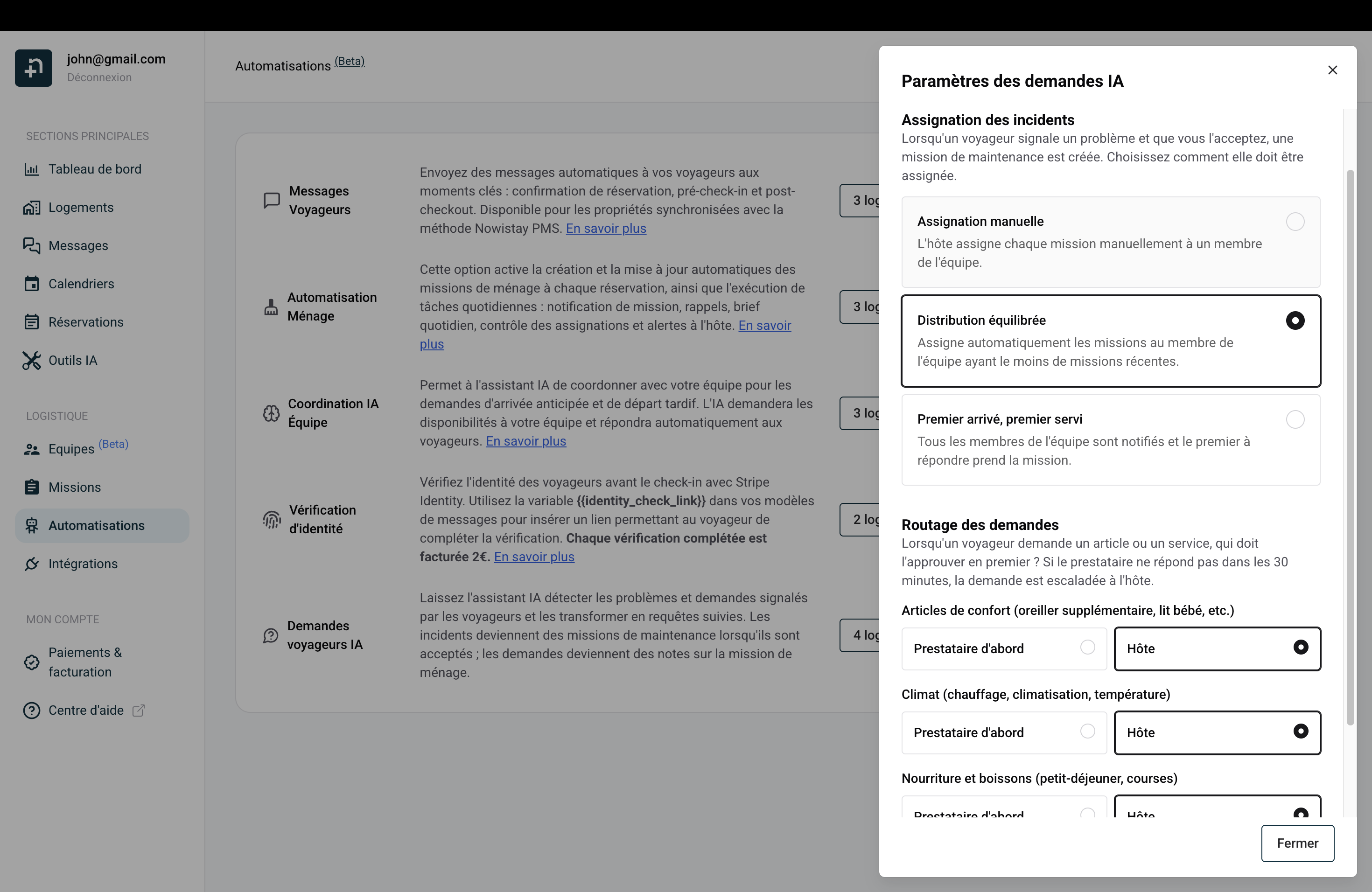
Cliquez sur l'icône engrenage à droite de la ligne Demandes voyageurs IA pour ouvrir le panneau de réglages. Deux sections apparaissent.
Assignation des incidents
Quand vous acceptez un incident signalé par un voyageur, Nowistay crée une mission de maintenance. Ce paramètre détermine qui reçoit cette mission automatiquement :
Assignation manuelle : vous assignez chaque mission vous-même.
Distribution équilibrée (par défaut) : la mission part vers le membre d'équipe qui a le moins de missions ouvertes, pour équilibrer la charge.
Premier arrivé, premier servi : tous les membres sont notifiés et le premier qui prend la mission la garde.
Routage des demandes
Quand un voyageur demande un objet ou un service, qui doit approuver en premier ? Choisissez par catégorie :
Prestataire d'abord : le membre d'équipe assigné à la mission de ménage de la réservation reçoit la notification d'accept/refus avec un délai de 30 minutes. Sans réponse, la demande est escaladée vers vous automatiquement.
Hôte (par défaut pour toutes les catégories) : vous décidez directement, sans étape côté équipe.
Les quatre catégories sont :
Articles de confort : oreiller supplémentaire, lit bébé, serviettes, papier toilette, capsules café, torchon, etc.
Climat : chauffage, climatisation, changements de température.
Repas & boisson : petit-déjeuner, panier de bienvenue, boissons.
Service : ménage en cours de séjour, transfert aéroport, réservation de parking, consigne bagages, pressing.
Par défaut, tout est routé vers Hôte. Passez une catégorie sur Prestataire d'abord si vous voulez que votre prestataire gère directement les petits articles de confort sans vous déranger.
Étape 3 : ce que l'assistant détecte (avec exemples)
L'assistant ne se déclenche que si le message du voyageur contient un problème ou une demande explicite. Les questions d'information, les salutations et les remerciements sont ignorés.
Déclenche une demande
« Le chauffage ne marche plus dans la chambre. » → Incident / Chauffage / Climatisation
« Il y a une fuite sous l'évier de la cuisine. » → Incident / Plomberie
« Pourrions-nous avoir un oreiller en plus et deux serviettes ? » → Demande / Article de confort
« Il n'y a plus de papier toilette. » → Demande / Article de confort (un objet manquant compte comme une demande implicite)
« Pourriez-vous organiser un petit-déjeuner pour demain ? » → Demande / Repas & boisson
« Peut-on arriver à 12h30 au lieu de 15h ? » → Arrivée anticipée
« J'arriverai à 19h, juste pour info. » → Changement d'horaire
Ne déclenche PAS de demande
« Bonjour ! Nous venons d'arriver, l'appartement est superbe ! » → salutation/compliment, ignoré.
« Merci beaucoup pour tout. » → remerciement, ignoré.
« À quelle heure est le check-out ? » → question d'information, l'assistant répond depuis votre base de connaissance.
« Où est-ce qu'on peut garer la voiture ? » → question d'information, pas de demande de service.
« Comment fonctionne le thermostat ? » → question d'information, pas de demande climat.
Étape 4 : flux de notification
Chaque demande est livrée via le bon canal à la bonne personne. Voici exactement ce qui se passe.
Le membre d'équipe assigné à la réservation reçoit un WhatsApp + email avec les boutons Accepter / Refuser.
Vous recevez un email d'information pour savoir que la demande est en cours de traitement.
Si l'équipe ne répond pas dans les 30 minutes, vous recevez un email de relance et pouvez décider vous-même.
Quand la demande est résolue (acceptée ou refusée), l'assistant écrit automatiquement une réponse au voyageur dans sa langue avec le résultat.
Si l'horaire est accepté, la réservation est mise à jour et la mission de ménage est replanifiée si nécessaire.
Incidents
Vous recevez un email (et WhatsApp si l'arrivée est dans moins de 2 jours) avec la catégorie, le résumé et les dates.
Vous cliquez sur Accepter → une mission de maintenance est créée et assignée selon votre paramètre de routage.
Vous cliquez sur Refuser → la demande est fermée, aucune mission n'est créée.
L'assistant n'envoie aucun message au voyageur sur la résolution. Vous gérez la conversation vous-même.
Demandes routées vers l'hôte (par défaut)
Vous recevez un email (et WhatsApp si l'arrivée est dans moins de 2 jours) avec la catégorie, le résumé et un lien pour voir la demande.
Accepter ajoute une note à la mission de ménage de la réservation, pour que votre équipe prépare ce qui est demandé avant l'arrivée.
Refuser ferme la demande sans autre effet.
Si la demande a été ajoutée à la mission de ménage, le prestataire assigné est notifié par email pour qu'il puisse anticiper.
Demandes routées vers le prestataire d'abord
Le prestataire reçoit un WhatsApp + email avec Accepter / Refuser.
Vous recevez un email d'information en parallèle, pour rester au courant.
Si le prestataire accepte, la demande devient une note sur la mission de ménage et vous recevez un email de confirmation.
Si le prestataire refuse, vous recevez un email pour pouvoir reprendre la main et répondre vous-même au voyageur.
Si le prestataire ne répond pas dans les 30 minutes, la demande vous est escaladée pour décision directe.
Étape 5 : consultez et agissez depuis le tiroir Incidents & Demandes
Ouvrez le tiroir depuis l'icône en haut à droite de la page Réservations (l'icône bulle de chat avec un compteur). Il liste toutes les demandes de votre portefeuille avec trois filtres : logement, type et statut.
Chaque carte affiche :
Le type et la catégorie (Incident / Demande / Arrivée anticipée / Départ tardif / Changement d'horaire).
Le statut (En attente, Acceptée, Refusée, Expirée, Annulée).
Le logement, le nom du voyageur, les dates de réservation.
Le résumé écrit par l'assistant IA, ou la note que vous avez saisie pour une demande ajoutée vous-même.
Les boutons d'action.
Trois actions sur une demande en attente
Marquer comme traité : ferme la demande silencieusement. Aucun message IA au voyageur, aucune mission de maintenance, aucune note ajoutée. À utiliser quand vous préférez gérer la conversation manuellement.
Refuser : décline la demande. Pour les changements d'horaire, l'IA envoie un refus poli au voyageur dans sa langue. Pour les incidents et demandes, aucun message n'est envoyé.
Accepter : approuve la demande. L'effet adéquat se déclenche (mise à jour de la réservation / mission de maintenance / note de ménage). Pour les changements d'horaire, l'IA envoie un message de confirmation au voyageur.
Chaque bouton ouvre une fenêtre de confirmation expliquant exactement ce qui va se passer pour éviter toute mauvaise surprise.
Autres actions
Voir la conversation : ouvre la conversation du voyageur dans un tiroir latéral pour relire le message d'origine et la réponse de l'IA avant de décider. Les demandes que vous avez ajoutées vous-même n'ont pas de conversation associée, donc cette action n'apparaît pas pour elles.
Modifier (incidents et demandes uniquement) : si vous estimez que l'IA s'est trompée de catégorie (par exemple, une question climat classée comme demande), vous pouvez changer la catégorie, voire changer le type entre Incident et Demande, tant que la demande est en attente. Les notifications précédentes sont invalidées et de nouvelles sont envoyées à la bonne personne.
Étape 6 : ajoutez une demande vous-même
Toutes les demandes ne passent pas par l'assistant. Un voyageur peut vous appeler, vous signaler quelque chose à l'arrivée ou écrire sur un canal que l'IA ne gère pas. Plutôt que d'envoyer un SMS à votre prestataire ou de créer une mission de maintenance à la main, enregistrez-la comme demande sur la réservation. Votre équipe reçoit la même notification et le même suivi que pour une demande détectée par l'IA, et l'historique de la réservation reste complet.
Ouvrez la page Réservations et cliquez sur la réservation pour ouvrir son détail.
Descendez jusqu'à la section Demandes et cliquez sur le bouton + (Ajouter une demande). Le bouton n'apparaît que sur les réservations confirmées ou en attente.
Choisissez le type : Demande ou Incident. Seuls ces deux types peuvent être ajoutés à la main.
Choisissez une catégorie. Les demandes utilisent les quatre mêmes catégories que ci-dessus (Article de confort, Climat, Repas & boisson, Service). Les incidents utilisent Plomberie, Électricité, Électroménager, Chauffage / Climatisation, Structure, Sécurité, Propreté ou Autre.
Décrivez ce que le voyageur a demandé ou signalé dans Détails (1 000 caractères maximum). Rédigez comme si vous briefiez votre équipe : le texte est transmis tel quel.
Cliquez sur Créer.
Ce qui se passe ensuite :
La demande est enregistrée directement comme Acceptée. C'est vous qui l'avez rédigée, il n'y a donc rien à accepter ni à refuser, et aucun délai de 30 minutes.
Incident : une mission de maintenance est créée et assignée selon votre paramètre Assignation des incidents, exactement comme si vous aviez accepté un incident détecté par l'IA.
Demande : la demande est ajoutée à la mission de ménage de la réservation et le prestataire assigné est notifié par email. Le routage Prestataire d'abord ne s'applique pas, puisqu'il n'y a rien à approuver.
Le voyageur n'est pas contacté. La note est interne ; si vous voulez confirmer quelque chose au voyageur, répondez-lui vous-même.
L'entrée porte la mention « Ajoutée manuellement par l'hôte » dans la section Demandes de la réservation, et elle apparaît aussi dans le tiroir Incidents & Demandes avec toutes les autres.
Ajouter une demande nécessite l'abonnement AI Channel Manager, comme le reste de la fonctionnalité, mais ne dépend pas de l'activation de l'automatisation Demandes voyageurs IA sur le logement.
Les statuts que vous verrez
En attente : demande créée, en attente d'une décision.
Acceptée : vous (ou votre prestataire) avez cliqué sur Accepter, ou vous avez ajouté la demande vous-même. L'effet s'est déclenché.
Refusée : déclinée.
Expirée : routée vers un prestataire qui n'a pas répondu en 30 minutes ; escaladée vers vous.
Annulée : soit l'IA, soit vous avez marqué la demande comme traitée (sans autre effet).
Conseils et bonnes pratiques
Faites confiance au compteur. Le chiffre sur l'icône Demandes ne compte que les demandes qui nécessitent votre attention (En attente et Expirée). Visez zéro au quotidien.
Utilisez « Marquer comme traité » quand vous répondez manuellement. Si vous préférez écrire au voyageur vous-même au lieu de laisser l'IA envoyer la confirmation standard, marquez la demande comme traitée avant de répondre. Votre tableau de bord reste propre et vous évitez un message IA en doublon.
Passez les articles de confort sur « Prestataire d'abord » si votre prestataire est réactif. Les petites choses comme des serviettes ou des capsules café sont généralement traitées plus vite directement par le prestataire. Vous restez informé via l'email d'information.
Corrigez les mauvaises catégorisations rapidement. Si l'IA classe une question climat comme une demande, corrigez la catégorie depuis le tiroir tant qu'elle est en attente. La logique d'acceptation utilise la catégorie, donc bien choisir compte.
Notez ce qu'on vous dit hors ligne. Si un voyageur vous signale à l'arrivée que la douche s'évacue mal, ajoutez un incident depuis la réservation tout de suite. Votre équipe de maintenance reçoit la même mission que pour un incident détecté par l'IA, et rien ne repose sur votre mémoire.
Combinez avec l'assistant IA. La détection ne tourne que si l'assistant IA est actif sur le logement. Si vous voulez que l'IA réponde aux voyageurs sans détecter les demandes, vous pouvez laisser Demandes voyageurs IA désactivée, mais la plupart des hôtes trouvent le combo des deux gagnant.
Questions fréquentes
L'assistant envoie-t-il un message au voyageur lors d'un incident ou d'une demande ?
Non. Les incidents et demandes sont silencieux côté voyageur. L'IA répond au voyageur naturellement comme d'habitude, sans phrase « ticket créé » ou « votre demande a été enregistrée ». La notification reste interne.
L'IA peut-elle envoyer un message au voyageur quand j'accepte un changement d'horaire ?
Oui, c'est conçu ainsi. Pour l'arrivée anticipée, le départ tardif et le changement d'horaire, accepter ou refuser envoie automatiquement une confirmation au voyageur dans sa langue. Si vous préférez écrire la réponse vous-même, cliquez plutôt sur Marquer comme traité.
Puis-je ajouter une demande que l'IA n'a pas détectée ?
Oui. Ouvrez la réservation, allez dans la section Demandes et cliquez sur Ajouter une demande. Choisissez Demande ou Incident, une catégorie, décrivez-la, et elle est enregistrée comme acceptée avec le même suivi qu'une demande de l'IA (mission de maintenance ou note de ménage). Cela fonctionne sur les réservations confirmées ou en attente et nécessite l'abonnement AI Channel Manager. Voir l'étape 6 pour les détails.
Que faire si mon prestataire n'utilise ni WhatsApp ni email ?
Vous verrez les demandes en attente expirer et être escaladées vers vous. Soit vous gardez le routage sur Hôte, soit vous mettez à jour les préférences de contact du prestataire dans la page Équipes.
Que se passe-t-il s'il n'y a pas encore de mission de ménage pour la réservation ?
Le routage « Prestataire d'abord » bascule automatiquement vers vous. Quand la mission de ménage sera créée plus tard (automatiquement ou à la main), toutes les demandes acceptées seront réajoutées comme notes sur la nouvelle mission, donc rien n'est perdu.
Puis-je voir les anciennes demandes déjà résolues ?
Oui. Ouvrez le tiroir et passez le filtre Statut de « À traiter » à « Toutes » ou à un statut spécifique. Les demandes résolues restent dans l'historique pour toujours.
Comment savoir à quelle catégorie appartient une demande détectée par l'IA ?
Le tiroir affiche la catégorie comme un tag à côté du type. Si vous n'êtes pas d'accord avec le choix de l'IA, cliquez sur Modifier sur la ligne et changez-la.