Nowistay vous permet d'importer vos réservations existantes dans la plateforme à partir d'un fichier CSV. C'est le moyen le plus rapide de charger votre historique de réservations, ou de transférer des réservations depuis un autre outil ou depuis VRBO, sans les ajouter une par une. Vous associez les colonnes de votre fichier aux champs Nowistay, vous prévisualisez le résultat, puis vous importez. Si quelque chose ne va pas, vous pouvez annuler un import à tout moment.
Avant de commencer
Vous pouvez importer des réservations dans tout logement connecté à Nowistay PMS et disposant d'un abonnement AI Channel Manager actif. Si un logement n'apparaît pas dans la fenêtre d'import, c'est qu'il n'est pas encore éligible.
Votre fichier doit être un CSV. Le séparateur (virgule, point-virgule, tabulation ou barre verticale) est détecté automatiquement.
Votre CSV peut utiliser n'importe quels noms de colonnes, dans n'importe quel ordre. Rien n'a besoin de correspondre à Nowistay à l'avance.
Chaque fichier peut contenir jusqu'à 5 000 réservations et peser jusqu'à 5 Mo.
Étape 1 : ouvrir l'outil d'import et envoyer votre fichier
Allez dans Réservations dans le menu de gauche.
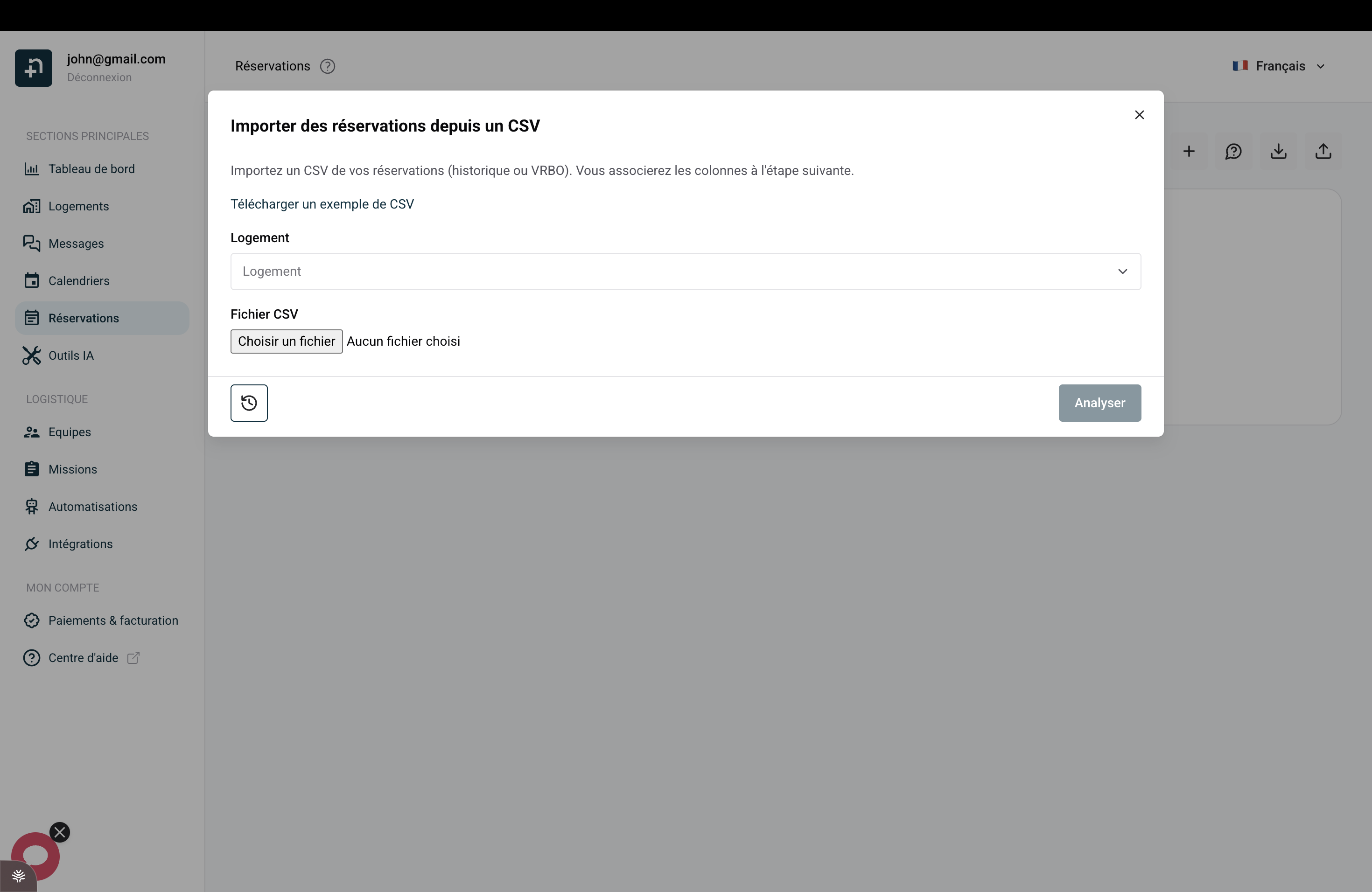
Cliquez sur l'icône d'envoi dans la barre d'outils en haut à droite pour ouvrir Importer des réservations depuis un CSV.
Choisissez le Logement auquel les réservations appartiennent.
Facultatif : cliquez sur Télécharger un exemple de CSV pour obtenir un modèle prêt à l'emploi qui montre la structure attendue par Nowistay. Vous pouvez le remplir ou simplement vous en servir comme référence.
Cliquez sur Choisir un fichier et sélectionnez votre CSV.
Cliquez sur Analyser.
Étape 2 : associer vos colonnes
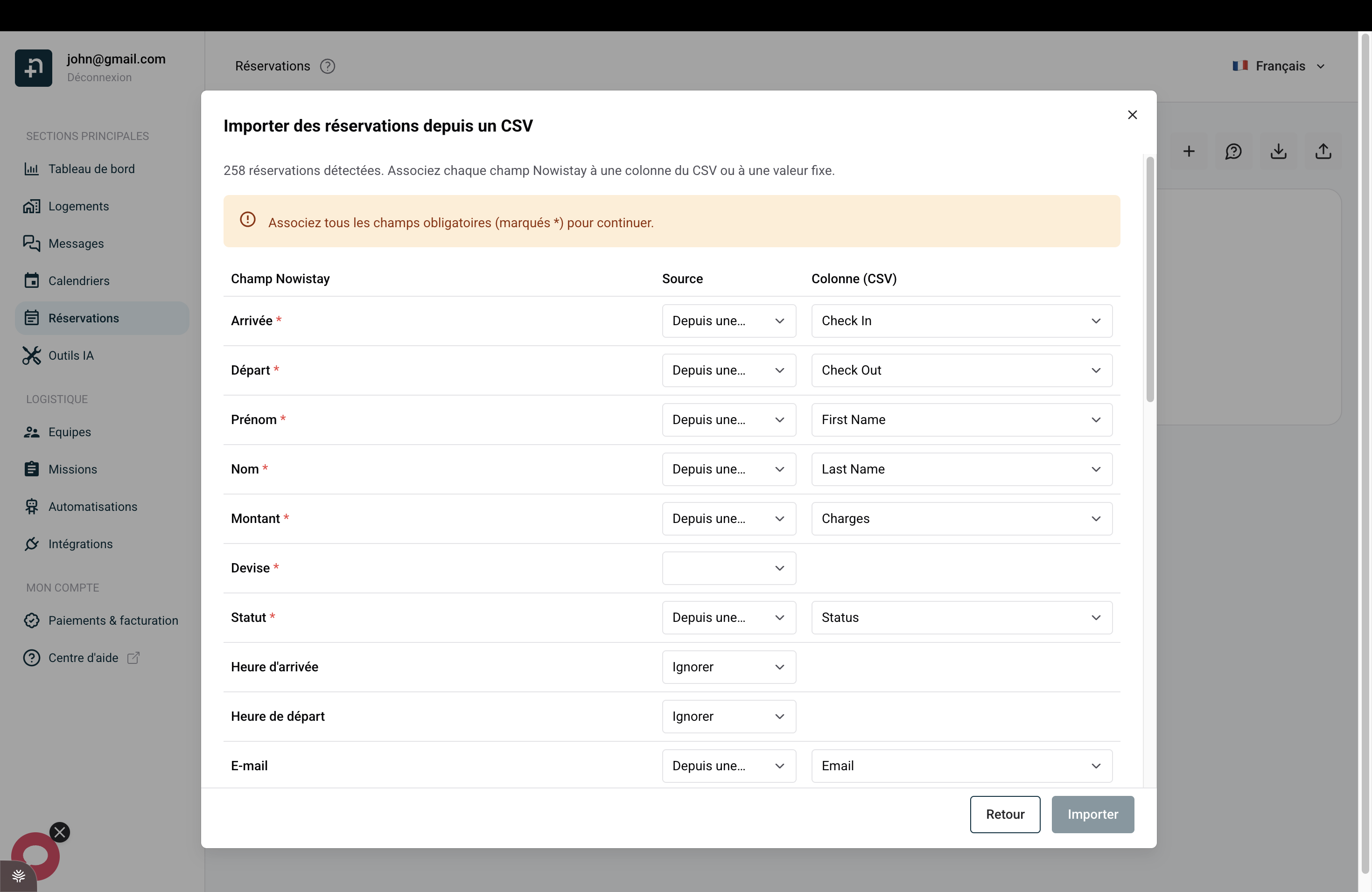
Après l'analyse, Nowistay indique combien de réservations ont été détectées et vous laisse associer chaque champ Nowistay à votre fichier. Pour chaque champ, vous choisissez une Source :
Depuis une colonne : prendre la valeur dans l'une de vos colonnes CSV. Nowistay pré-remplit les correspondances évidentes, vous n'ajustez que ce qui est nécessaire.
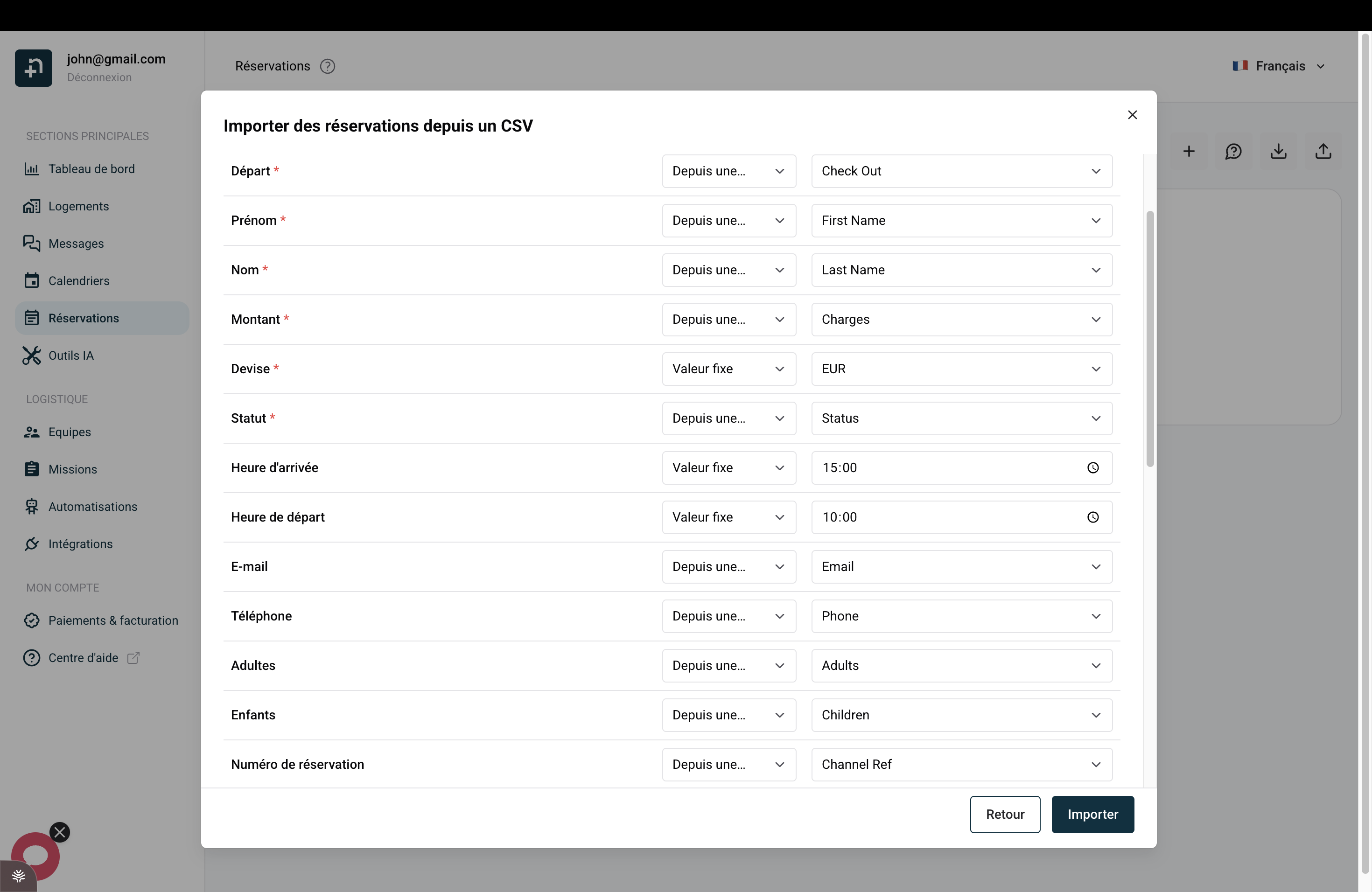
Valeur fixe : utiliser la même valeur pour toutes les réservations. Pratique pour des champs comme la devise ou l'heure d'arrivée quand votre fichier ne les contient pas.
Ignorer : passer ce champ, rien n'est importé pour lui.
Les champs marqués d'une étoile rouge (*) sont obligatoires. Vous ne pouvez pas lancer l'import tant qu'ils ne sont pas tous associés. Les champs obligatoires sont Arrivée, Départ, Prénom, Nom, Montant, Devise et Statut.
Ce que chaque colonne accepte
Vous n'avez pas besoin de reformater votre fichier au préalable. Nowistay lit automatiquement les formats les plus courants. Voici ce que chaque champ attend.
Dates : Arrivée et Départ
Presque tous les formats courants fonctionnent : 2026-09-10, 10/09/2026, 10-09-2026, ou même 10 sept. 2026.
Le format est détecté automatiquement à partir de votre fichier. Quand une date peut se lire de deux façons (par exemple 03/04/2026), Nowistay la lit avec le jour en premier (jour/mois/année).
Le départ doit être postérieur à l'arrivée.
Montants : Montant, Tarif par nuit, Commission, Frais de ménage, Taxe de séjour
Uniquement des nombres. Les styles 1 234,56 et 1,234.56 sont tous deux compris, et les symboles de devise sont retirés automatiquement.
Le Montant est le total payé pour le séjour. Vous ne pouvez le laisser vide que pour les réservations annulées.
Devise
Un code à 3 lettres comme EUR, USD ou GBP, ou un symbole comme €, $ ou £.
Statut
Dans la liste des valeurs fixes, vous pouvez choisir l'un des trois statuts :
Confirmée
En attente
Annulée
Si vous associez le statut à une colonne, Nowistay comprend aussi les termes courants : des mots comme « new », « booked » ou « paid » deviennent Confirmée, « request » ou « enquiry » deviennent En attente, et « refunded » ou « declined » deviennent Annulée. Un statut vide est considéré comme Confirmée.
Heure d'arrivée et Heure de départ
Utilisez le format HH:MM, par exemple 15:00. Si votre fichier ne contient pas d'horaires, définissez une valeur fixe (par exemple 15:00 pour l'arrivée et 10:00 pour le départ).
Informations voyageur
E-mail : une adresse e-mail valide.
Téléphone : n'importe quel numéro de téléphone.
Adultes et Enfants : des nombres entiers.
Numéro de réservation : la référence de la réservation issue de votre outil précédent. Elle aide Nowistay à reconnaître les doublons.
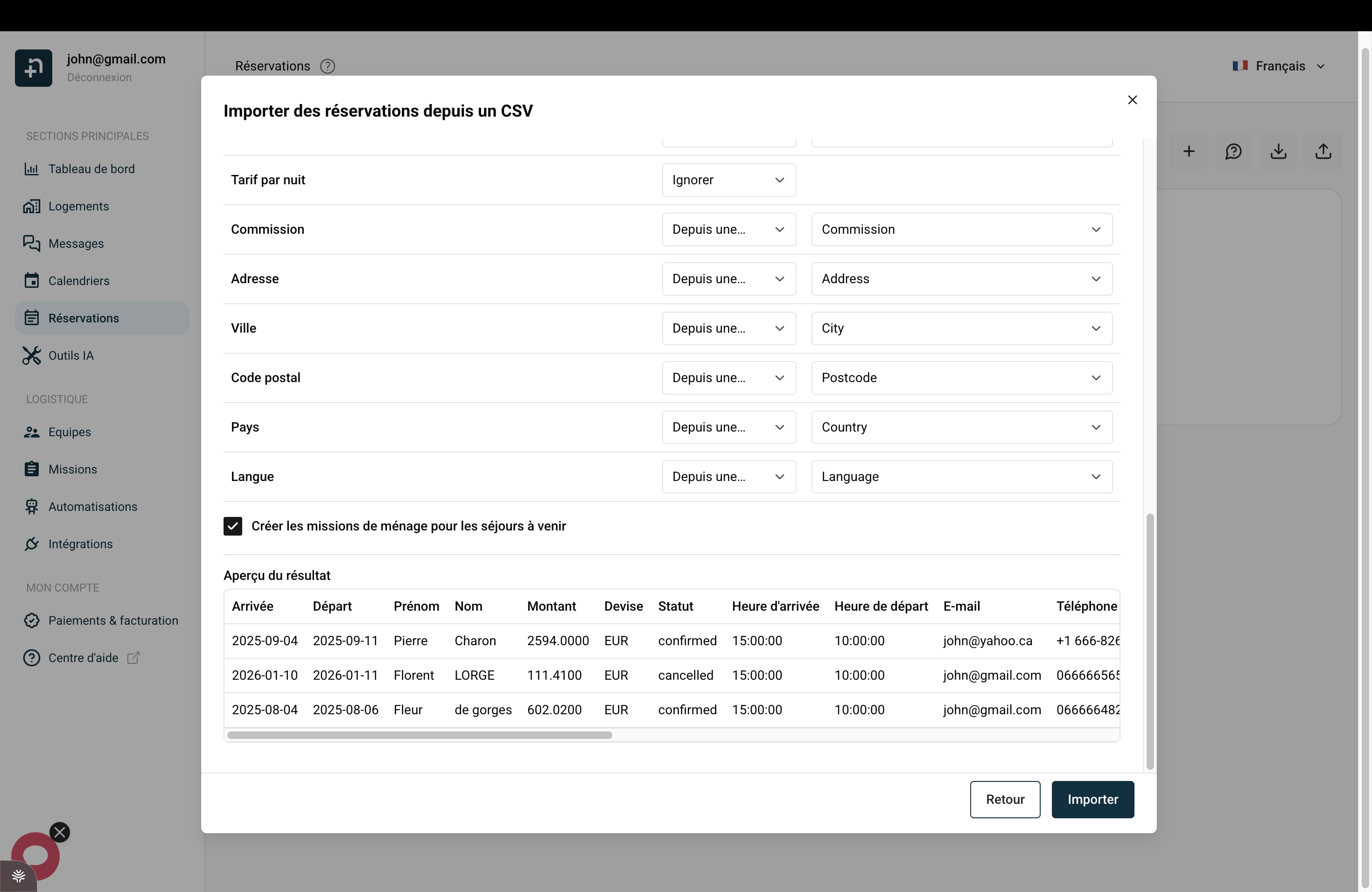
Langue : un code à 2 lettres (en, fr, es, de, it, nl, pt) ou le nom de la langue (Français, English, etc.).
Adresse
Adresse, Ville et Code postal : texte libre.
Pays : un code à 2 lettres (FR), un code à 3 lettres (FRA), ou le nom du pays (France).
Étape 3 : vérifier l'aperçu et importer
Faites défiler jusqu'à Aperçu du résultat pour voir exactement comment vos premières réservations seront créées, avec chaque valeur déjà convertie. C'est le moment de repérer une mauvaise colonne avant d'importer.
Laissez Créer les missions de ménage pour les séjours à venir coché si vous voulez que Nowistay planifie un ménage pour chaque séjour confirmé à venir. Les séjours passés et les réservations annulées n'obtiennent jamais de mission.
Quand tout est correct, cliquez sur Importer. Utilisez Retour s'il vous reste des associations de colonnes à ajuster.
Ce qui se passe après l'import
Les réservations importées sont ajoutées comme réservations directes. Elles ne déclenchent pas de commissions de canal ni de messages voyageur prévus pour les réservations OTA en direct.
Nowistay ignore automatiquement les lignes qui créeraient un doublon (une réservation avec le même numéro de réservation, ou les mêmes dates et le même voyageur), ainsi que les séjours confirmés qui chevauchent une réservation que vous avez déjà. Le résultat indique combien ont été créées et combien ont été ignorées, pour ne jamais vous retrouver avec des doublons.
Consulter les imports passés et en annuler un
Chaque import est enregistré pour que vous puissiez le consulter ou l'annuler.
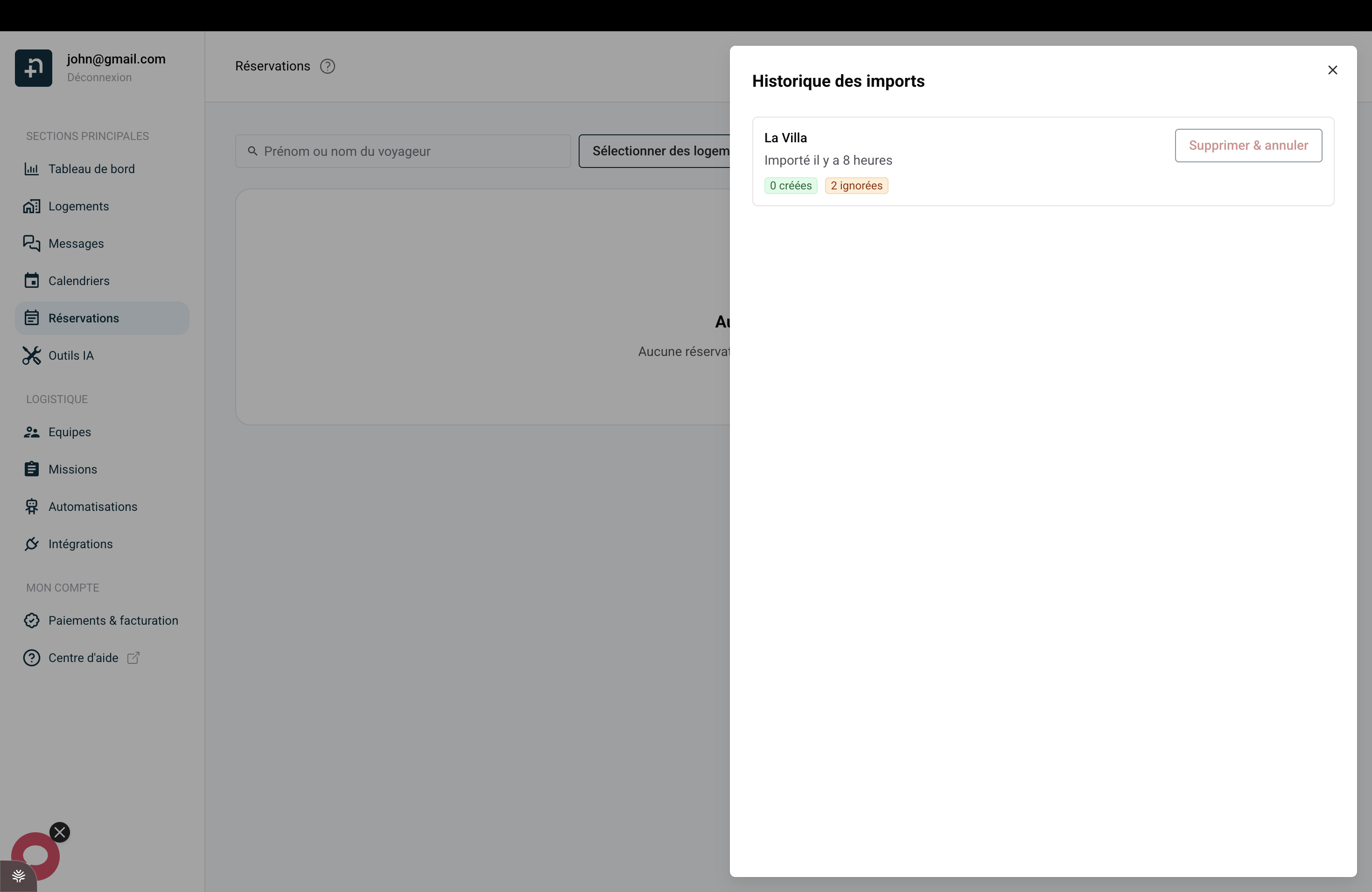
Ouvrez l'outil d'import et cliquez sur l'icône historique (en bas à gauche) pour ouvrir Historique des imports.
Chaque entrée indique le logement, la date d'exécution et combien de réservations ont été créées et ignorées.
Pour annuler un import, cliquez sur Supprimer & annuler. Cela supprime définitivement les réservations créées par cet import et libère ces dates dans votre calendrier. L'action est irréversible, à utiliser lorsqu'un import était une erreur.
Bon à savoir
Vous pouvez lancer plusieurs imports pour le même logement. Les doublons sont filtrés automatiquement, réimporter le même fichier est donc sans risque.
Si quelques lignes n'ont pas pu être lues (une date incorrecte, ou une valeur obligatoire manquante), elles sont signalées comme en échec dans le résultat et le reste s'importe normalement.
Prêt à Mettre Votre Airbnb en Pilote Automatique ?
Rejoignez 300+ professionnels qui automatisent les échanges avec les voyageurs et gagnent un temps précieux.