L'automatisation Upsells vous permet de vendre des extras payants à vos voyageurs : arrivée anticipée, départ tardif, panier petit-déjeuner, bouteille de champagne, transfert aéroport, tout ce que vous souhaitez proposer pendant le séjour. Le guide de bienvenue présente vos extras. L'assistant IA les propose dans la conversation et guide les voyageurs pour les acheter en ligne. Les paiements vont directement sur le compte Stripe de la propriété, sans aucune commission prélevée par Nowistay.
Pour l'arrivée anticipée et le départ tardif, la fonctionnalité va plus loin qu'une simple vente : une fois l'extra payé, l'horaire d'arrivée ou de départ de la réservation est mis à jour automatiquement, la mission de ménage est replanifiée et votre équipe est prévenue. Rien à faire manuellement.
Trois conditions doivent être réunies sur chaque propriété où vous voulez vendre des extras :
S'il manque quelque chose, les réglages Upsells indiquent précisément quelles propriétés ne sont pas éligibles et pourquoi : « propriété(s) non éligible(s) (PMS, abonnement ou Stripe manquant) ».
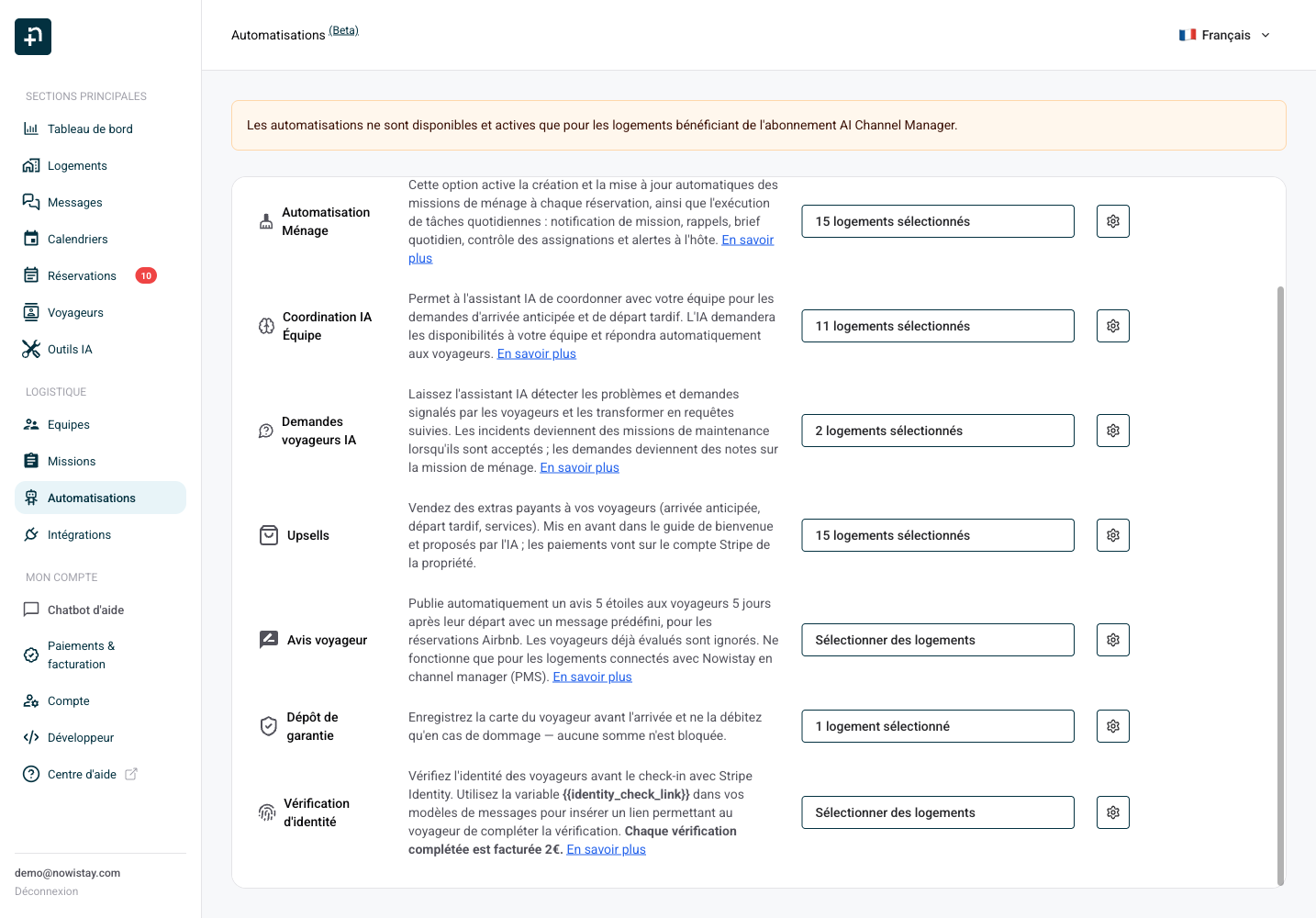
Ouvrez la page Automatisations depuis le menu latéral et repérez la ligne Upsells. Utilisez le sélecteur de propriétés pour choisir où l'IA a le droit de proposer des extras, puis cliquez sur la roue crantée pour ouvrir le catalogue.
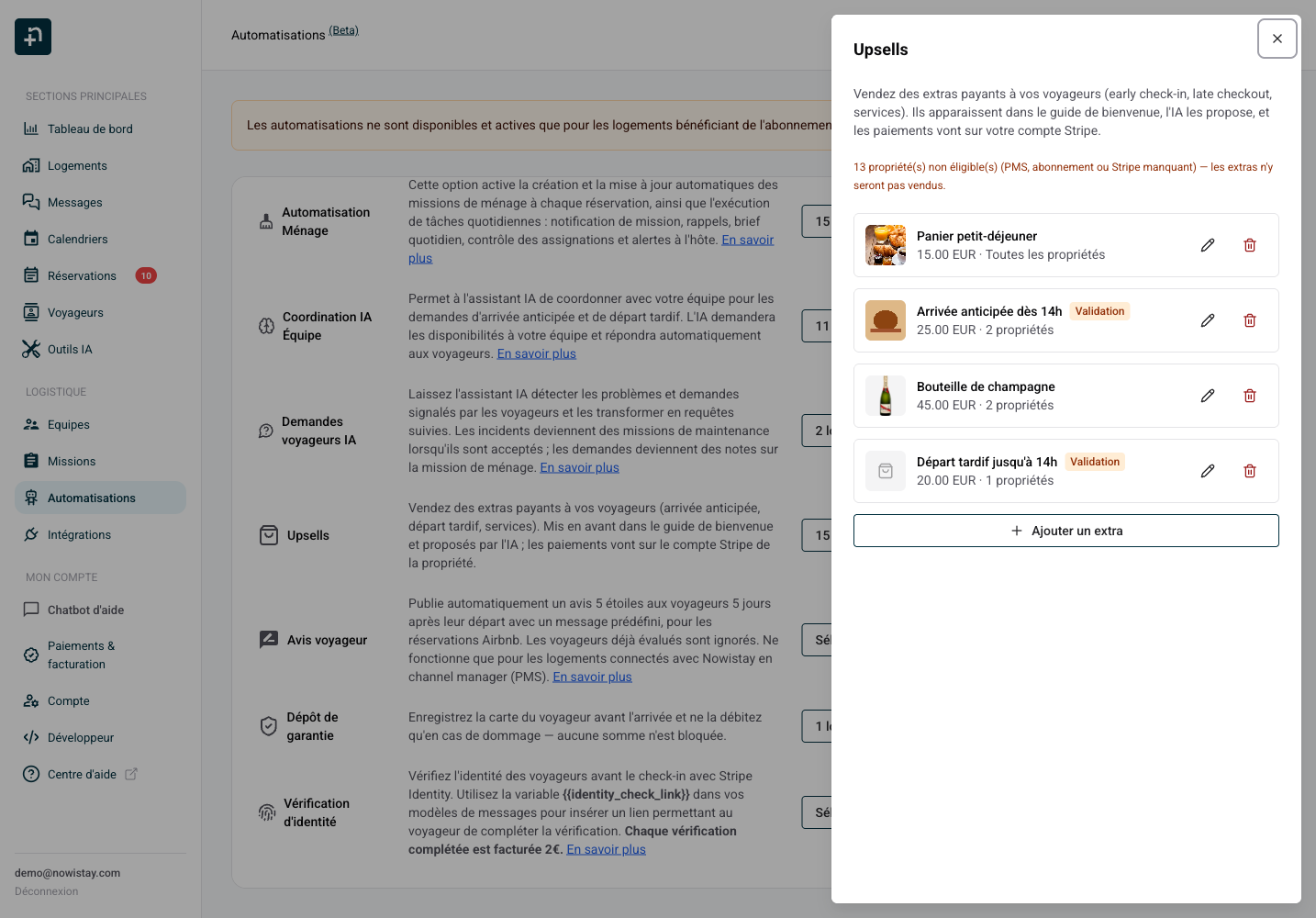
Cliquez sur Ajouter un extra. Chaque extra créé apparaît dans la liste avec sa photo, son prix et sa portée. Vous pouvez modifier ou supprimer un extra à tout moment ; un extra déjà acheté est archivé plutôt que supprimé, pour conserver l'historique des achats.
L'éditeur ci-dessous montre tous les réglages d'un extra. Voici le rôle de chacun :
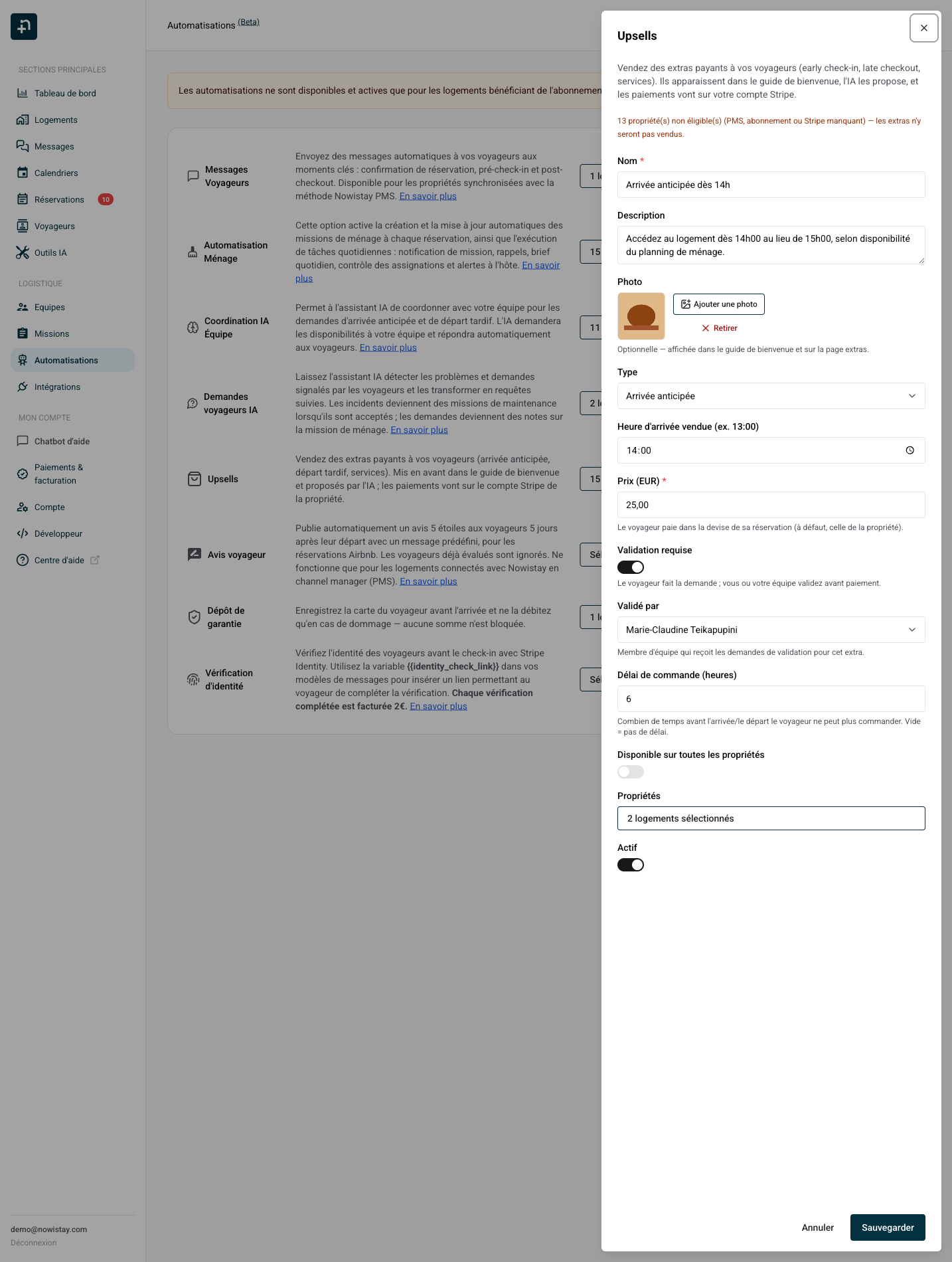
Rédigez-les dans votre langue. Nowistay les traduit automatiquement dans toutes les langues du guide de bienvenue : chaque voyageur voit l'extra dans sa propre langue.
Optionnelle mais fortement recommandée : la photo apparaît dans le guide de bienvenue et sur la page extras du voyageur. Les images sont optimisées automatiquement pour un chargement rapide.
Le montant payé par le voyageur. Le voyageur paie toujours dans la devise de sa réservation (à défaut, celle de la propriété) ; le libellé du champ vous indique la devise applicable.
Activez Validation requise quand vous ou votre équipe devez confirmer la disponibilité avant que le voyageur puisse payer. Comme l'indique le réglage : « Le voyageur fait la demande ; vous ou votre équipe validez avant paiement. » C'est le choix naturel pour l'arrivée anticipée et le départ tardif, qui dépendent du planning de ménage.
Validé par détermine qui reçoit les demandes de validation pour cet extra. Choisissez un membre d'équipe précis, ou laissez Automatique (agent assigné, puis vous) : la demande va alors à l'agent de ménage assigné à la réservation, et à vous si personne n'est assigné.
Combien de temps avant l'arrivée (ou avant le départ, pour un départ tardif) le voyageur peut encore commander. Par exemple, un panier petit-déjeuner avec un délai de 24 heures ne peut plus être commandé le matin de l'arrivée. Laissez vide pour aucun délai. Le délai est appliqué partout : sur la page extras, et par l'IA, qui sait qu'une offre expirée ne peut plus être vendue et l'explique au voyageur.
Vendez l'extra partout, ou seulement sur les propriétés que vous sélectionnez. Seules les propriétés éligibles sont sélectionnables.
Désactivez un extra à tout moment sans le supprimer. Les extras inactifs disparaissent du guide, de la page extras et du catalogue de l'IA.
Deux blocs sont disponibles dans l'éditeur du guide de bienvenue :
Quand un voyageur touche un bouton d'achat, le guide ouvre sa page extras personnelle. S'il est arrivé par un lien personnalisé du livret, sa réservation est déjà identifiée. Sinon, il utilise le numéro de téléphone de sa réservation ou son code d'accès à 6 chiffres. L'option vocale n'est pas nécessaire pour accéder aux extras ni les acheter.
Les voyageurs qui n'ont jamais ouvert le livret d'accueil avant d'arriver peuvent quand même découvrir vos extras : imprimez un QR code qui ouvre directement la page Boutique et affichez-le dans le logement, à l'entrée, dans la cuisine ou à côté du livret imprimé.
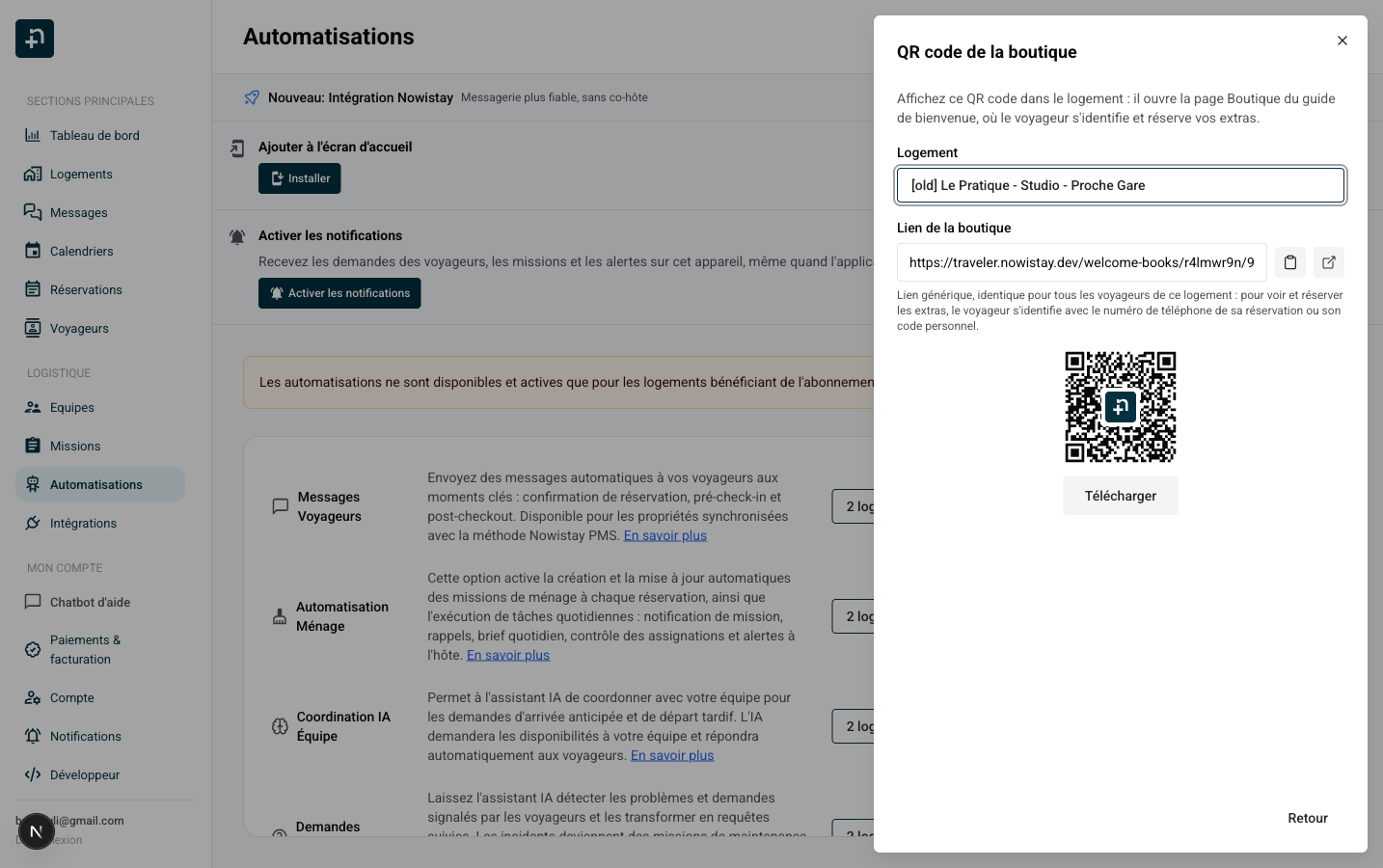
Ce lien est générique : il est identique pour tous les voyageurs du logement et ouvre la page Boutique du livret d'accueil, pas une page personnelle. Pour voir et réserver les extras, le voyageur s'identifie avec le numéro de téléphone de sa réservation ou son code à 6 chiffres, comme expliqué ci-dessus. Le QR code reste valable tant que la page Boutique existe dans le guide : conservez-la une fois le code imprimé.
Utilisez {{welcome_guide_url}} dans vos messages automatiques aux voyageurs. Nowistay personnalise ce lien du livret d'accueil pour chaque réservation : il inclut l'accès aux extras disponibles et ajoute l'accès vocal uniquement lorsque l'assistant vocal est actif. Si vous ne proposez aucun extra, cette même variable ouvre toujours le livret d'accueil. Vous n'avez pas besoin d'un lien distinct pour chaque fonctionnalité.
Dans vos messages automatiques aux voyageurs, cliquez sur Insérer une variable et sélectionnez {{welcome_guide_url}} dans Propriété. Le groupe Extras contient aussi :
{{upsells_access_code}} : le code d'identification du voyageur à 6 chiffres propre à la réservation, disponible sans l'option vocale.{{upsells_link}} : le lien direct vers la page extras personnelle du voyageur. Il reste disponible si vous souhaitez partager cette page séparément.{{upsells_list}} : les extras actuellement disponibles pour ce séjour, avec leurs prix.{{upsell.<key>.name}}, {{upsell.<key>.price}} et {{upsell.<key>.link}} : sélectionnez l'extra dans le menu pour insérer son nom, son prix ou son lien.Exemple : « Découvrez et achetez nos extras dans la Boutique de votre livret d'accueil : {{welcome_guide_url}}. Si vous ouvrez le lien général du livret et devez identifier votre réservation, votre code est {{upsells_access_code}}. »
Dans les conversations Airbnb, Booking.com, Vrbo et Expedia, l'IA présente l'extra et son prix, puis invite le voyageur à ouvrir la Boutique de son livret d'accueil pour l'acheter. Elle n'envoie pas de lien direct vers les extras ou le paiement dans ces conversations. Sur les canaux directs, comme l'email ou WhatsApp, elle peut partager le lien de la page extras personnelle du voyageur.
L'assistant IA connaît votre catalogue : noms exacts, prix, disponibilité, délais, et ce que chaque voyageur a déjà acheté. Il n'invente jamais un prix, et le catalogue a toujours priorité sur d'anciens textes de votre guide. Sur les canaux des plateformes de réservation, une conversation typique d'arrivée anticipée ressemble à ceci :
Voyageur : « Bonjour ! Serait-il possible d'arriver vers 14h ? Notre train arrive tôt. »
IA : « L'arrivée anticipée dès 14h00 est disponible en option payante (25,00 EUR). J'ai transmis la demande à notre équipe pour vérifier la disponibilité. Dès qu'elle est validée, vous pourrez finaliser l'achat dans la Boutique de votre livret d'accueil. Une fois payé, votre horaire d'arrivée est mis à jour automatiquement. »
Et pour un extra à achat direct :
Voyageur : « Peut-on commander le panier petit-déjeuner pour notre séjour ? »
IA : « Bien sûr ! Le panier petit-déjeuner est à 15,00 EUR. Vous pouvez le commander dans la Boutique de votre livret d'accueil. Il est livré à votre arrivée. »
L'IA répond aussi aux questions de suivi à partir de l'historique d'achats (« Mon arrivée anticipée est-elle confirmée ? » « Oui, votre arrivée anticipée à 14h00 est payée et confirmée. »), et si un extra ne peut plus être commandé parce que son délai est dépassé, elle le dit et bascule sur une simple demande de disponibilité à votre équipe plutôt que de vendre l'impossible.
Lorsqu'une offre payante est disponible pour le changement d'horaire demandé, l'IA passe par cette offre, même si le voyageur annonce simplement « nous arriverons à 11h ». Si l'offre n'est plus disponible, l'IA suit le parcours habituel de demande de disponibilité auprès de votre équipe.
Quand un voyageur demande un extra avec validation, voici le déroulé complet :
La demande apparaît aussi sur le tableau de bord du membre d'équipe avec un badge de paiement : votre équipe voit toujours si un extra accepté a réellement été payé avant de le fournir. Un extra validé mais jamais payé expire automatiquement et le valideur est prévenu de ne pas le fournir.
Chaque réservation a sa page extras personnelle : le catalogue avec photos et prix, un bouton d'achat ou de demande par extra, et l'historique de leurs achats avec les horaires accordés.
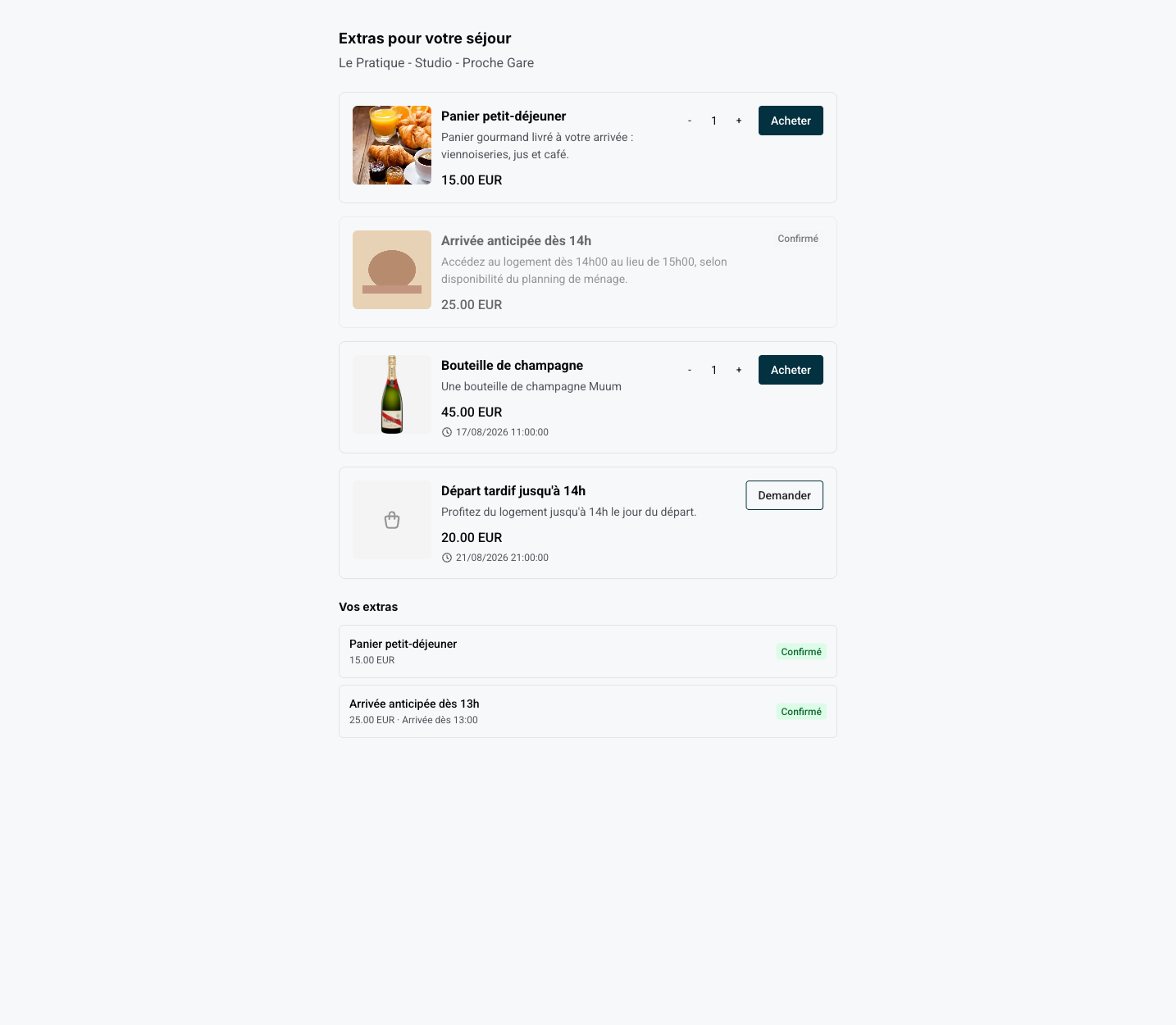
Le paiement se fait sur une page de paiement sécurisée. L'argent va directement sur le compte Stripe de la propriété ; Nowistay ne prélève aucune commission sur vos extras.
Ouvrez une réservation depuis Réservations, puis retrouvez le Code d'accès du voyageur dans la section Extras. Utilisez l'icône de copie pour le partager manuellement, ou insérez {{upsells_access_code}} dans un message automatique pour envoyer à chaque voyageur son propre code. L'accès aux extras fonctionne sans l'option vocale. Ce code identifie la réservation ; ce n'est pas un code de porte ou de serrure connectée.
La même section affiche le Lien du livret personnalisé : utilisez son icône de copie pour partager l'URL complète du livret pour cette réservation. Lorsque la section Assistant vocal est disponible, elle propose le même lien du livret. L'accès vocal est inclus uniquement lorsque le vocal est actif.
Chaque réservation dispose d'une section Extras qui liste chaque achat avec son montant, l'horaire accordé et son statut : En attente de validation, Approuvé - en attente de paiement, Payé, Refusé, Expiré, Annulé ou Remboursé. Vous pouvez approuver ou refuser les demandes depuis cette section, et Copier le lien extras vous donne la page du voyageur à partager manuellement quand c'est utile.
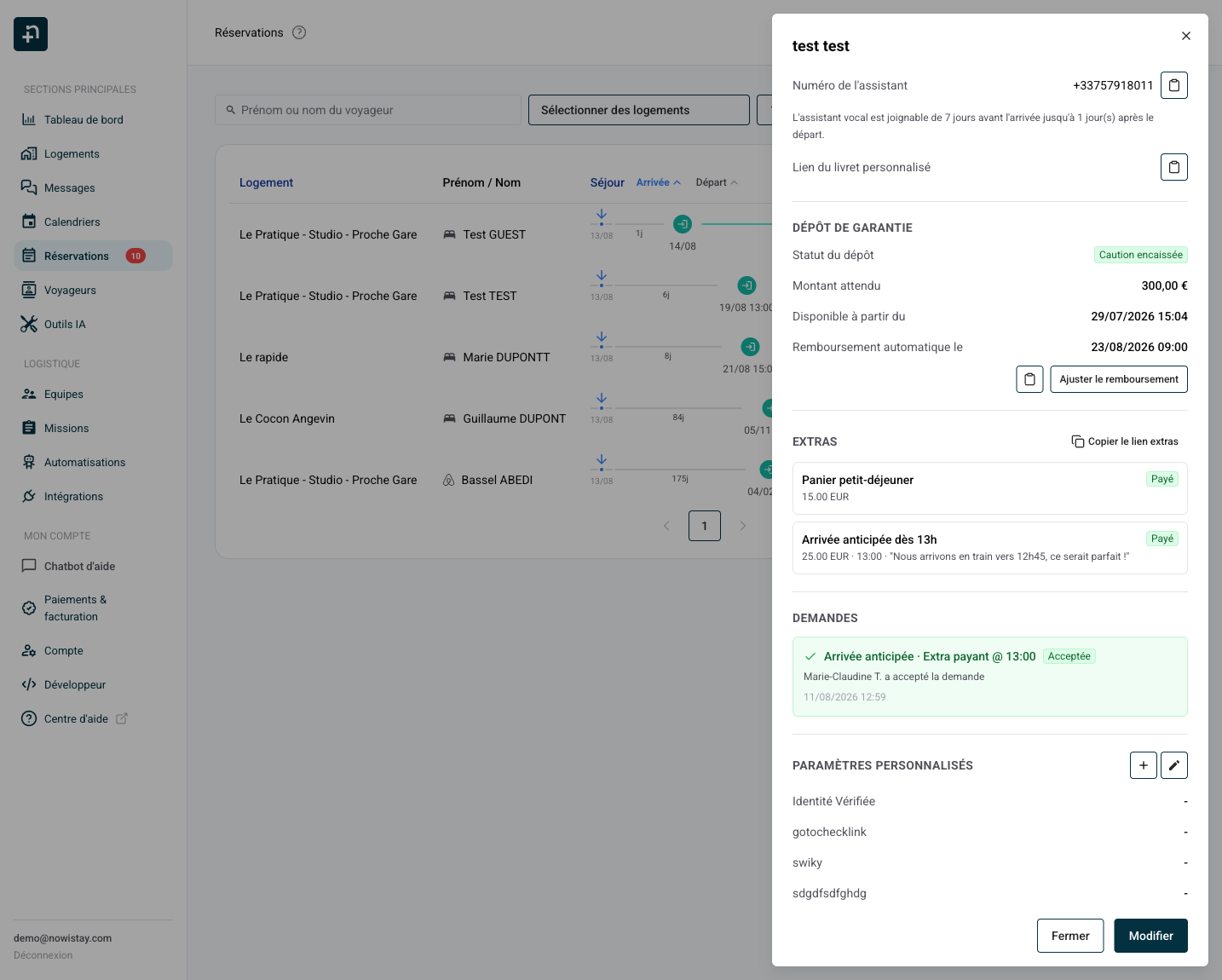
Pour rembourser un extra, effectuez le remboursement depuis votre tableau de bord Stripe. Nowistay le détecte automatiquement : l'achat passe en Remboursé, et s'il s'agissait d'une arrivée anticipée ou d'un départ tardif, le changement d'horaire de la réservation est annulé.
