Vous en avez assez de payer 15 à 20 % de commissions à Airbnb, Booking.com et autres plateformes sur chaque réservation ? Avec la fonctionnalité Réservation directe de Nowistay, vous pouvez accepter des réservations directement depuis votre propre site web, en gardant le contrôle total de votre activité, de la relation avec vos voyageurs et de vos revenus.
Ce guide vous accompagne dans toute la mise en place : configuration du widget de réservation, paramétrage des paiements et taxes, intégration sur votre site web et gestion des réservations directes.
Avant de pouvoir utiliser la Réservation directe, assurez-vous d'avoir :
Vous pouvez vérifier et configurer tout cela depuis la page Intégrations de votre tableau de bord Nowistay.
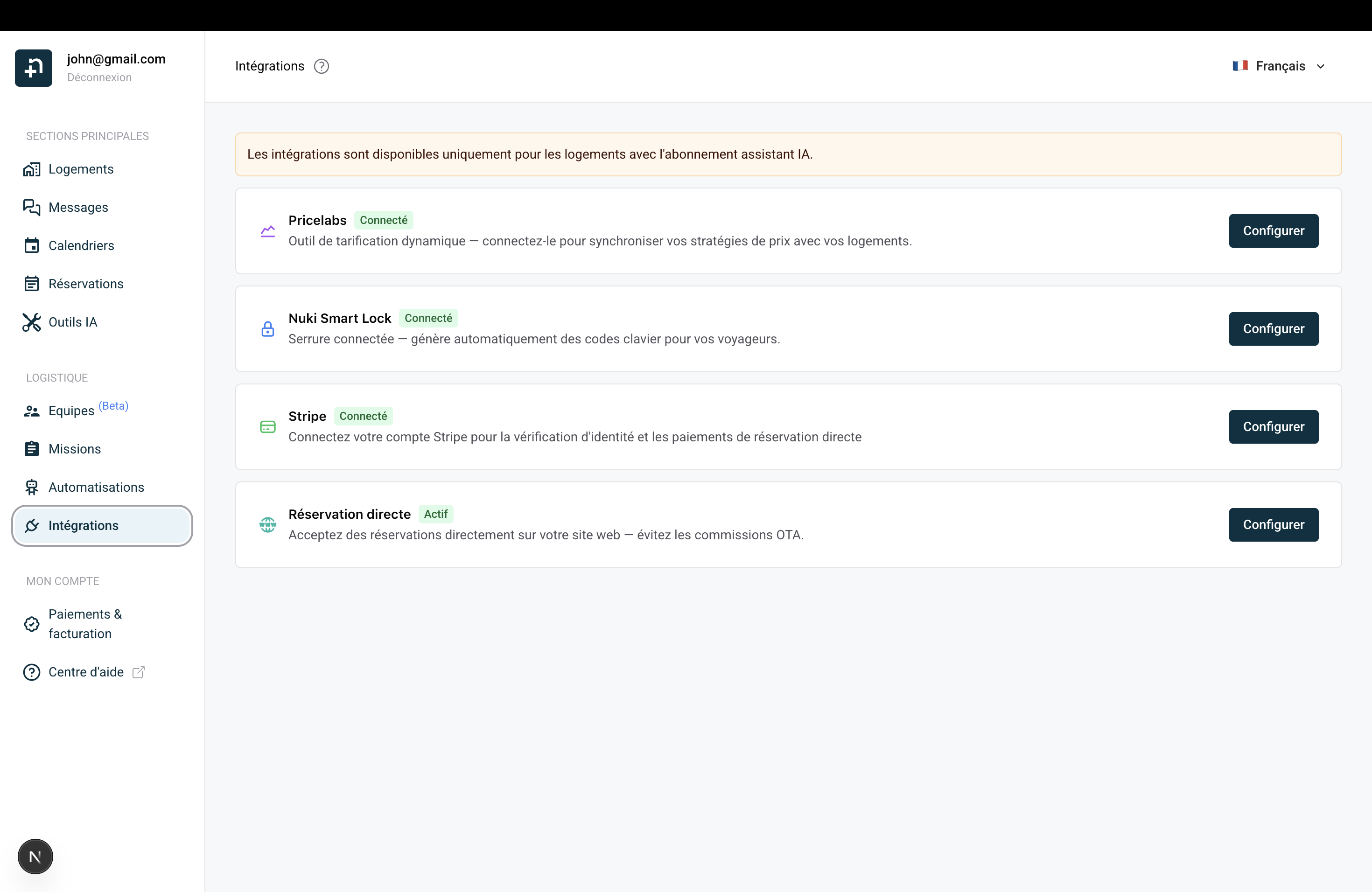
Le panneau vous permet de sélectionner un logement, choisir une langue et copier le code d'intégration pour votre site web.
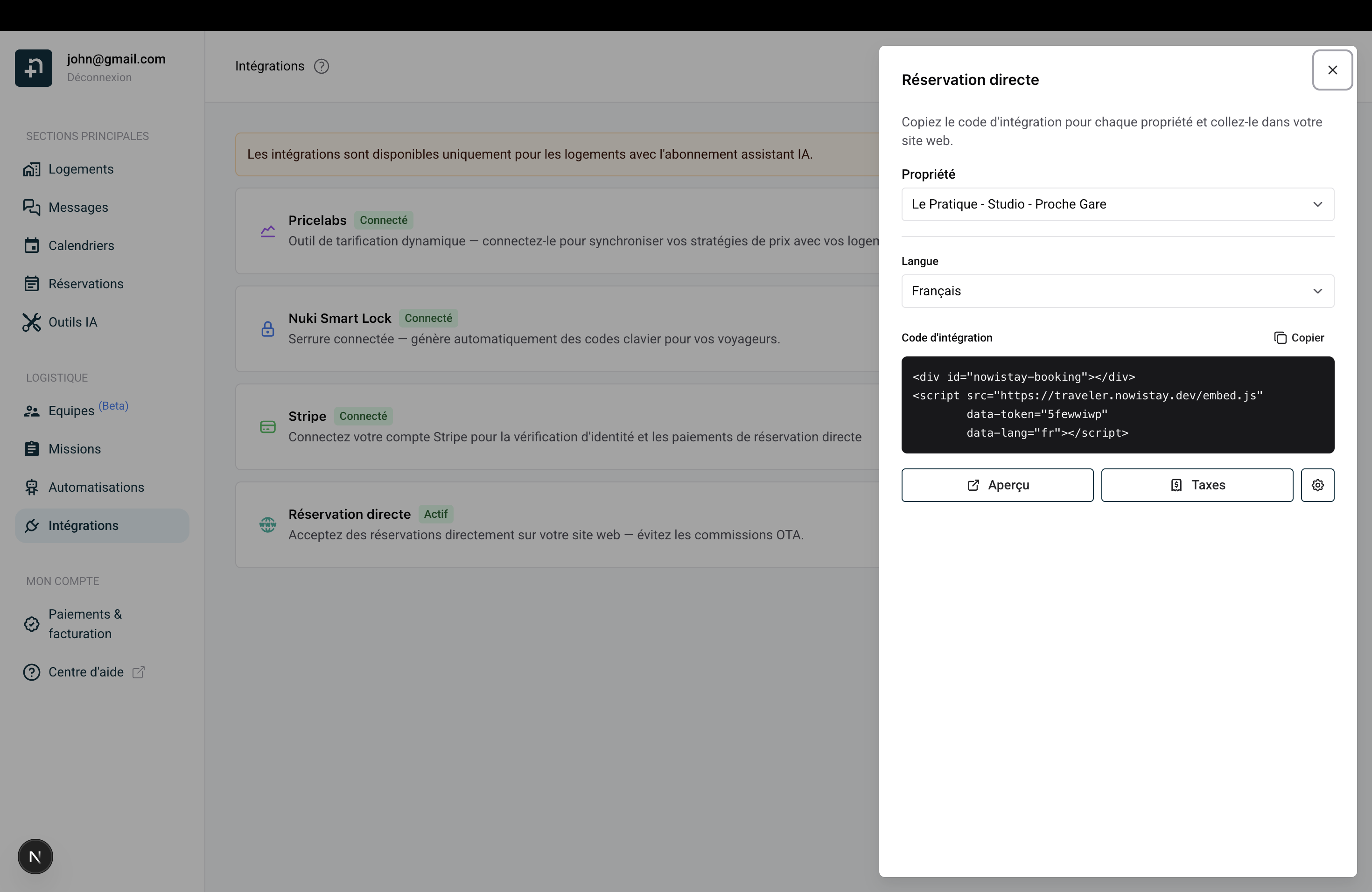
Cliquez sur l'icône paramètres (roue dentée) en haut à droite du panneau de Réservation directe pour personnaliser votre widget.
Choisissez comment vos voyageurs paient leur réservation :
Si vous choisissez le Paiement en plusieurs fois, vous pouvez configurer :
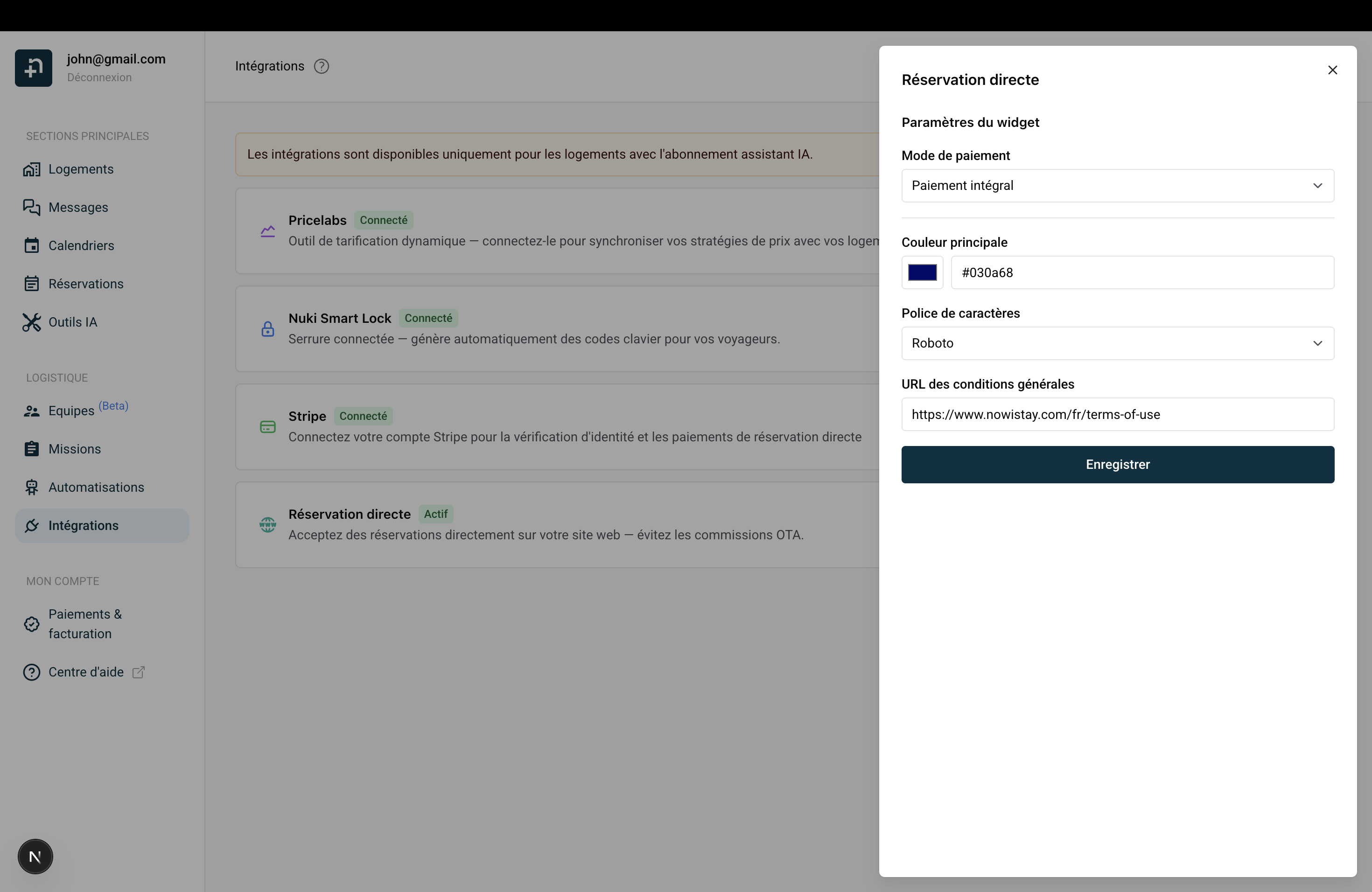
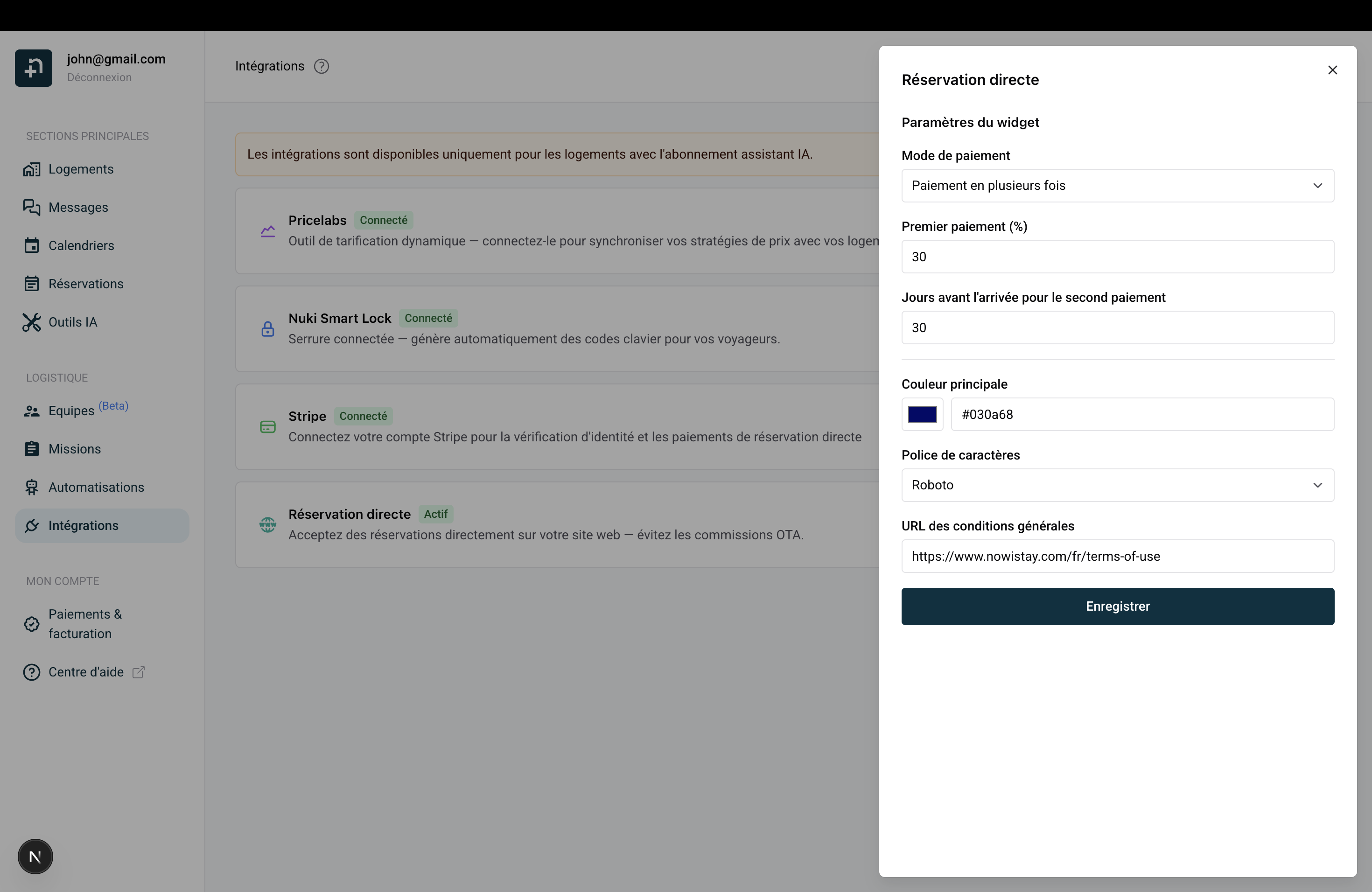
Ajoutez l'URL de vos conditions générales pour afficher une case à cocher obligatoire dans le formulaire de réservation. Les voyageurs devront accepter vos conditions avant de finaliser leur réservation.
Cliquez sur « Enregistrer » une fois terminé.
Vous pouvez configurer les taxes pour chaque logement individuellement. Ces taxes sont automatiquement calculées et ajoutées au montant total affiché à vos voyageurs.
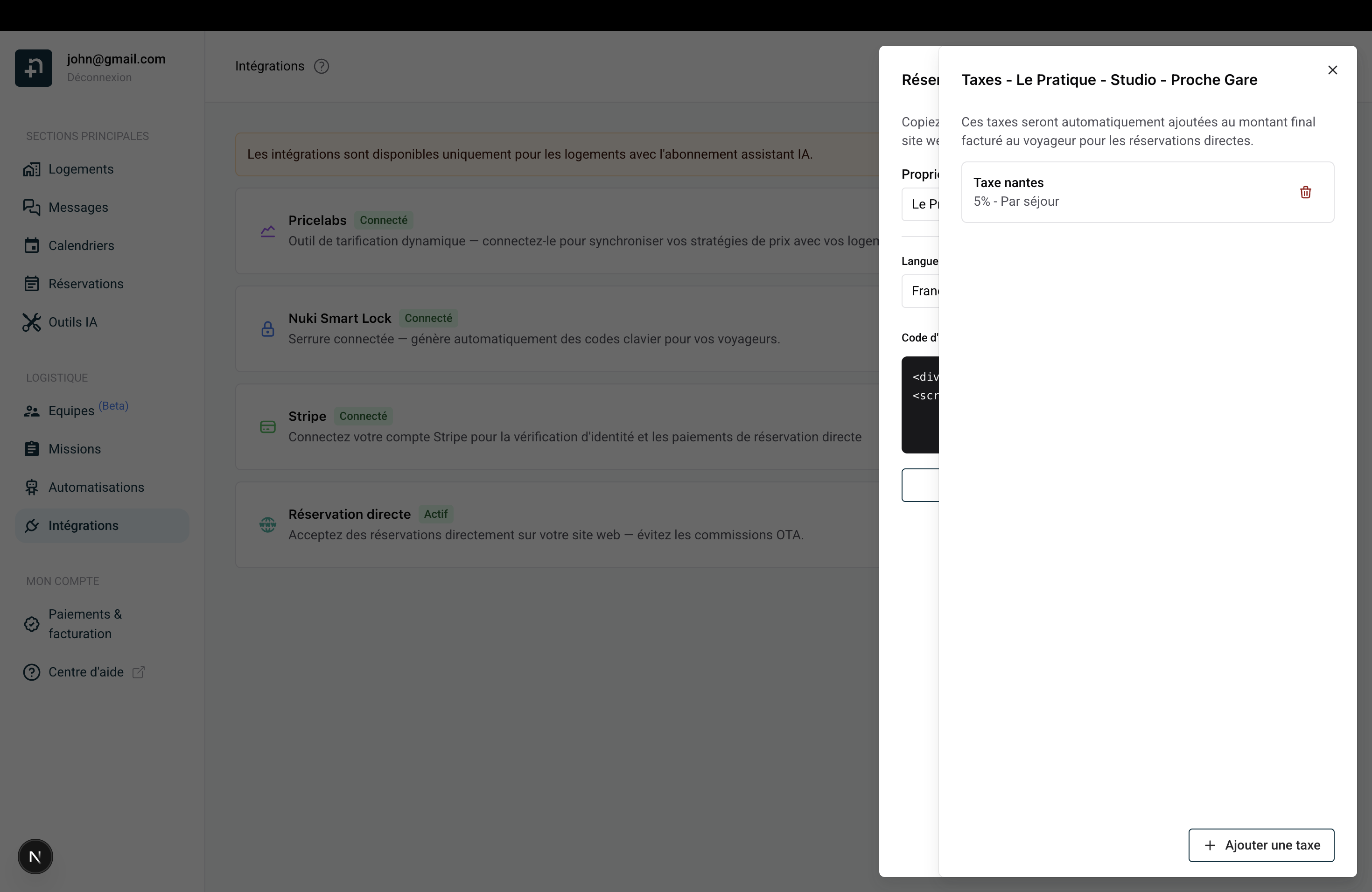
Pour chaque taxe, configurez :
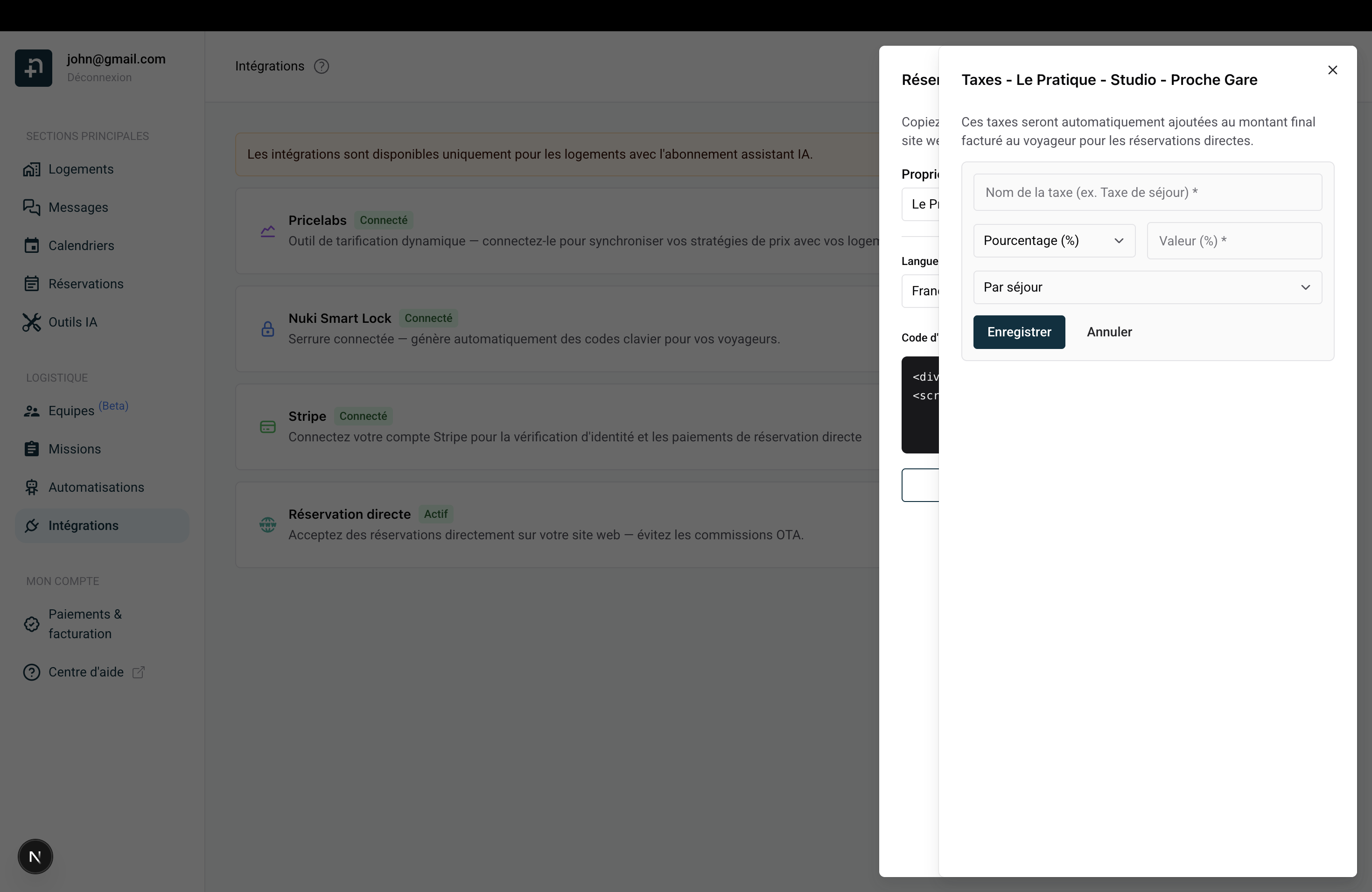
Vous pouvez ajouter autant de taxes que nécessaire. Elles apparaîtront toutes dans le détail du prix affiché à vos voyageurs lors du processus de réservation.
De retour dans le panneau principal de Réservation directe :
Le code d'intégration ressemble à ceci (<REMPLACER_AVEC_VOTRE_TOKEN> sera votre identifiant unique):
Pour afficher le widget dans une autre langue, changez simplement le menu déroulant Langue : le code d'intégration se met à jour automatiquement avec la bonne langue.
Vous pouvez intégrer plusieurs widgets dans différentes langues sur des pages séparées de votre site. Par exemple, un widget en français sur votre page française et un widget en anglais sur votre page anglaise. Chacun utilise le même token de propriété, seul le code de langue change.
Le code d'intégration fonctionne sur n'importe quel site web acceptant du code HTML personnalisé. Voici comment l'ajouter sur les constructeurs de sites les plus populaires :
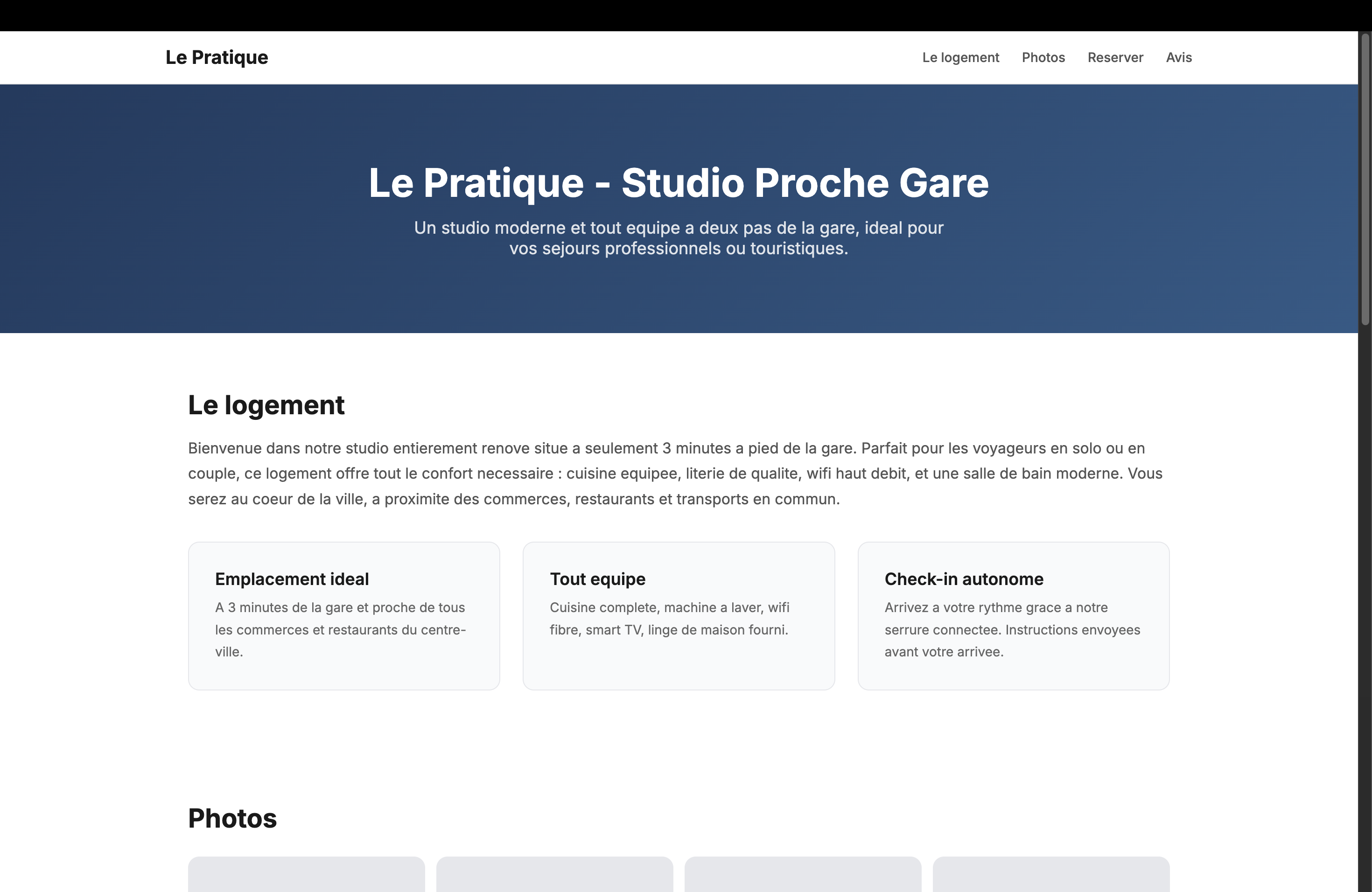
Si vous avez accès au code HTML de votre site, collez simplement le code d'intégration à l'endroit où vous souhaitez afficher le widget de réservation. Le script créera automatiquement un iframe et chargera le formulaire de réservation.
Voici un exemple de site de propriété avec le widget de Réservation directe intégré :
Vous pouvez configurer des réductions à appliquer au total du montant pour les réservations en direct en fonction du nombre de nuits.
Les réductions s'appliqueront automatiquement au total lors du récapitulatif de paiement au voyageur. Les réductions s'appliquent sur le total du prix des nuits avant application des frais de ménages et des taxes.
Si vous gérez plusieurs logements, inutile d'intégrer un widget séparé pour chacun. Le panneau de Réservation directe propose aussi un mode « Tous les logements » qui génère un widget unique présentant l'ensemble de vos logements sur une seule page.
Le widget affiche tous les logements sélectionnés avec leur photo, leur ville, leur capacité et un prix « à partir de X/nuit », pour donner à vos visiteurs une idée du budget de chaque logement en un coup d'œil.
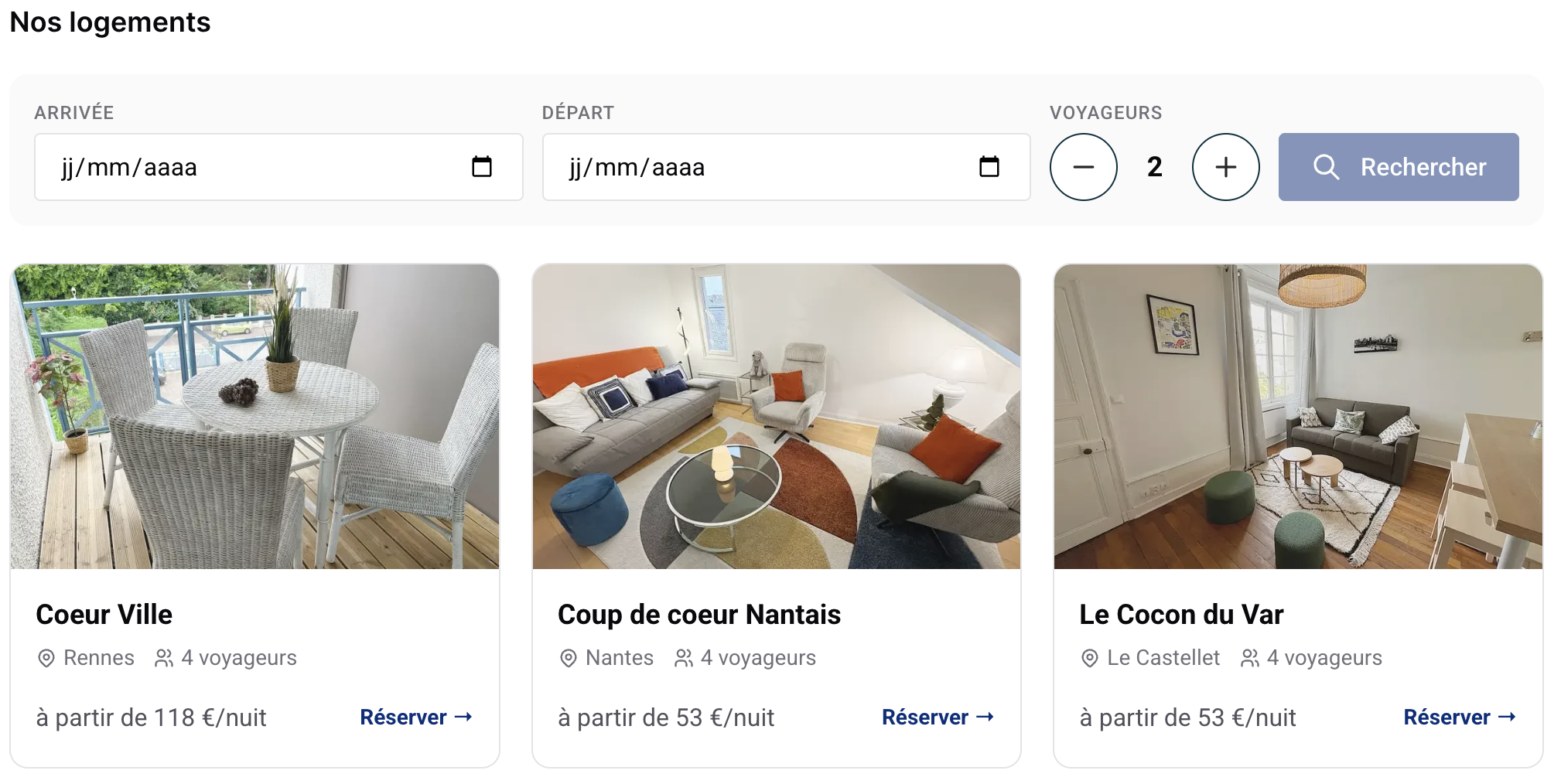
Une barre de recherche permet aux visiteurs de choisir leurs dates d'arrivée et de départ ainsi que le nombre de voyageurs. Le widget affiche alors les logements disponibles à ces dates, chacun avec le prix total du séjour, pour comparer et choisir. Les logements trop petits pour le groupe ou indisponibles à ces dates sont clairement signalés.
En cliquant sur « Réserver », le visiteur accède au parcours de réservation du logement avec les dates et le nombre de voyageurs déjà renseignés. Il ne lui reste qu'à vérifier le détail du prix et à finaliser le paiement, exactement comme avec le widget pour un seul logement. Il peut aussi revenir à la liste à tout moment pour choisir un autre logement.
Les paramètres d'apparence (couleur et police), le mode de paiement, les taxes et les réductions configurés aux étapes précédentes s'appliquent aussi à ce widget.
Voici l'expérience étape par étape pour un voyageur qui réserve directement sur votre site web :
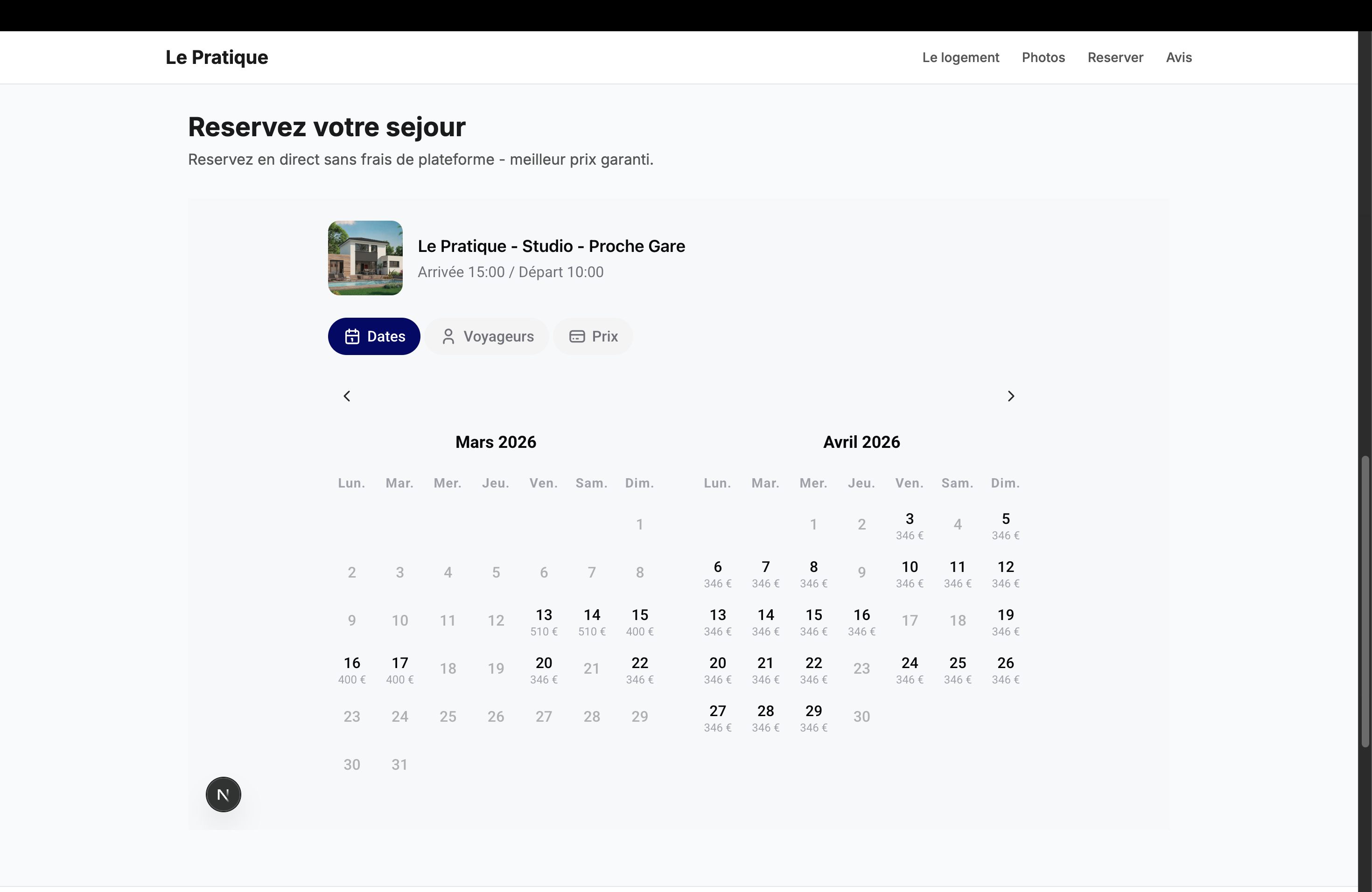
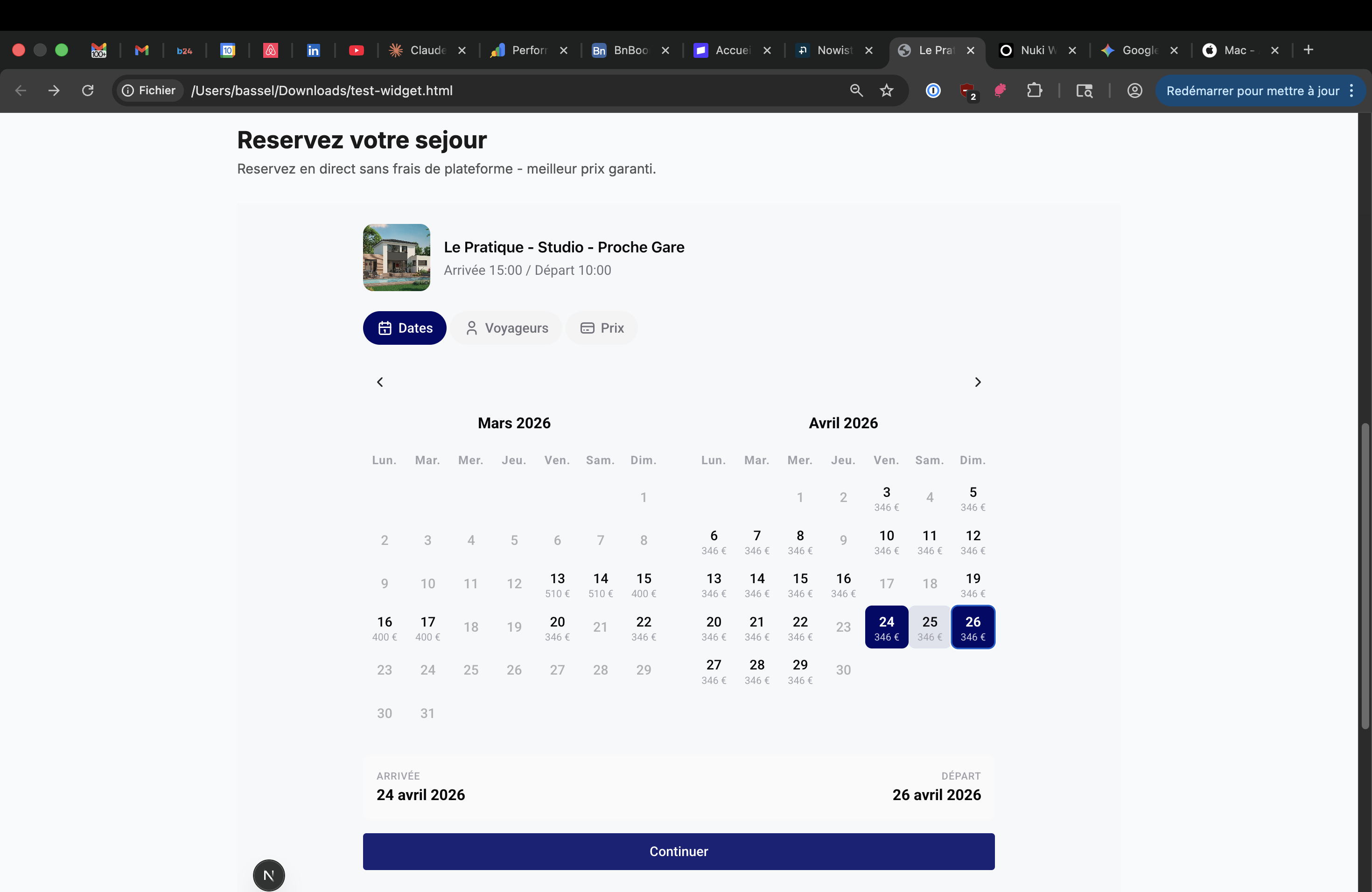
Le widget affiche un calendrier avec les dates disponibles et les tarifs par nuit. Votre voyageur sélectionne ses dates d'arrivée et de départ. Les dates indisponibles sont automatiquement grisées, et les restrictions de durée minimum/maximum de séjour sont appliquées.
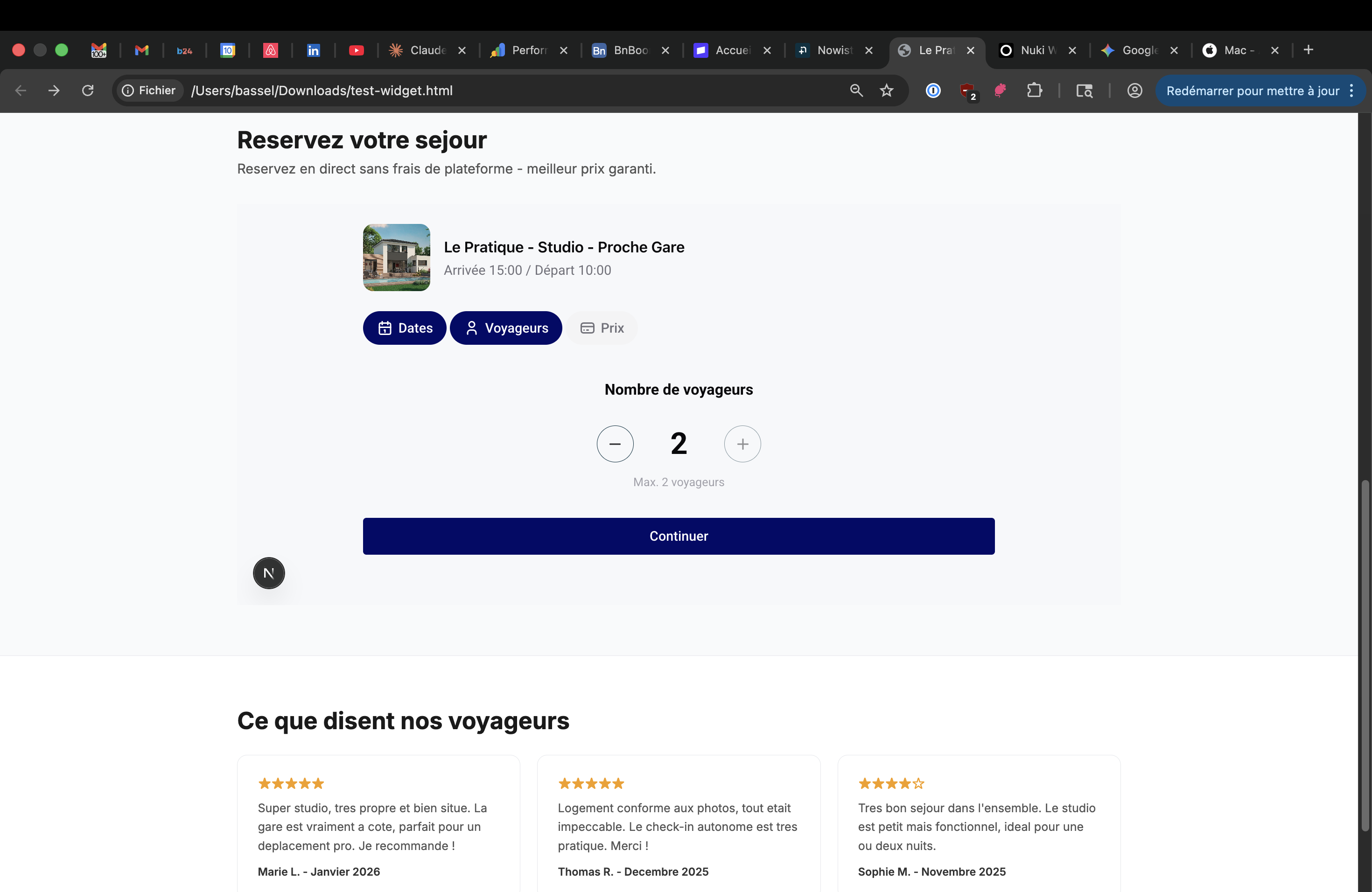
Le voyageur sélectionne le nombre de personnes pour le séjour, dans la limite de la capacité maximale que vous avez configurée pour le logement.
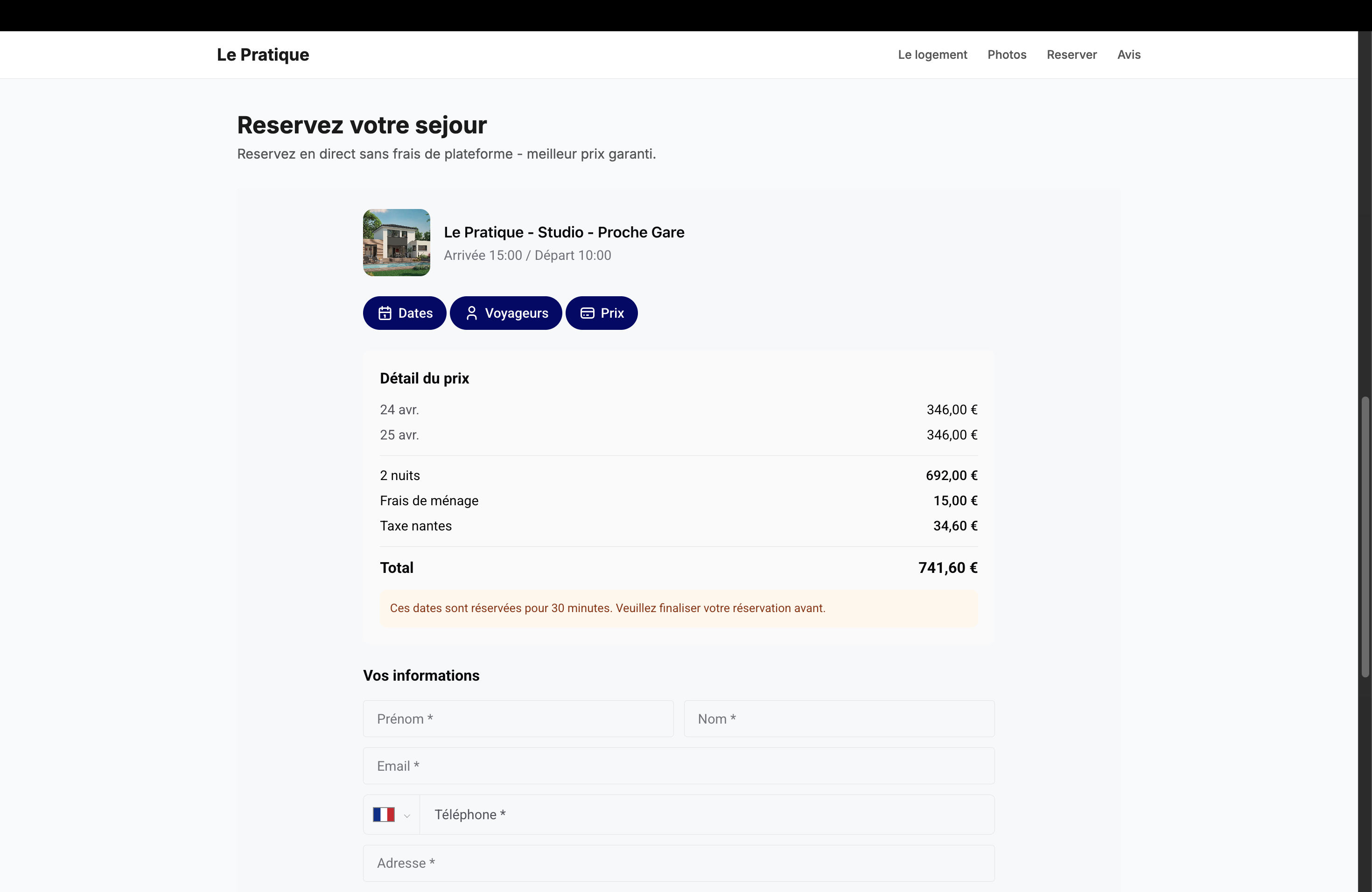
Le widget affiche un détail complet du prix : tarif par nuit pour chaque nuitée, frais de ménage, taxes applicables et montant total. Le voyageur remplit ensuite ses informations : prénom, nom, email, téléphone, et éventuellement son adresse.
Un message informe le voyageur que les dates sont réservées pendant 30 minutes le temps de finaliser la réservation.
Si vous avez configuré une URL de conditions générales, le voyageur doit cocher la case d'acceptation avant de continuer.
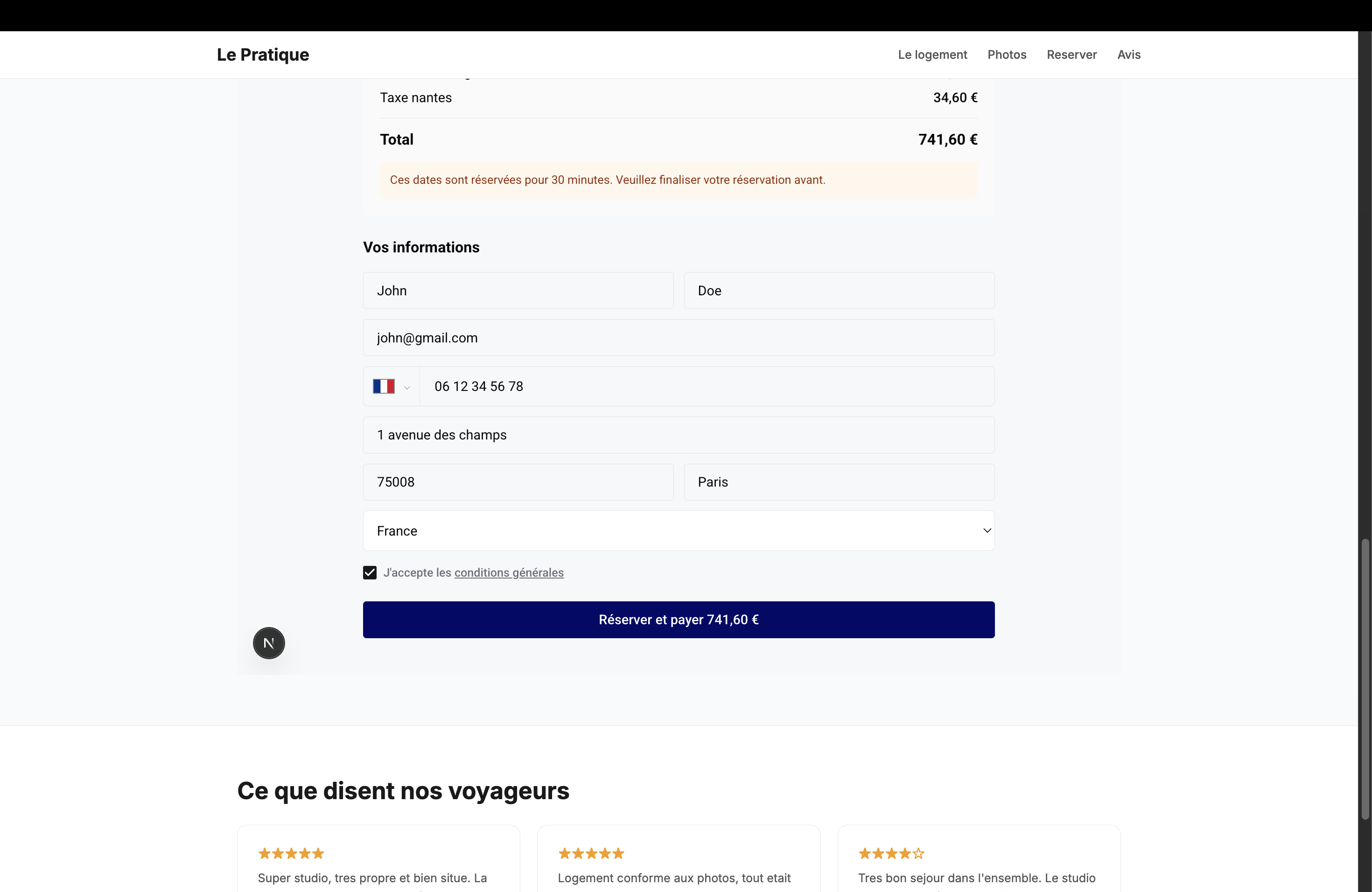
Après avoir cliqué sur « Réserver et payer », le voyageur est redirigé vers une page de paiement sécurisée Stripe. Il peut payer par carte bancaire, et tout autre moyen de paiement activé sur votre compte Stripe (Klarna, Bancontact, iDEAL, etc.).
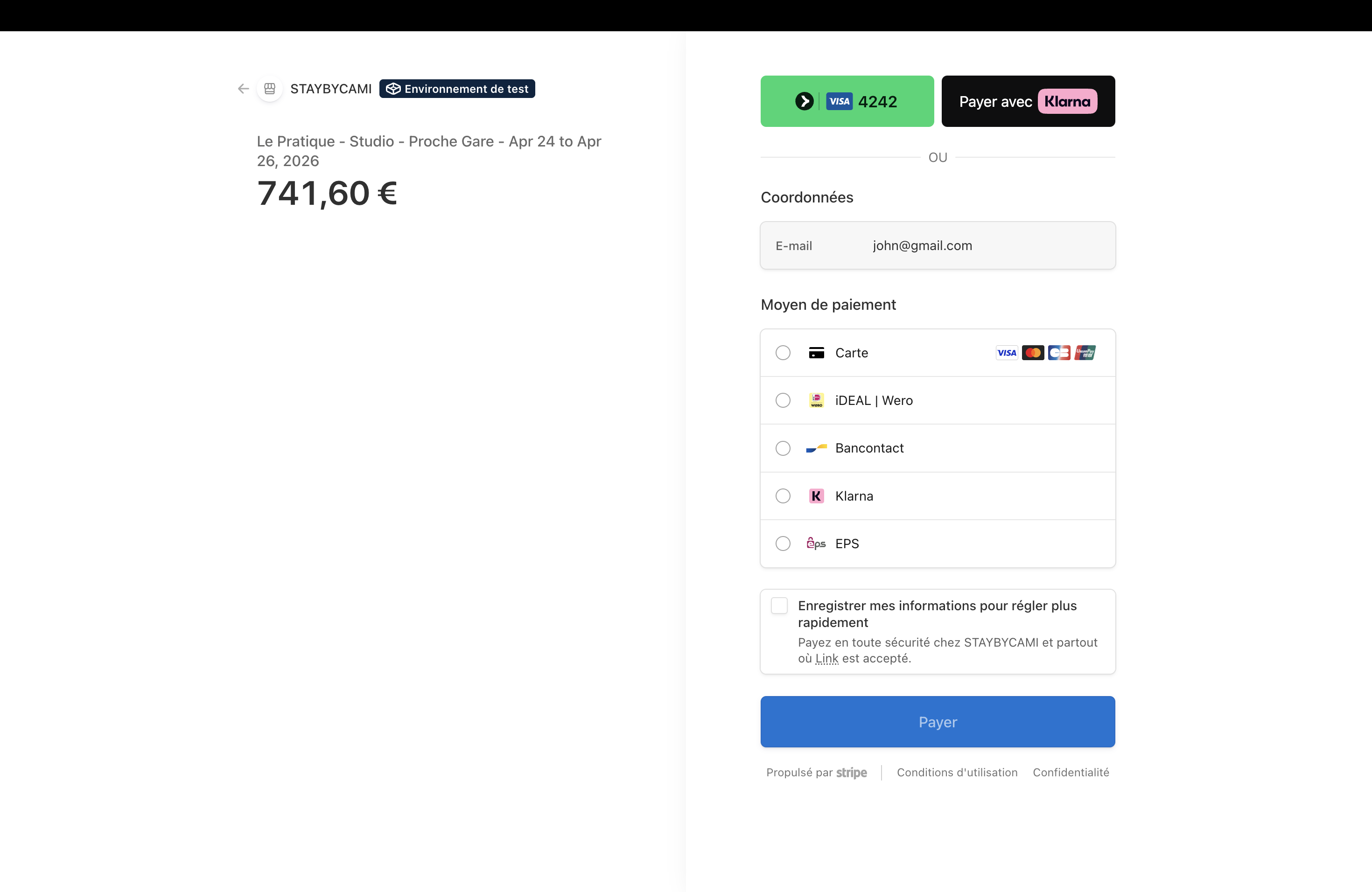
Une fois le paiement effectué, tout se passe automatiquement :
Il arrive qu'un voyageur vous contacte directement (par téléphone, email ou réseaux sociaux) et souhaite réserver. Plutôt que de lui demander de passer par votre site web, vous pouvez créer une réservation manuelle et lui envoyer une demande de paiement par email.
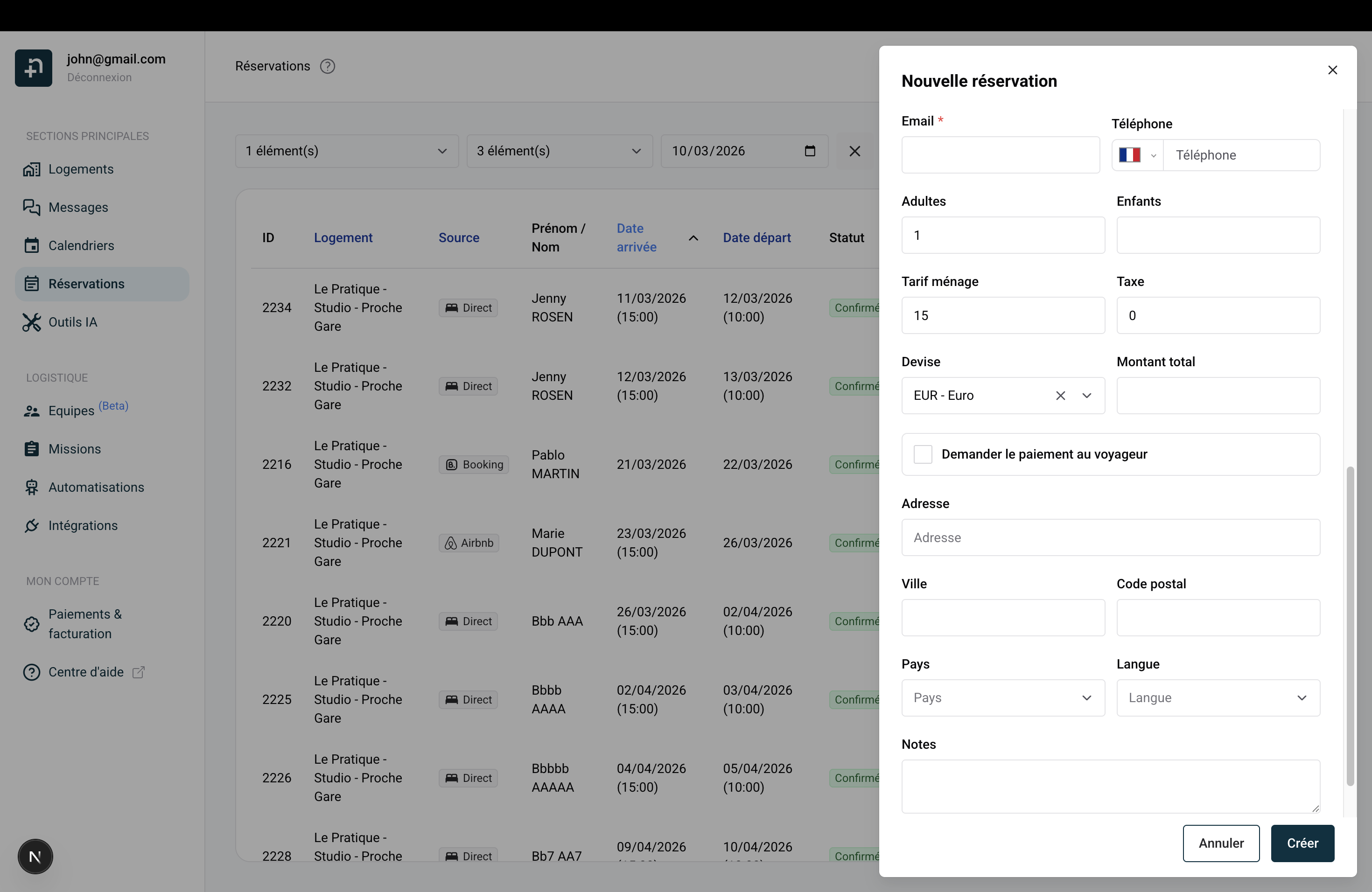
Si le voyageur ne finalise pas le paiement dans le délai imparti, le lien expire. Vous pouvez alors générer un nouveau lien de paiement depuis les détails de la réservation. Le voyageur recevra un nouvel email avec un lien actualisé. Cette opération peut être répétée autant de fois que nécessaire jusqu'à ce que le voyageur effectue le paiement.
