Comment connecter le co-hôte IA Booking.com à votre annonce
Vous voulez que votre Assistant IA nowistay gère les messages de vos voyageurs sur Booking.com ? Il existe deux façons de connecter vos annonces Booking.com à nowistay. Choisissez l'option qui correspond le mieux à votre situation.
Option 1 : Connexion via l'intégration Nowistay (Recommandée)
Quand choisir cette option
C'est la méthode recommandée si :
Vous n'utilisez pas de PMS (logiciel de gestion locative) ou de channel manager actuellement
Ou vous êtes prêt à passer à nowistay comme channel manager pour centraliser la gestion de vos annonces si vous utilisez déjà un autre channel manager
Vous souhaitez la connexion la plus fiable et la plus complète avec Booking.com
Pourquoi est-ce la solution préférée ?
Nowistay devient votre channel manager : gérez vos disponibilités, réservations et tarifs directement depuis nowistay sur toutes vos plateformes de réservation (Airbnb, Booking.com, etc.), pas besoin d'un abonnement PMS séparé
L'IA répond dès le tout premier message : contrairement à la méthode directe, l'assistant IA peut répondre aux messages des voyageurs dès le départ, aucun message n'est manqué
Plus grande fiabilité : l'intégration est plus stable et robuste, garantissant une synchronisation ininterrompue entre vos annonces et nowistay
Plus de fonctionnalités à venir : cette intégration est activement développée avec de nouvelles capacités ajoutées régulièrement. Votre co-hôte IA deviendra encore plus performant au fil du temps
⚠️ Important : Si votre annonce Booking.com est actuellement connectée à un autre channel manager ou PMS, vous devrez d'abord le déconnecter avant de connecter nowistay. Booking.com n'autorise qu'un seul fournisseur de connectivité par établissement à la fois.
Comment configurer
Étape 1 : Activer le PMS Nowistay sur votre établissement Booking.com
Avant d'ajouter votre établissement dans nowistay, vous devez activer le PMS Nowistay comme fournisseur de connectivité dans l'extranet Booking.com.
Ouvrez la page de votre établisssement (liste visible sur l'accueil de l'extranet).
Copiez votre ID Établissement (aussi appelé Code Propriété) affiché en haut de la navigation. Vous en aurez besoin plus tard dans nowistay.
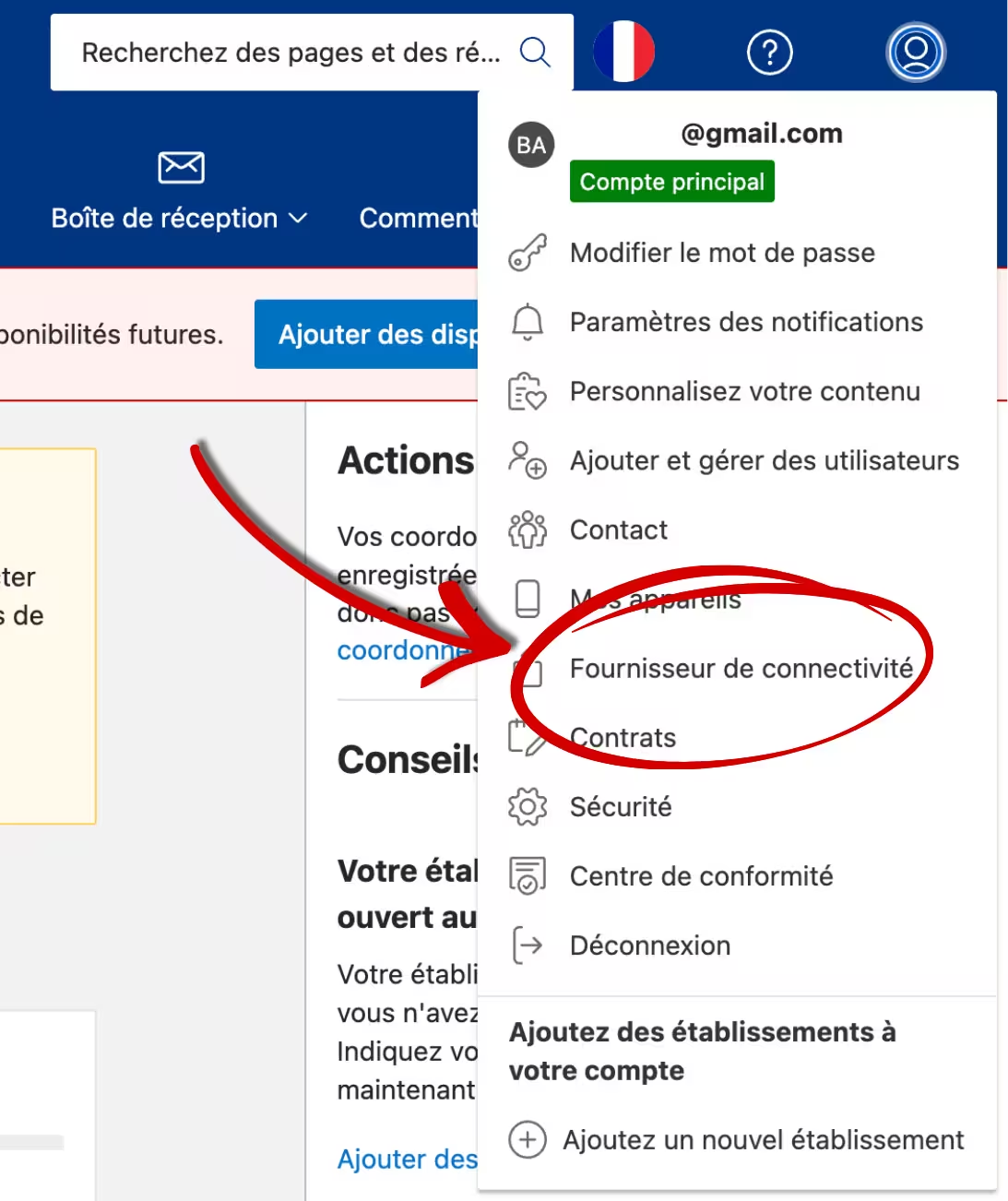
Allez dans Compte > Fournisseur de connectivité.
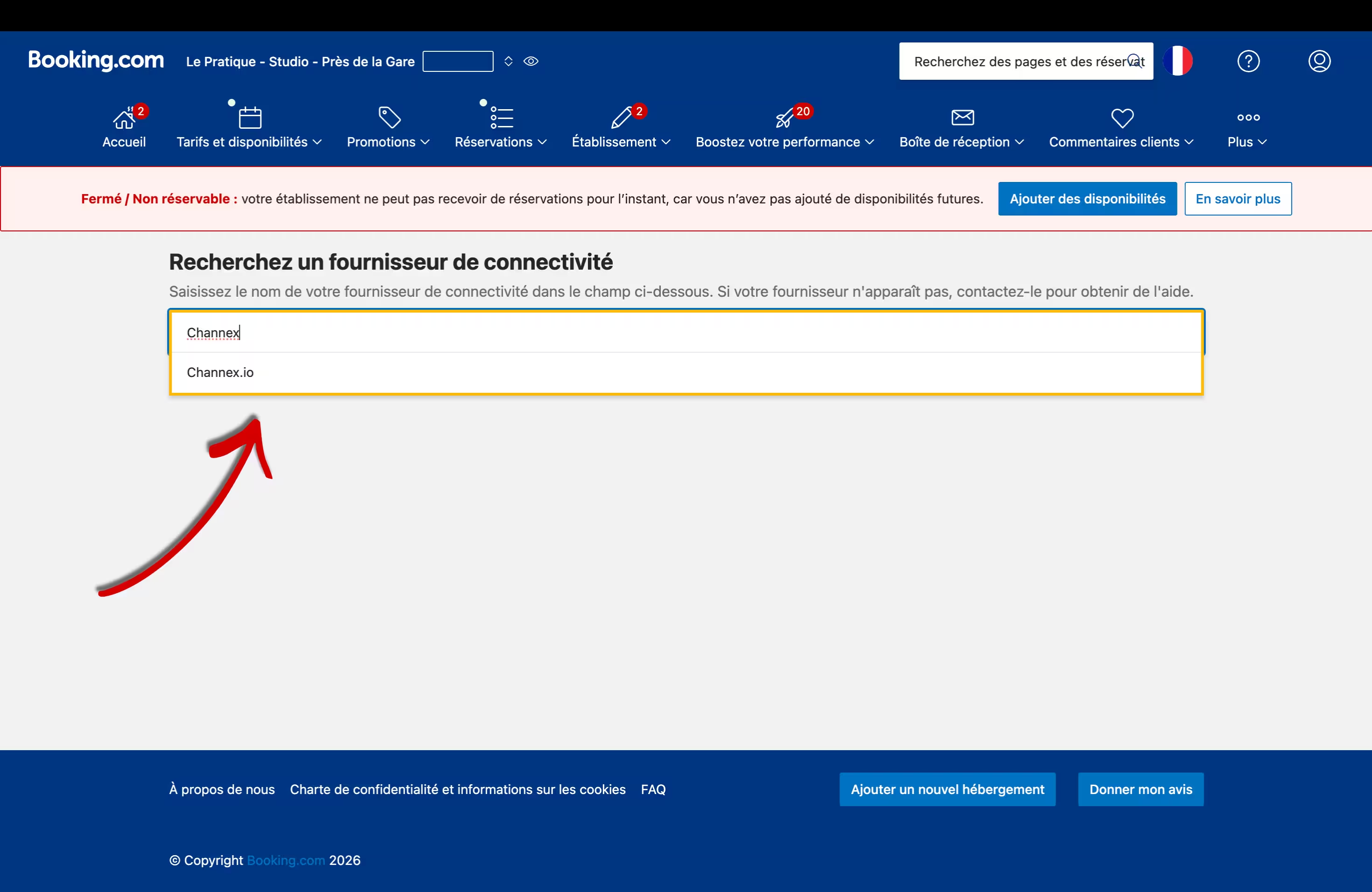
Sur l'écran de sélection du fournisseur, cliquez sur « Rechercher » et tapez le mot complet « Channex » (le channel manager de Nowistay) (le système ne reconnaît pas les saisies partielles). Sélectionnez Channex.io (le channel manager de Nowistay) dans les résultats et cliquez sur Suivant.
Cochez la case pour accepter les conditions et cliquez sur « Oui, j'accepte » sur le formulaire de contrat de service XML. Aucun autre champ n'est à remplir.
Votre connexion passera en statut d'attente jusqu'à approbation. Vous pouvez passer à l'étape suivante dans nowistay en attendant.
💡 Conseil : Cette étape doit être réalisée par le propriétaire ou le gestionnaire de l'établissement en personne, car Booking.com utilise une sécurité à 2 étapes avec des codes envoyés sur votre téléphone.
Étape 2 : Ajouter votre établissement Booking.com dans nowistay
Votre logement doit déjà avoir été ajouté. Si vous avez également une annonce Airbnb suiviez la procédure indiquée ici. Sinon ajoutez votre logement manuellement.
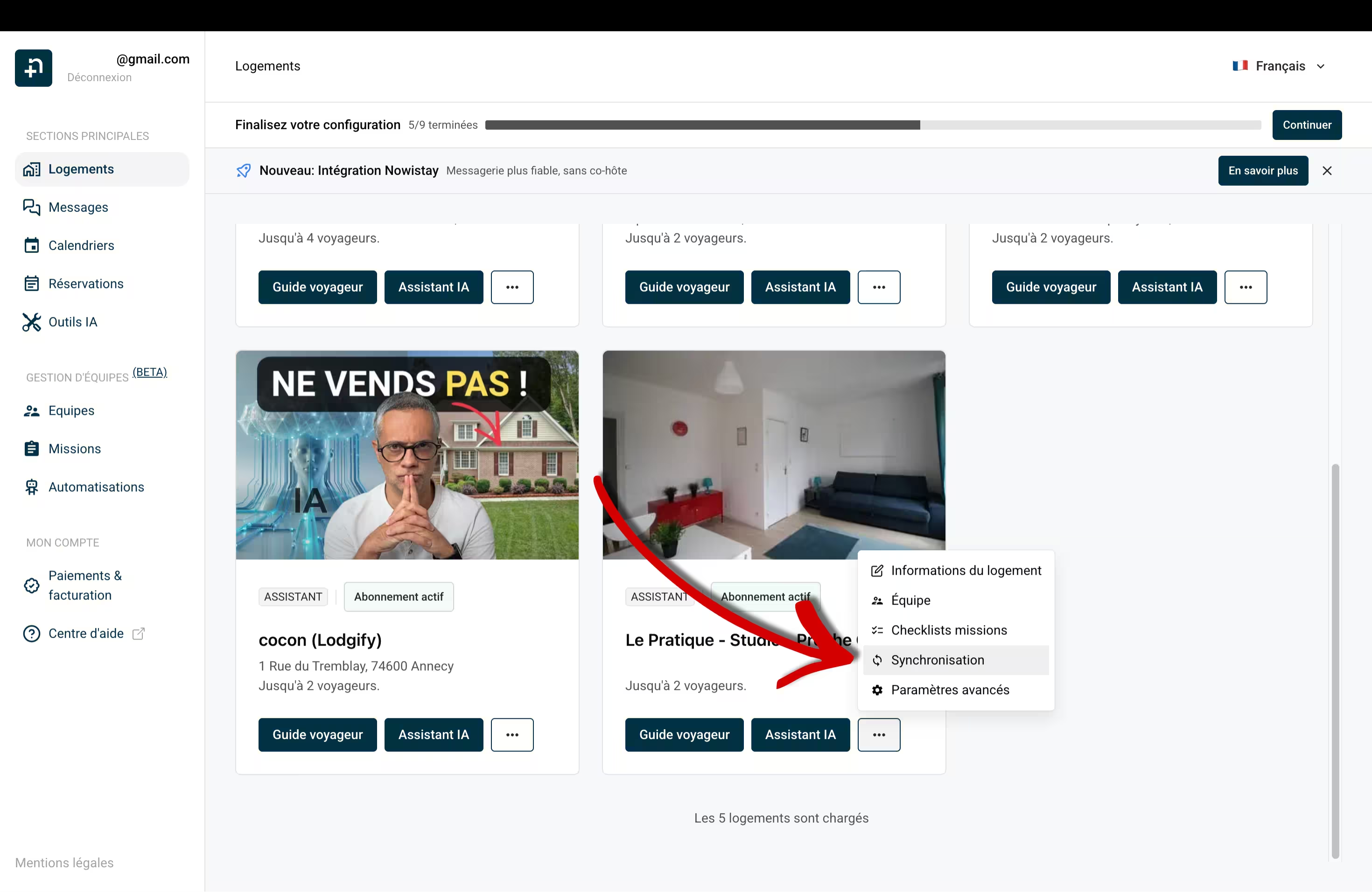
Une fois le logement présent sur le tableau de bord, cliquez le menu "..." puis "Synchronisation". (Si ce menu n'apparaît pas c'est que vous n'avez pas souscrit à l'offre "AI Channel Manager" qui est pun pré-requis).
Si votre logement n'est pas encore synchroniser sur la méthode Nowistay (PMS), répondez « Non, je n'utilise pas de PMS », puis "Activer Nowistay".
Si vous possédez également une annonce Airbnb commencez par connecter Airbnb (si ce n'est pas déjà fait), de cette manière Nowistay va paramétrer votre calendrier à parti de la configuration Airbnb puis la transmettre à Booking.com lorsque la plateforme sera connectée (ce n'est pas possible depuis Booking.com). Cela fait gagner du temps de paramétrage des disponibilité et des prix.
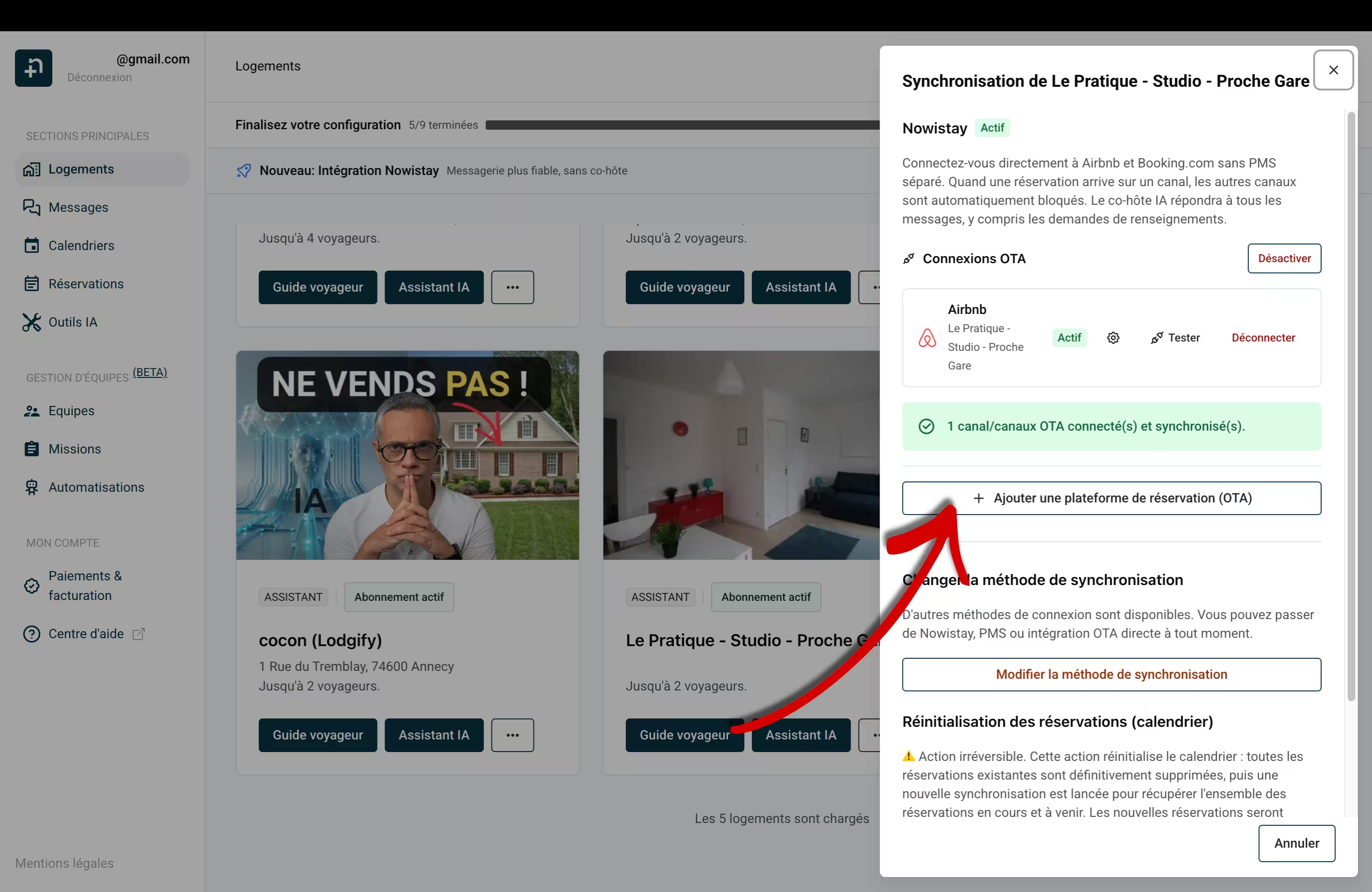
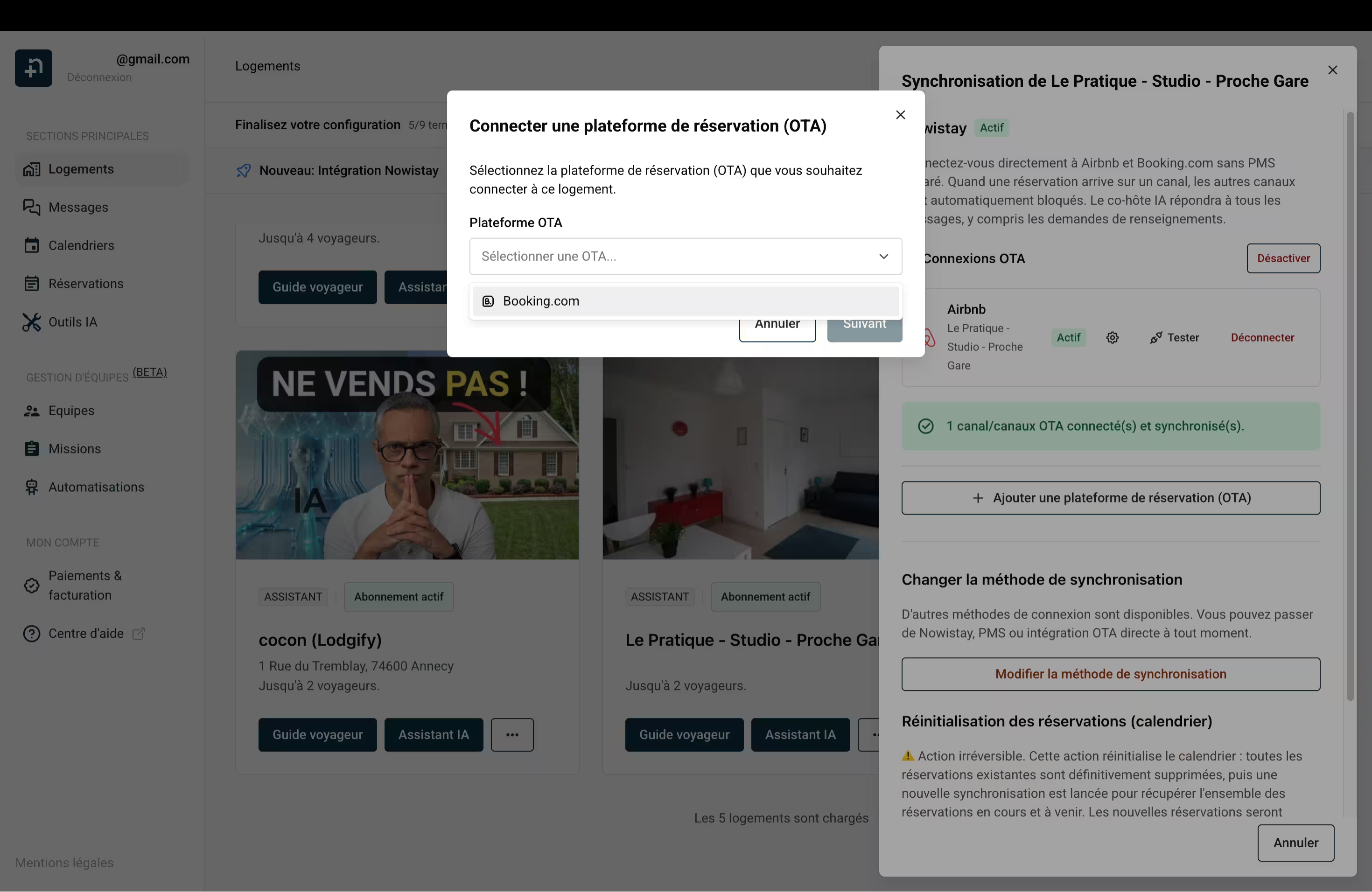
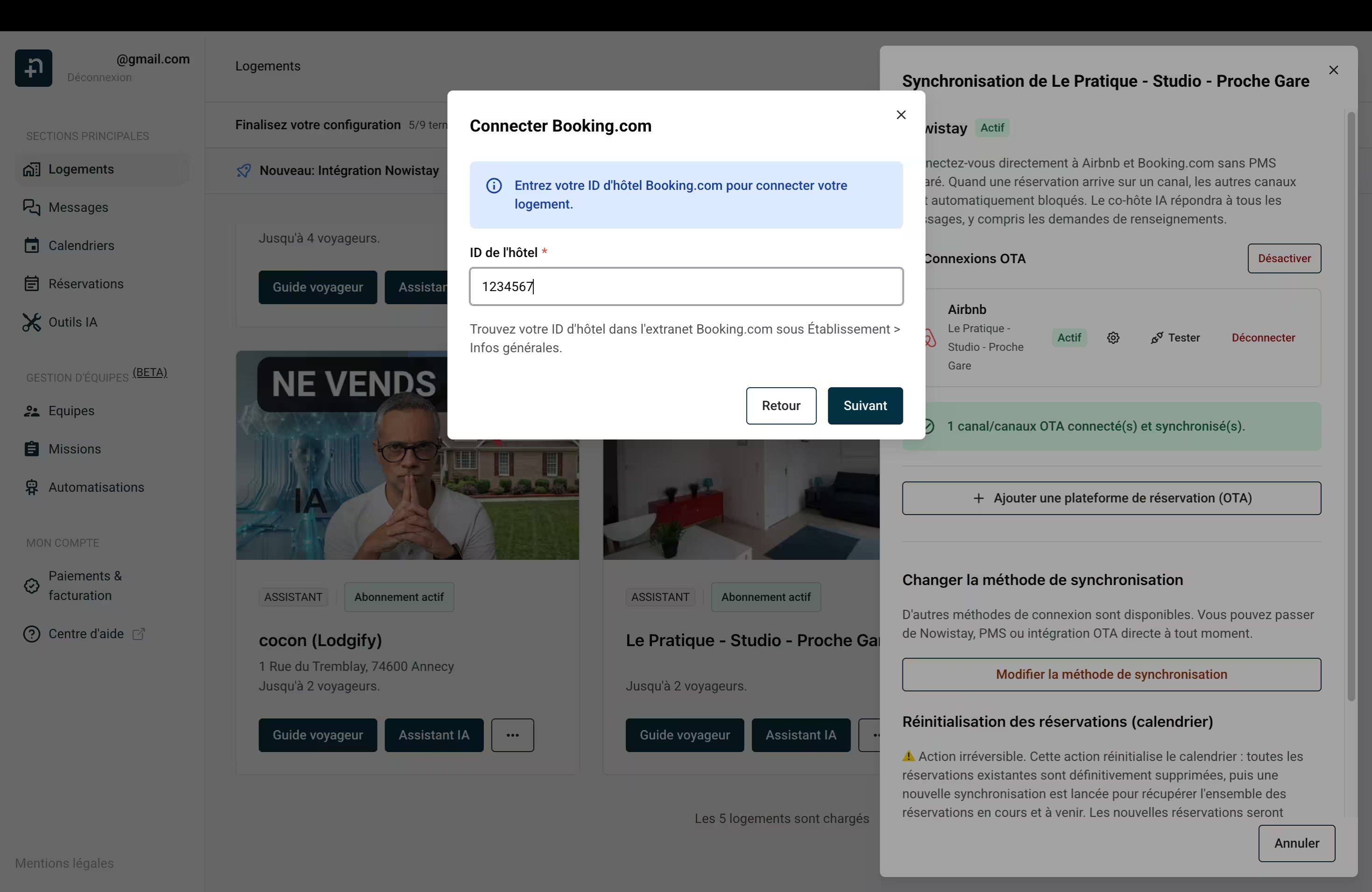
Choisissez ensuite "Booking.com" comme plateforme OTA et saisissez votre ID Établissement Booking.com (celui que vous avez copié à l'Étape 1).
Choisissez Booking.com comme plateforme
Indiquez l'ID de l'hôtel
⚠️ Important : Après avoir connecté le PMS Nowistay, vérifiez tous vos paramètres de tarifs dans Booking.com, car la plateforme peut ajuster automatiquement les exigences de séjour minimum, les prix et les disponibilités depuis la page "Calendriers".
Option 2 : Connexion directe (OTA)
Quand choisir cette option
Choisissez cette méthode si vous utilisez déjà un PMS qui n'est pas encore supporté par nowistay. Les intégrations PMS actuellement supportées sont : Beds24, Smoobu et Lodgify. Si votre PMS est l'un de ceux-ci, vous pouvez le connecter directement depuis le panneau d'intégrations PMS.
Avec cette méthode, nowistay se connecte directement à votre établissement Booking.com pour gérer la messagerie via le transfert d'e-mails, tandis que votre PMS existant continue de gérer les disponibilités et les tarifs.
👉 Pour vous aider avec cette méthode, voici un tuto vidéo de Bassel Abedi, fondateur de nowistay :
Prérequis
Avant de commencer, assurez-vous de remplir les conditions suivantes :
Votre abonnement nowistay doit inclure la fonctionnalité « Assistant ».
Vous devez disposer d'un compte Booking complet avec au moins un établissement.
⚠️ Un établissement nowistay = un établissement Booking = un ID Établissement Booking. Il n'est pas possible de gérer individuellement les assistants des logements au sein d'un même établissement Booking. Un ID Établissement ne peut pas être utilisé par plus d'un assistant à la fois.
Étape 1 : Configurer Booking dans nowistay
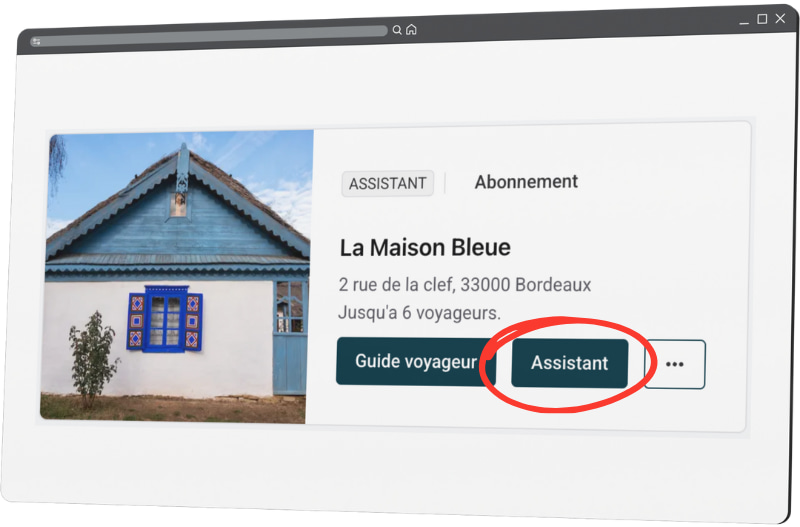
Sur la page Logements, cliquez sur le bouton IA de la carte du logement pour ouvrir le tiroir Configuration de l'assistant.
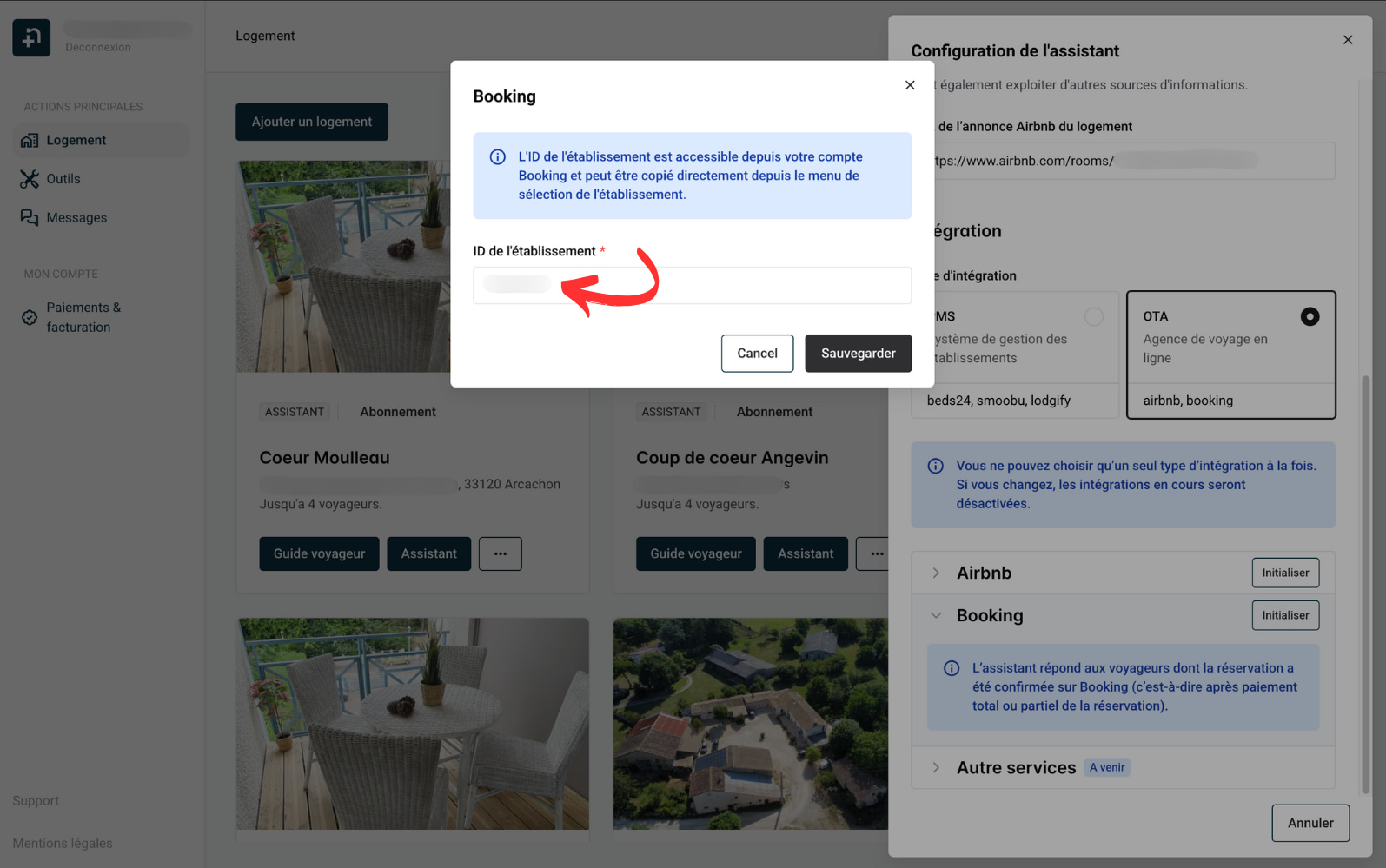
Une fenêtre s'ouvre. Dans la section « Intégration », cochez le type d'intégration «Directe (OTA)». Juste en-dessous, cliquez sur le bouton « Initialiser » à côté de Booking.
Une fenêtre s'ouvrira. Saisissez l'identifiant de votre établissement Booking (étape obligatoire) et cliquez sur « Enregistrer ».
Plus rien à faire côté nowistay. Rendez-vous pour la suite dans votre compte Booking :
Étape 2 : Ajouter nowistay comme Contact de réservations dans Booking
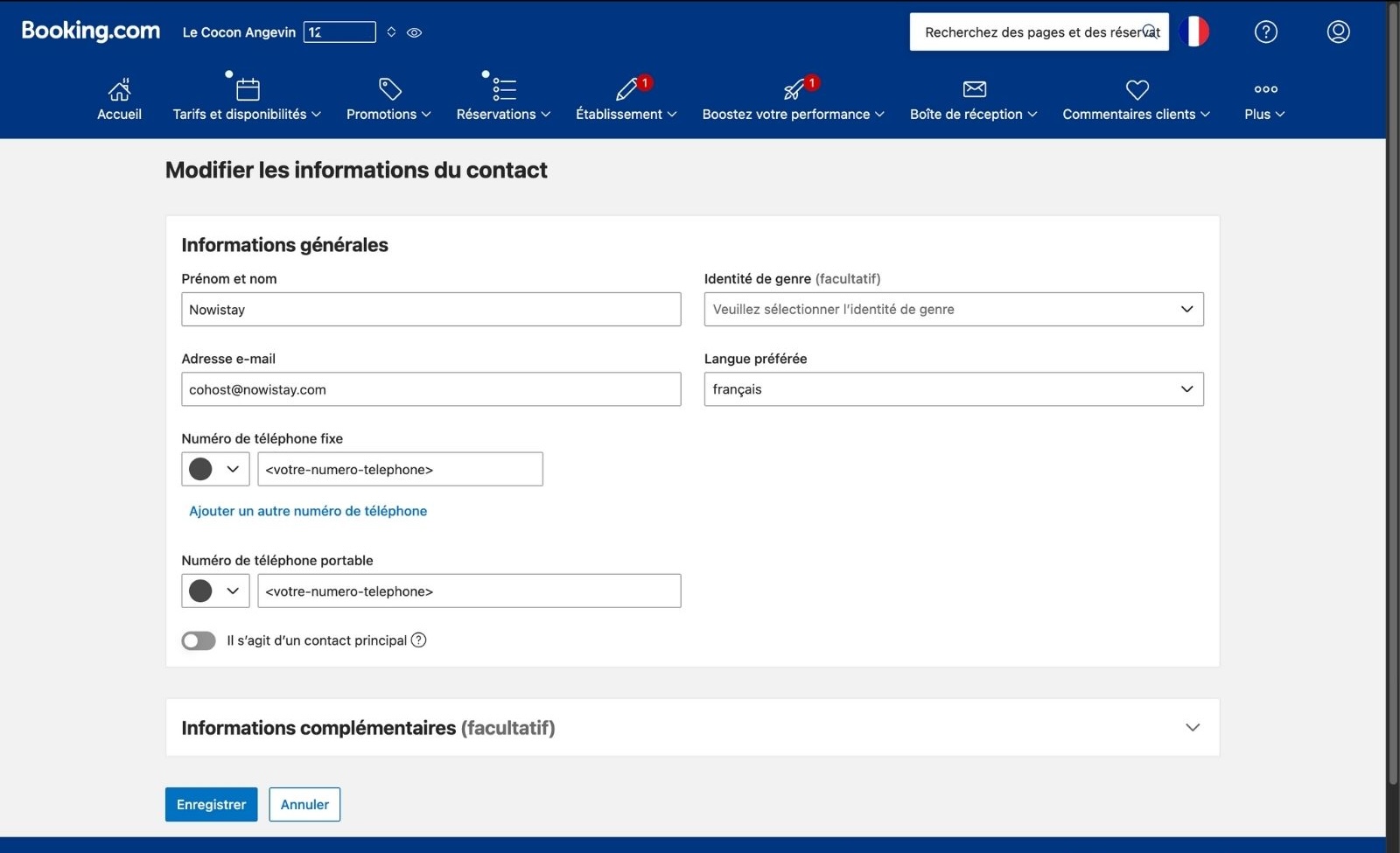
Connectez-vous à votre compte Booking et accédez à votre profil. Cliquez ensuite sur «Contact».
Dans la section «Réservations», cliquez sur «Ajouter un contact».
Complétez les informations suivantes dans le formulaire :
Prénom et nom : Nowistay
Genre : laissez vide
Langue préférée : Français
Adresse e-mail : cohost@nowistay.com
Numéro de téléphone : (votre numéro de téléphone)
Numéro de portable : (votre numéro de téléphone portable)
⚠️ N'oubliez pas de cliquer sur « Enregistrer »
⚠️ Bon à savoir : si plusieurs contacts sont présents, ce nouveau contact Nowistay doit être le premier de la liste. Si plusieurs contacts sont présents et que Nowistay n'est pas le premier, supprimez les autres, ajoutez d'abord le contact Nowistay, puis les autres.
Allez dans «Établissement» > «Préférences des messages» > «Paramètres généraux» et activez ces 2 notifications par e-mail.
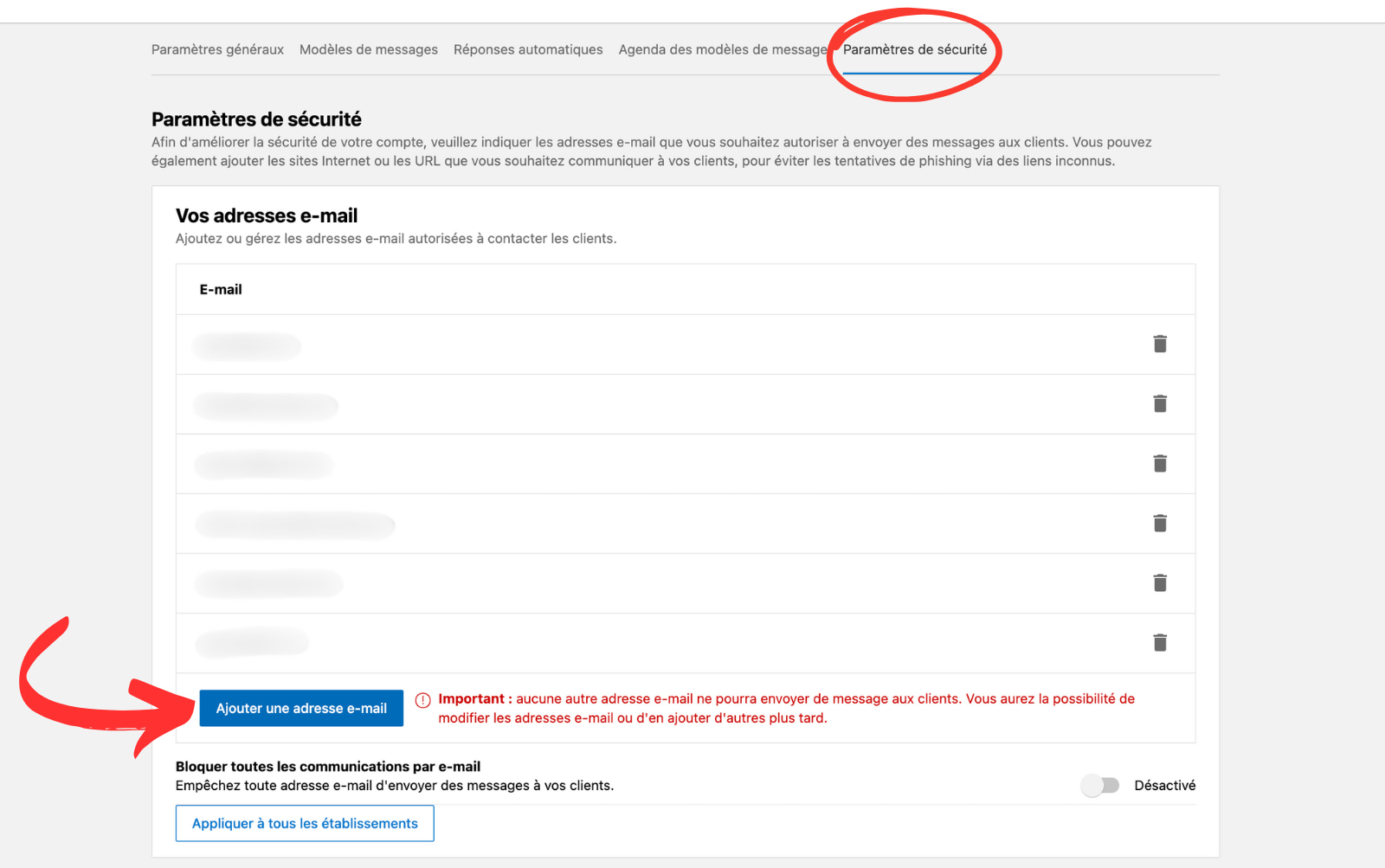
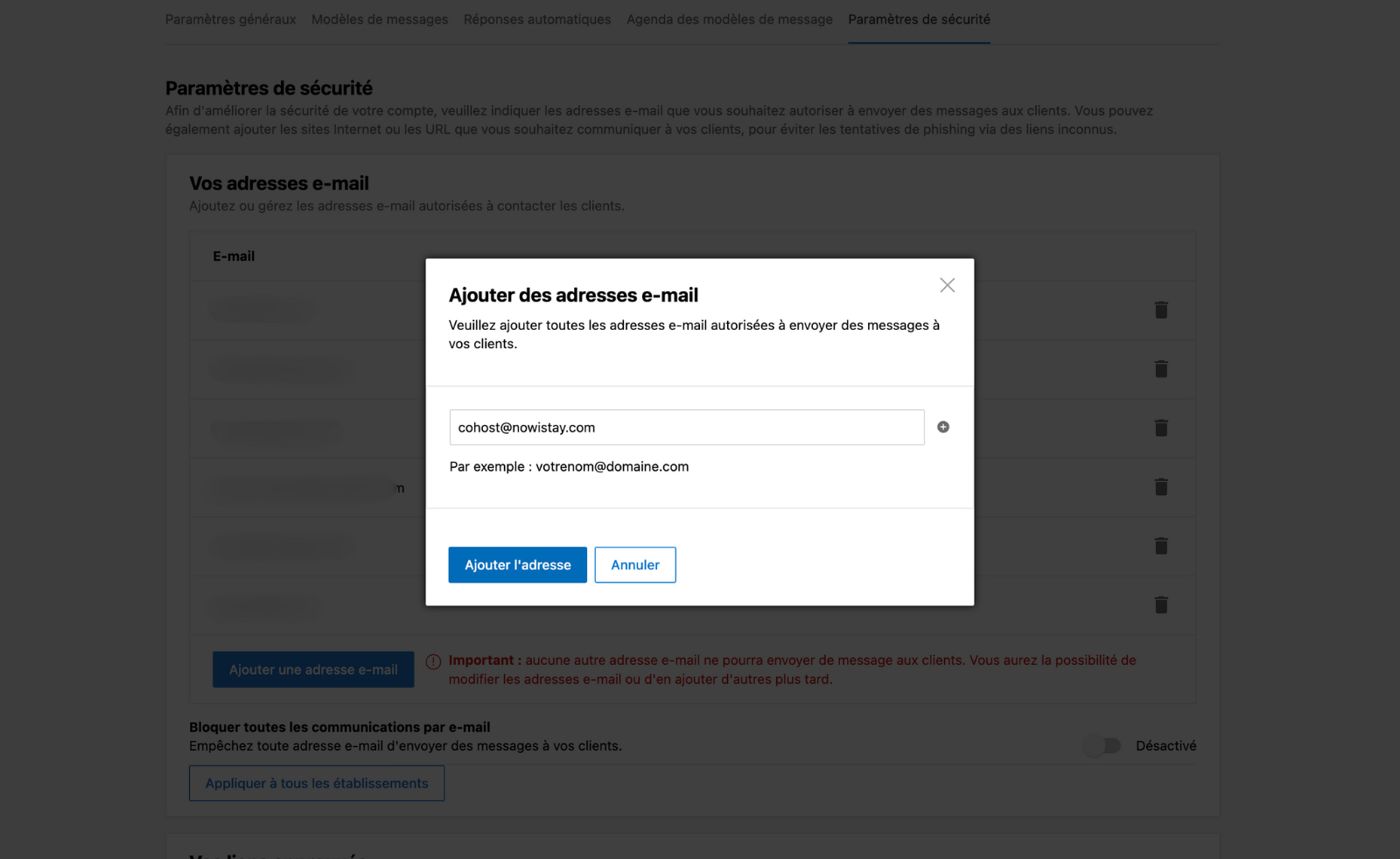
Toujours dans «Établissement» > «Préférences des messages», allez dans «Paramètres de sécurité» et cliquez sur «Ajouter une adresse e-mail».
Ajouter l'adresse e-mail : cohost@nowistay.com
Vous pouvez désormais voir cette adresse e-mail dans votre liste :
Que se passe-t-il ensuite dans votre espace nowistay ?
Le co-hôte IA s'active automatiquement dès la réception du premier message d'un voyageur ayant réservé le logement concerné.
Tant que la configuration n'est pas finalisée, le statut affiche « En attente ».
Une fois l'activation effective, une étiquette verte « Actif » confirme que votre co-hôte IA est opérationnel. Il répond alors à votre place aux messages voyageurs sur Booking.
Étape 3 : Répondre, si nécessaire, aux messages dans la messagerie de nowistay
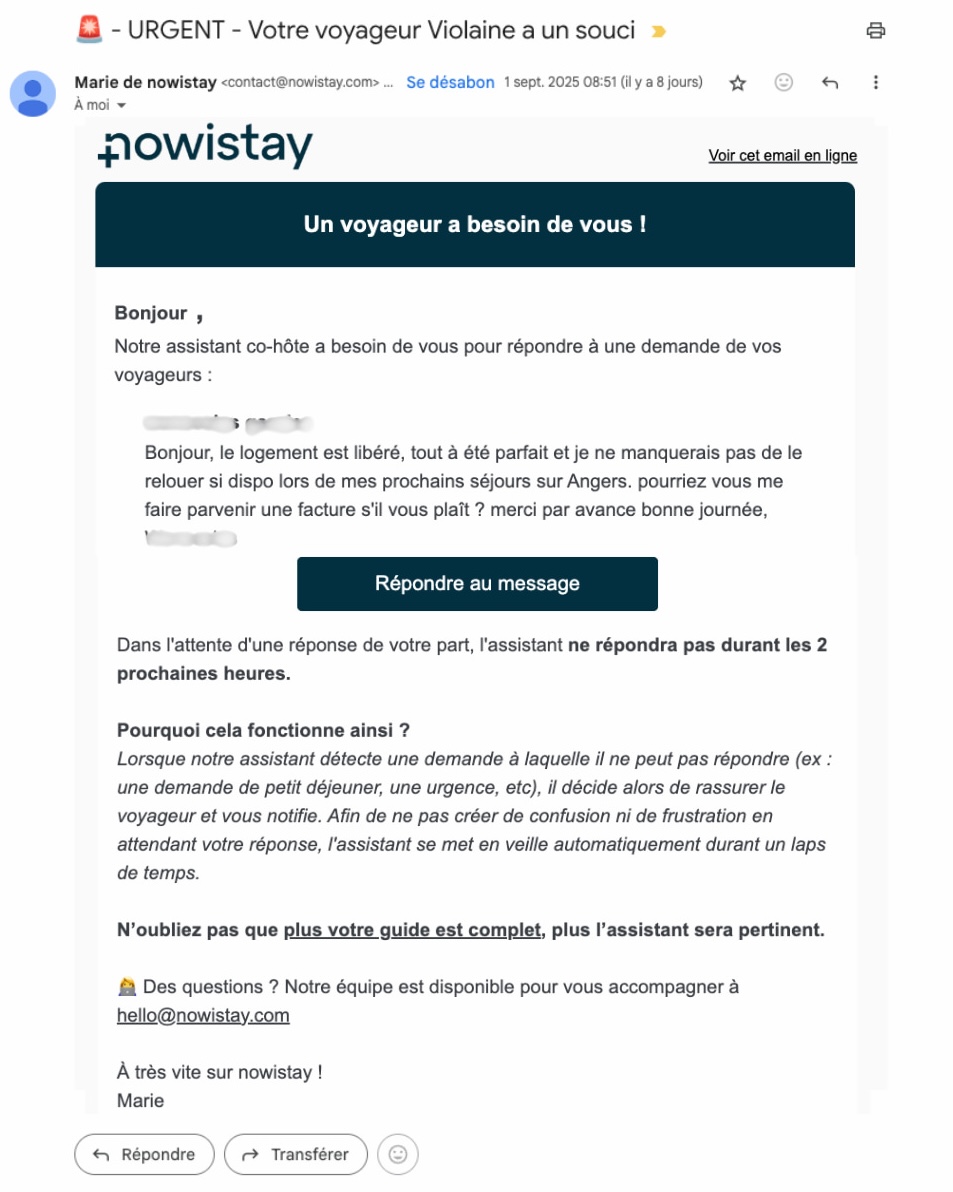
Lorsque votre co-hôte IA est branché en direct avec Booking, il peut parfois rencontrer une question à laquelle il ne sait pas répondre. Dans ce cas, vous recevrez dans votre boîte mail 2 types d'email vous indiquant qu'une intervention de votre part est nécessaire :
Message de notification : une action ou une réponse de l'hôte est nécessaire car il ne peut pas répondre au voyageur.
Message d'urgence : c'est une urgence qui nécessite une intervention immédiate de votre part (fuite d'eau, ménage oublié, etc.).
Une fois l'e-mail envoyé, le co-hôte IA ne répond plus à cette conversation pendant la durée de pause définie dans le tiroir Configuration de l'assistant (60 minutes par défaut), afin d'éviter toute confusion.
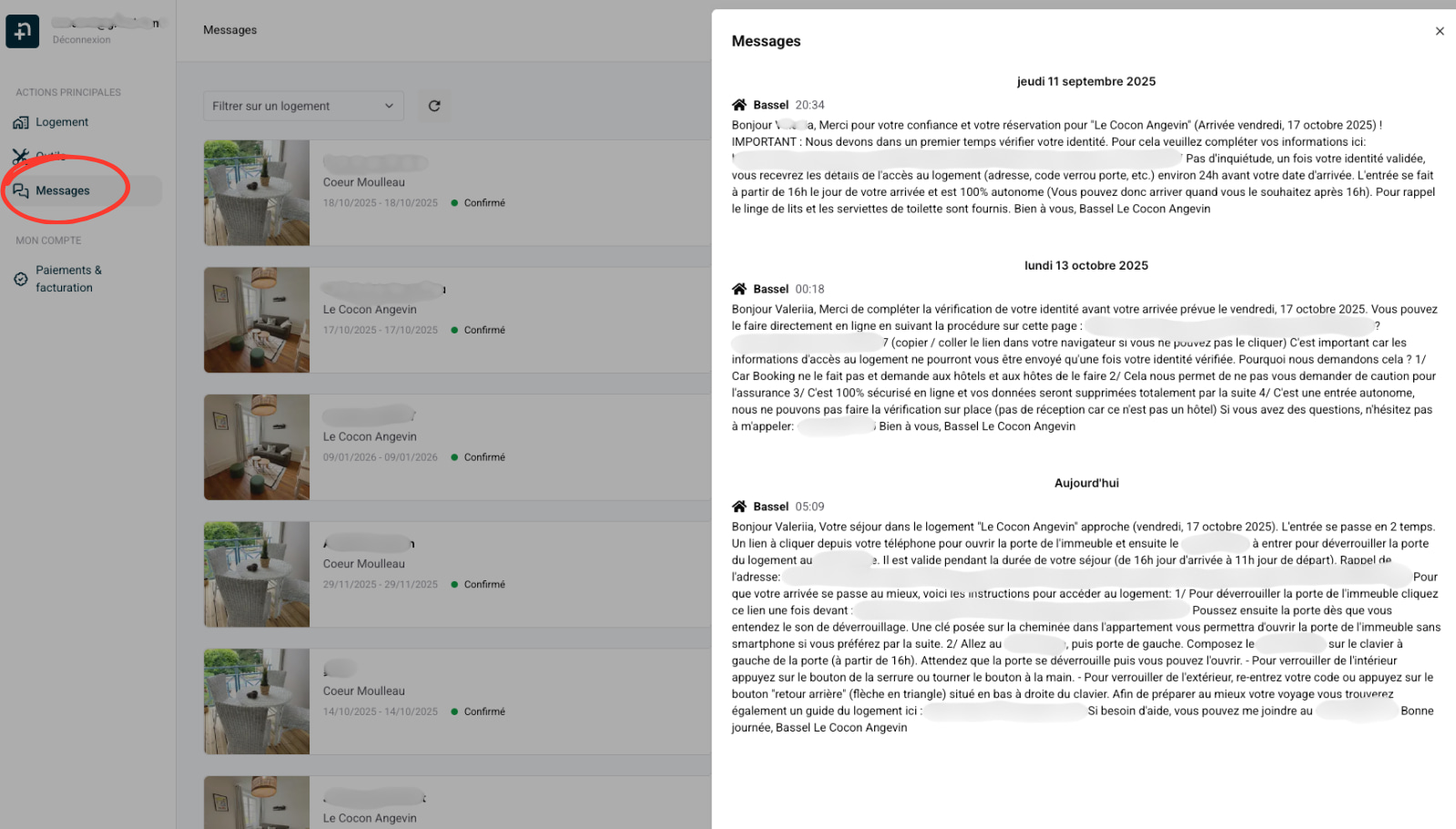
🚨 Attention : Répondez toujours au voyageur depuis la messagerie de votre espace nowistay (onglet Messages) prévue à cet effet : c'est là que le co-hôte IA pourra suivre la conversation et continuer à apprendre de vos réponses.
⚠️ Bon à savoir : Si vous envoyez des messages automatiques directement depuis la messagerie Booking, ou un autre canal, le co-hôte IA ne les verra pas. Résultat : ses réponses futures peuvent être un peu moins précises, car il ne dispose pas de tout l'historique des échanges.
💡 Conseil : Centralisez autant que possible vos échanges dans la page Messages de Nowistay pour que le co-hôte IA reste le plus cohérent et efficace possible.
Prêt à Mettre Votre Airbnb en Pilote Automatique ?
Rejoignez 300+ professionnels qui automatisent les échanges avec les voyageurs et gagnent un temps précieux.